

Копирование графиков работы
Киберсофт.Здоровье дает вам возможность быстро заполнить график работ для сотрудника на несколько дней вперёд или на длительный срок.
Копирование графика на день
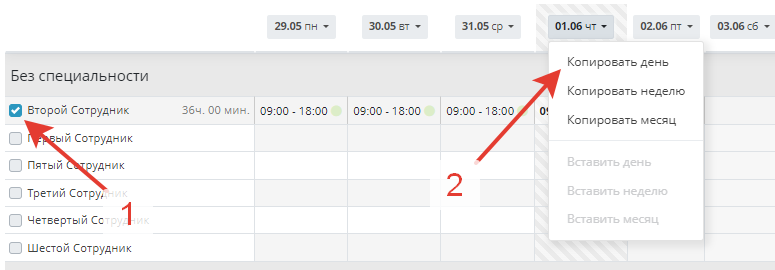
Для копирования графика работы необходимо сначала выбрать сотрудников, график которых нужно скопировать (1). Затем нужно выбрать день, который нужно скопировать, для этого нажмите на стрелочку рядом с датой в верхней части таблицы с графиками, затем кликните на пункт меню "Копировать день" (2).
Вставка графика на день
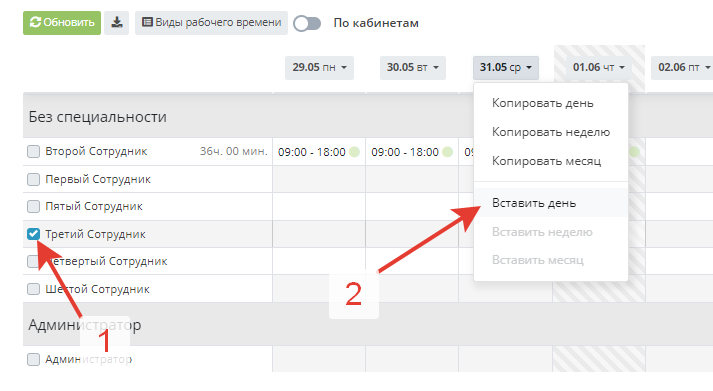
Для того чтобы вставить скопированный график работы, необходимо выбрать сотрудников для которых нужно вставить график (1). Затем выберите день, на который нужно вставить график, для этого нажмите на стрелочку рядом с датой в верхней части таблицы с графиками. После нажмите на пункт "Вставить день" в открывшемся меню (2).
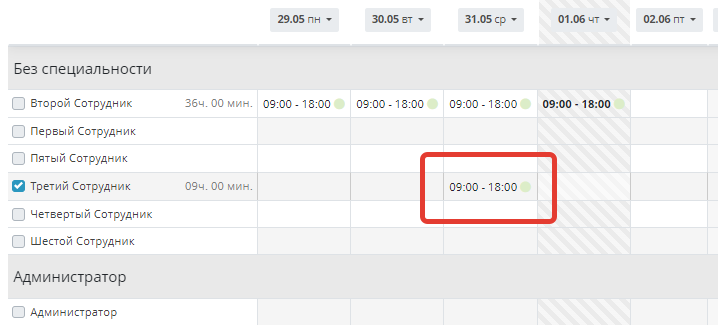
Вставленный график
Уведомление об успешной вставке графиков (появляется в правом нижнем углу экрана).

Копирование графика на неделю
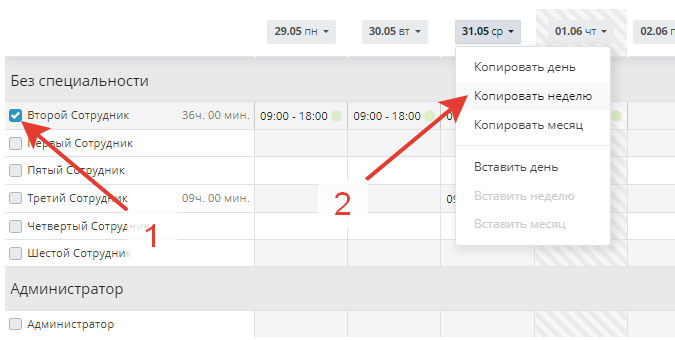
Для копирования графика работы необходимо сначала выбрать сотрудников, график которых нужно скопировать (1). Затем нужно выбрать любой день недели, график которой нужно скопировать, для этого нажмите на стрелочку рядом с датой в верхней части таблицы с графиками, затем кликните на пункт меню "Копировать неделю" (2).
Вставка графика на неделю
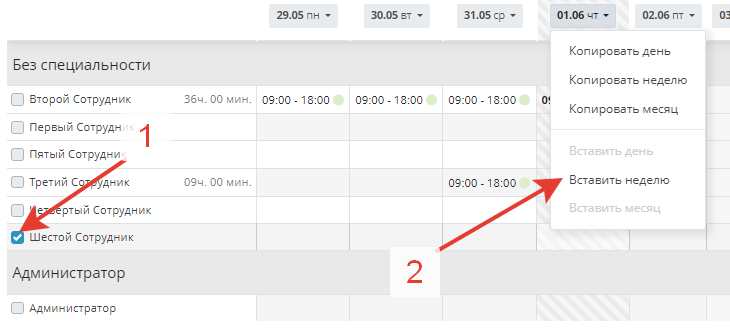
Для того чтобы вставить скопированный график работы, необходимо выбрать сотрудников для которых нужно вставить график (1). Затем выберите любой день недели, на которую нужно вставить график, для этого нажмите на стрелочку рядом с датой в верхней части таблицы с графиками. После нажмите на пункт "Вставить неделю" в открывшемся меню (2).
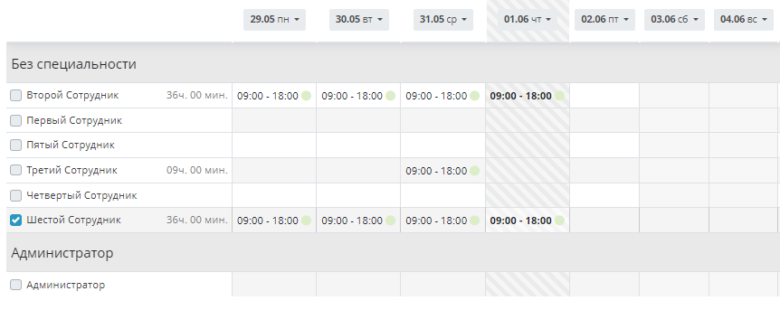
Заметим, что график копировался за 31.05, а вставлялся 01.06, при этом вся неделя корректно скопирована и вставлена.
Вставленный график.
Уведомление об успешной вставке графиков (появляется в правом нижнем углу экрана).

Копирование графика на месяц
Для копирования графика работы необходимо сначала выбрать сотрудников, график которых нужно скопировать (1). Затем нужно выбрать любой день месяца, график которой нужно скопировать, для этого нажмите на стрелочку рядом с датой в верхней части таблицы с графиками, затем кликните на пункт меню "Копировать месяц" (2).

Вставка графика на месяц
Для того чтобы вставить скопированный график работы, необходимо выбрать сотрудников для которых нужно вставить график (1). Затем выберите любой день месяца, на который нужно вставить график, для этого нажмите на стрелочку рядом с датой в верхней части таблицы с графиками. После нажмите на пункт "Вставить месяц" в открывшемся меню (2).

Вставленный график.

Уведомление об успешной вставке графиков (появляется в правом нижнем углу экрана).

Важно!
Если у сотрудника есть рабочее время на день, который входит в промежуток для вставки графика на неделю или месяц, то система не позволит провести вставку и уведомит соответствующим сообщением.