
Задачи
Данный раздел системы Киберсофт.Здоровье помогает пользователям следить за своими задачами.
Для того чтобы воспользоваться данной возможностью, следует зайти в раздел Задачи упрощенного интерфейса.
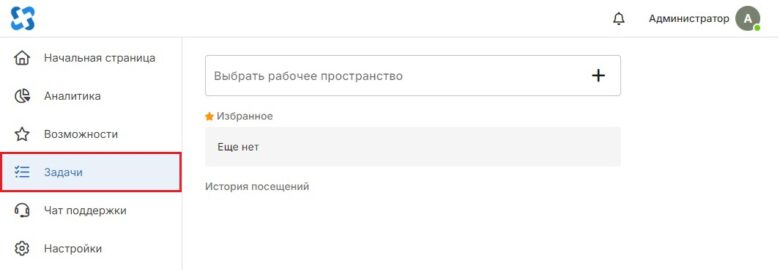
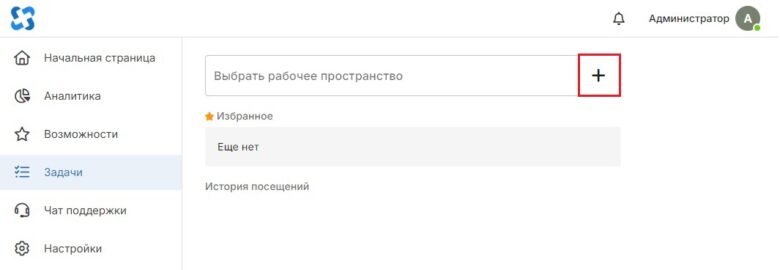
Далее следует создать рабочее пространство и выбрать необходимое из списка. Для создания следует нажать на значок плюс, после чего откроется окно создания пространства.
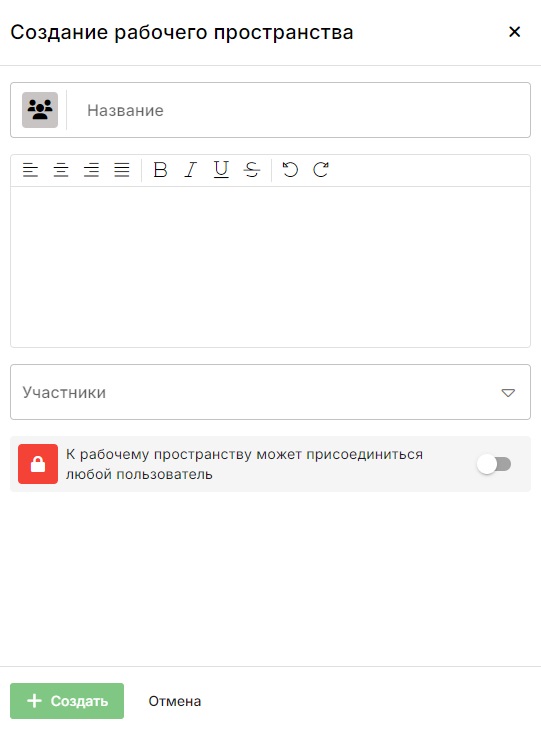
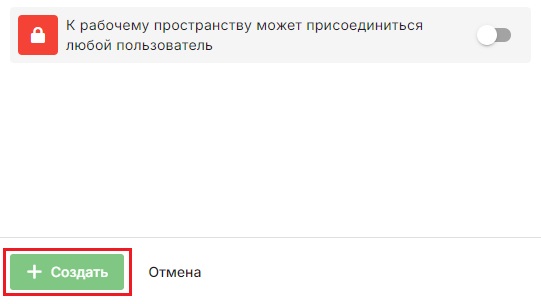
В данном окне следует указать название пространства, добавить описание (по необходимости), добавить участников (данная функция требуется, для того чтобы добавить работников в данное пространство, если оно сделано для определённой группы работников, или не добавлять никого и сделать данное пространство закрытое для одного человека, после создания список участников можно будет изменить). Последнее что можно указать это флажок, указывающий на то, может ли любой пользователей подключиться к пространству или нет. В конце создания следует нажать на кнопку Сохранить.
Доска
После создания вы будете перенаправлены на главную вкладку раздела Задачи — вкладка Доска.
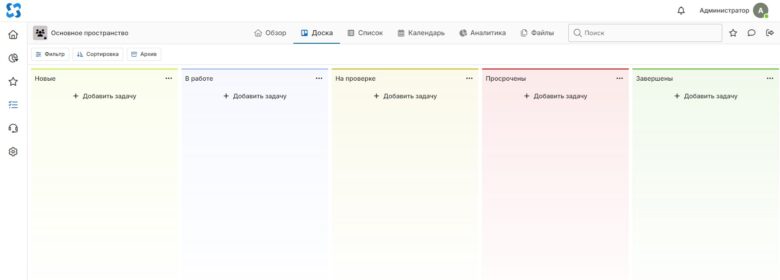
Данная вкладка содержит колонки, в которых содержатся задачи по категориям:
- Новые
- В работе
- На проверке
- Просрочены
- Завершены
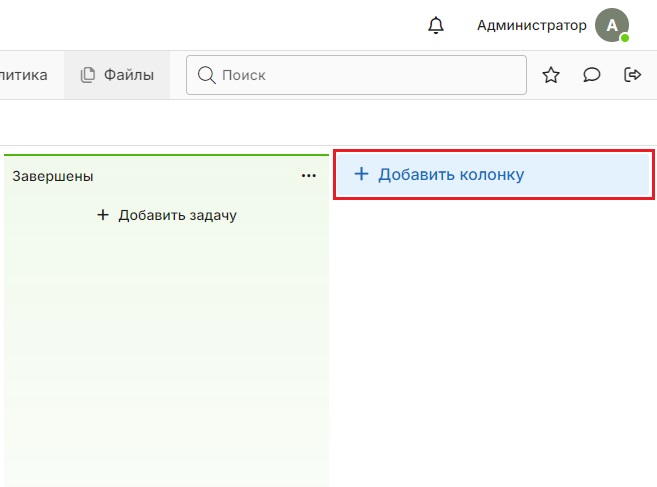
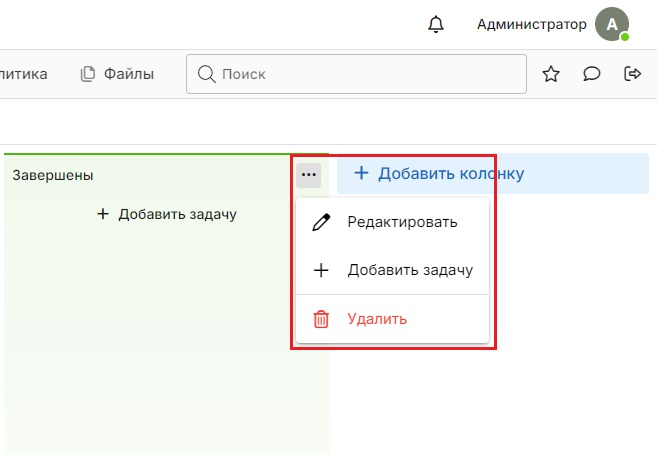
По необходимости можно добавить свои колонки, нажав на кнопку Добавить колонку или изменить уже существующею.
Добавления задач
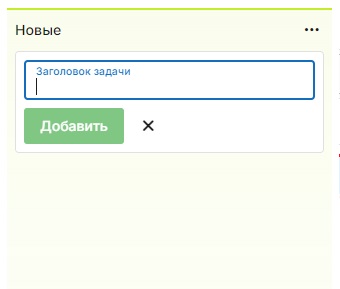
Для того чтобы добавить задачи, следует в выбранной колонке нажать на кнопку Добавить задачу и задать Заголовок задачи в открывшемся поле.
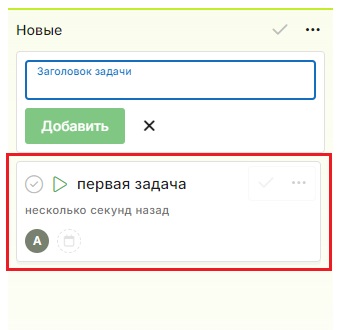
После добавления задача появится под кнопкой создания.
Действия с задачей
При наведении на карточку задачи, появятся кнопки для взаимодействия с данной задачей.
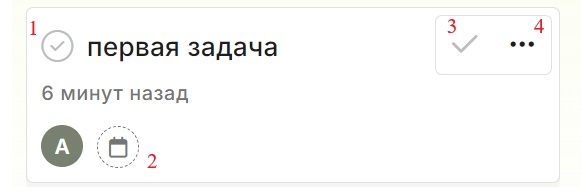
- Позволяет указать, что задача выполнена (в этом случае карточка переместится в колонку завершённых)
- Позволяет указать временной отрезок за который данную задачу следует выполнить (по истечению данного времени задача переместится в колонку просроченных)
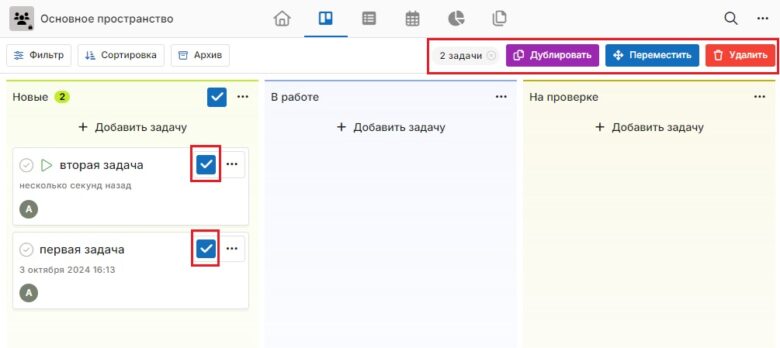
- Позволяет выбрать несколько задач (после выбора в правом углу появятся действия над ними)
- Позволяет открыть меню дополнительных действий над задачей
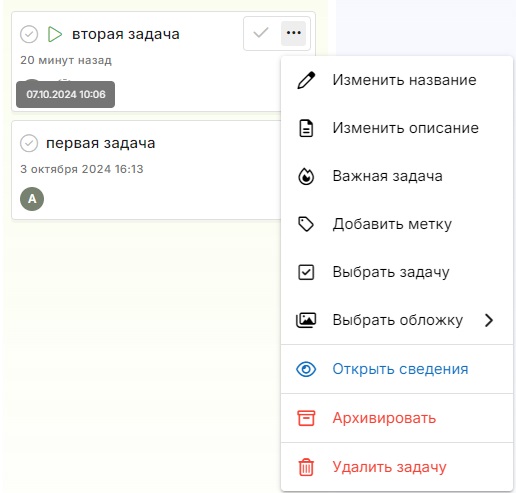
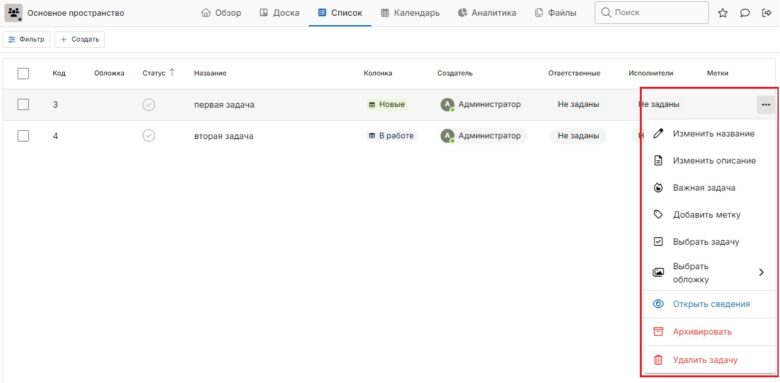
В данном меню имеются следующие функции:
- Изменить название
- Изменить описание
- Важная задача (при нажатии помечает название значком)
- Добавить метку
- Выбрать задачу
- Выбрать обложку (позволяет загрузить фон шапки задачи)
- Открыть сведения (данная функция позволяет открыть меню задачи со всеми данными)
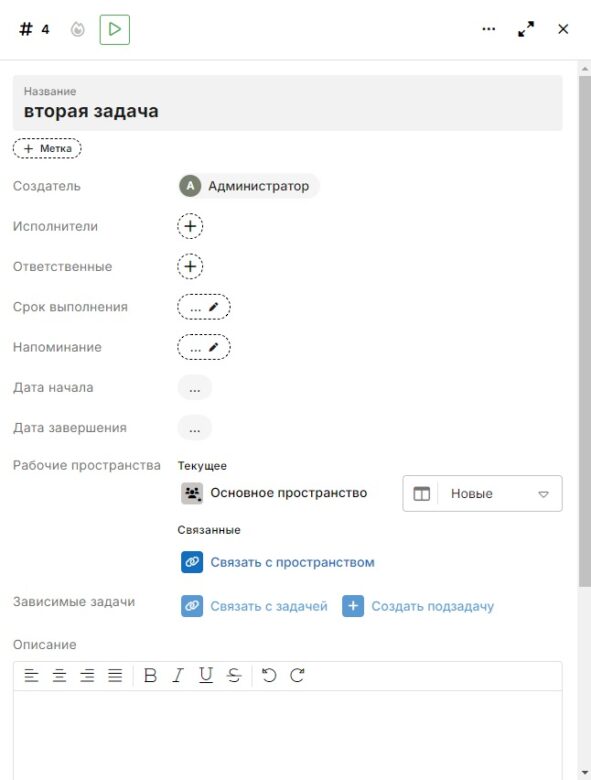
В данном меню имеются все возможности редактирования задачи, такие как:
- Изменения названия
- Указания исполнителя и ответственного
- Указания срока выполнения
- Оставить напоминание
- Изменить тип задачи
- Указания, связанные с задачей пространство и другие задачи или создания подзадачи (связать с другими задачами или создать подзадачу можно только если основная задача в процессе выполнения)
- Указание описания
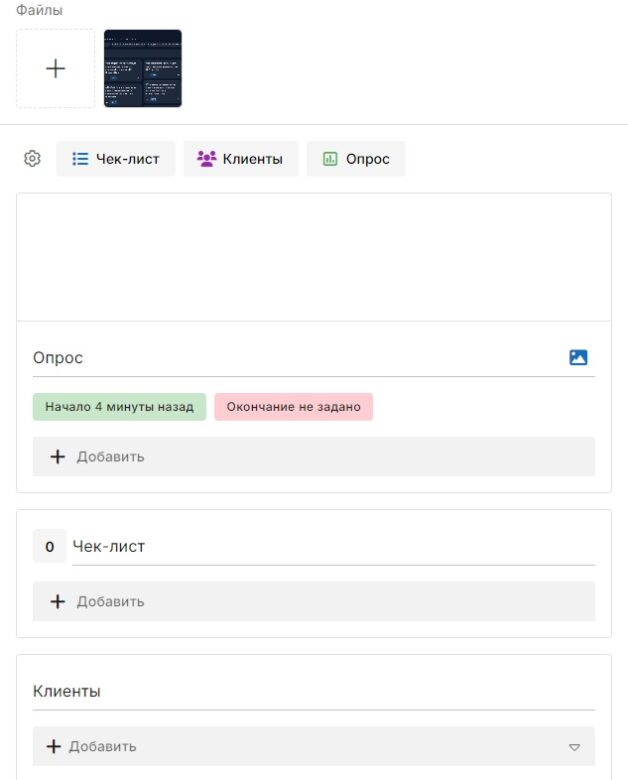
- Прикрепление файлов
- Добавления чек-лист, клиентов и опрос
Также к дополнительным действиям над задачей относятся Архивировать и Удалить задачу.
Обзор
В данной вкладке расположены информация и настройки рабочего пространства.
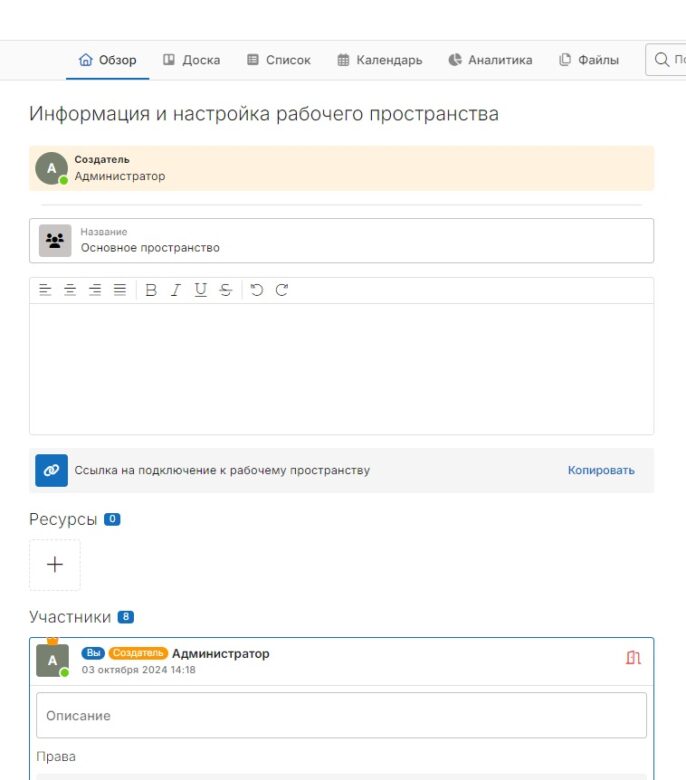
Здесь можно изменить рабочее пространство, его состав, регулировать возможности участников данного пространства, регулировать колонки и задачи, привязать другие пространства, а также удалить все задачи или само пространство.
Список
Данная вкладка содержит список всех задач в данном пространстве.
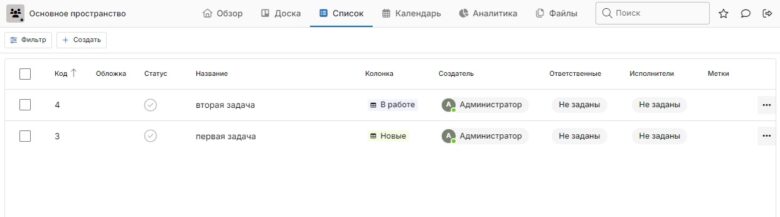
Имеет следующие поля:
- Код
- Обложка
- Статус
- Название
- Колонка
- Создатель
- Ответственные
- Исполнители
- Метки
Для открытия дополнительных функций описанных в пункте Доска, следует нажать на три точки справа в строке задачи.
Аналитика
В данной вкладке расположена статистика по задачам.
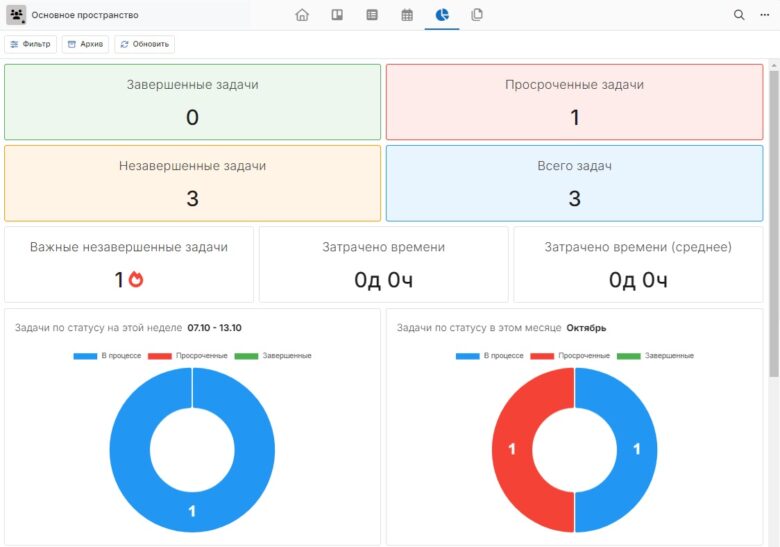
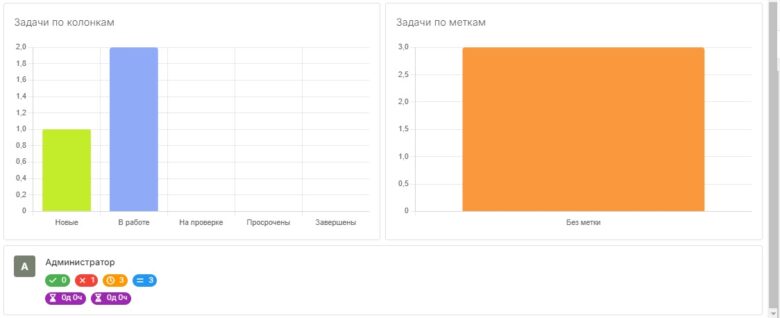
Здесь можно уведет все собранную информацию по выполнению задач, к ним относятся:
- Завершенные задачи
- Просроченные задачи
- Незавершенные задачи
- Всего задач
- Важные незавершенные задачи (в данном случае будут подсчитываться задачи с иконкой важная задача)
- Затрачено времени (сколько всего было потрачено на выполнения задач)
- Затрачено времени (среднее)
- Задачи по статусу на этой неделе
- Задачи по статусу в этом месяце
- Задачи по колонкам
- Задачи по меткам
В самом низу расположена краткая сводка по задачам конкретного пользователя.
Файлы
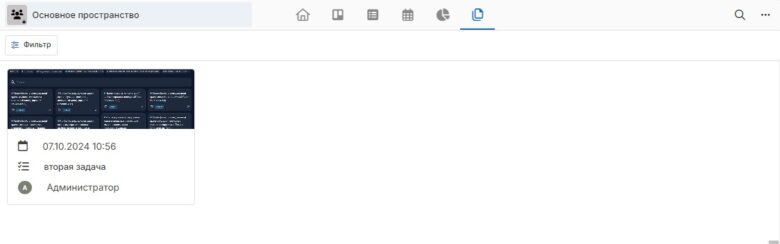
В данной вкладке расположены все раннее прикрепленные файлы к задачам.