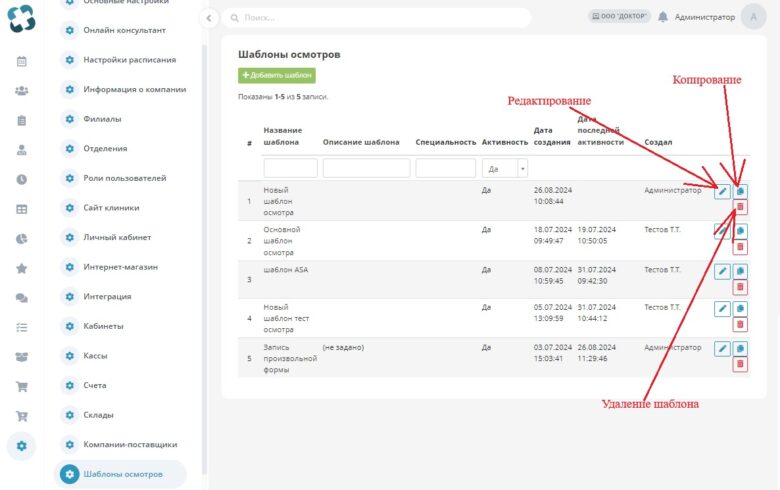

Шаблоны осмотров
В системе Киберсофт.Здоровье есть базовый медконтур с шаблоном осмотра.
По желанию, вы можете добавить свой специализированный шаблон осмотра. Например, шаблон медицинского осмотра флеболога. Суть в том, что Вы создаете поля, которые будет заполнять врач во время осмотра или консультации.
Подраздел Шаблоны осмотров расположен в меню Настройки→Шаблоны осмотров системы Киберсофт.Здоровье
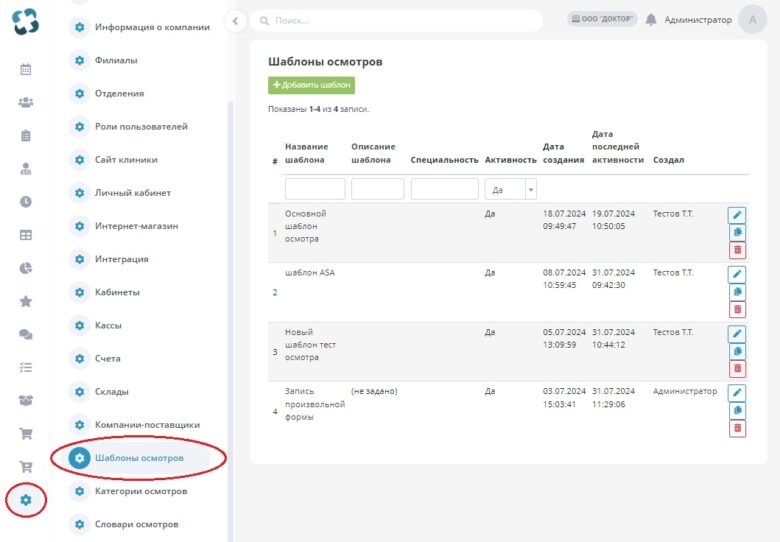
Создания шаблона осмотров
Для добавления шаблона осмотров нажмите на кнопку Добавить шаблон.
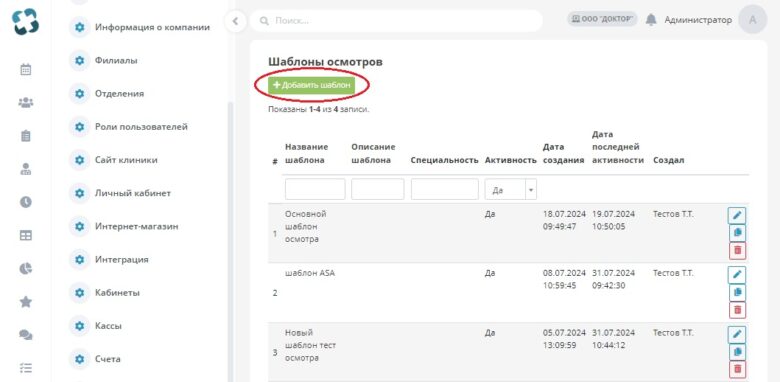
После чего откроется редактор для создания.
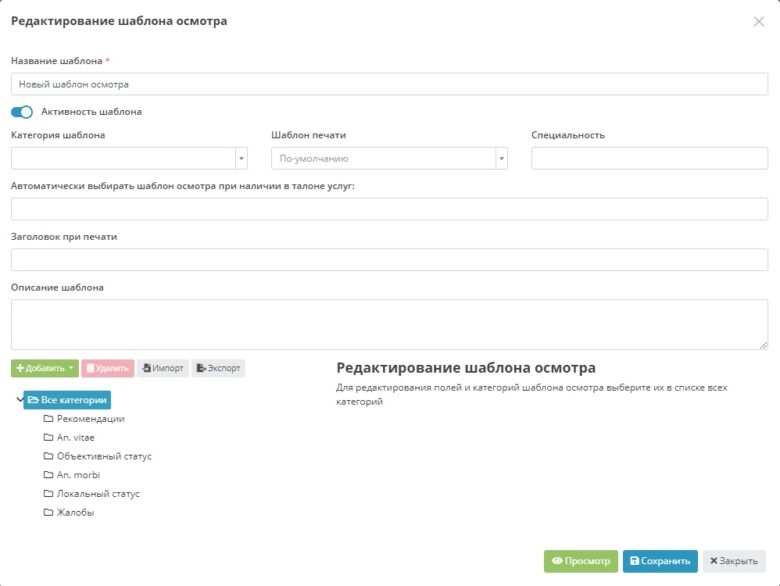
В начале располагаются:
- поле для ввода названия шаблона
- функция активности шаблона
- категории шаблона
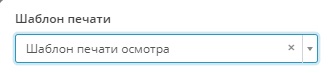
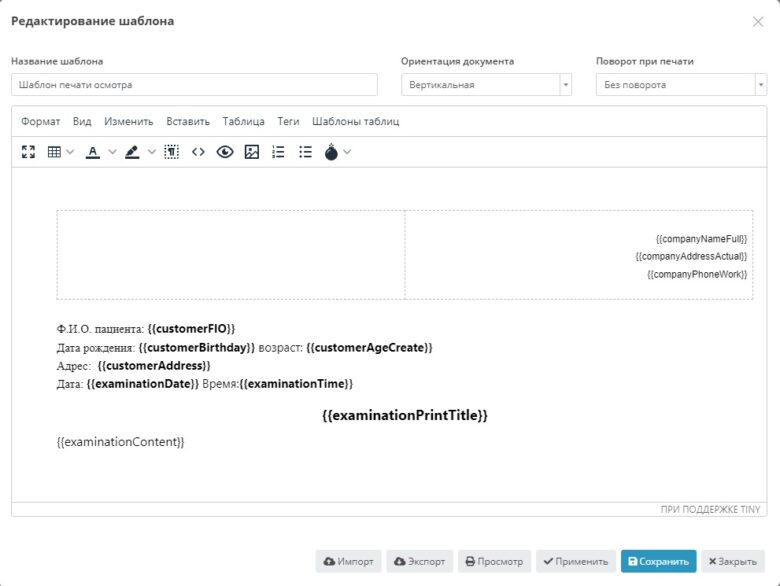
- шаблоны для печати, позволяет выбрать шаблон, в котором будет использоваться наполнения шаблона осмотром. В данном примере взят шаблон печати осмотра. Сверху подставляются значения компании, далее пациента, а ниже контент шаблона осмотров
- специальность
- заголовок при печати
- описание шаблона
Ниже слева расположена древовидная структура наполнения шаблона, а справа рабочая область каждого элемента из древа.
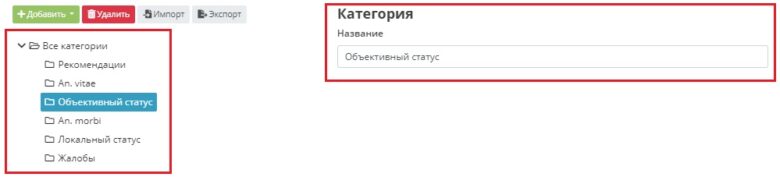
Перечень элементов для создания структуры
Первый элемент отвечает за возможность добавления новых вкладок и категорий для этих вкладок, также можно добавить вкладки с помощью правой кнопки мыши на каталог.
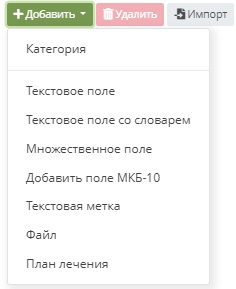
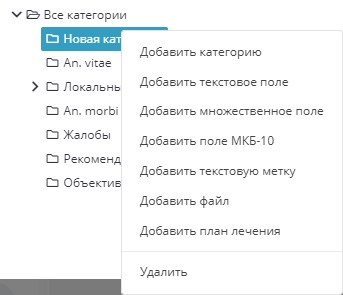
Второй элемент отвечает за удаления вкладок или категорий.
Третий и четвёртый элемент соответственно отвечают за загрузку и выгрузку структуры шаблона.
Наполнение с помощью вкладок
Категории
В начале создания может потребоваться добавления категории, для структурирования шаблона. Для этого следует через функцию добавления выбрать соответственный пункт. Создастся новая категория, у которой можно изменить название.

Теперь в неё можно добавлять наполнение.
Текстовое поле
После категорий идёт текстовое поле, где будет располагаться основной контент шаблон.
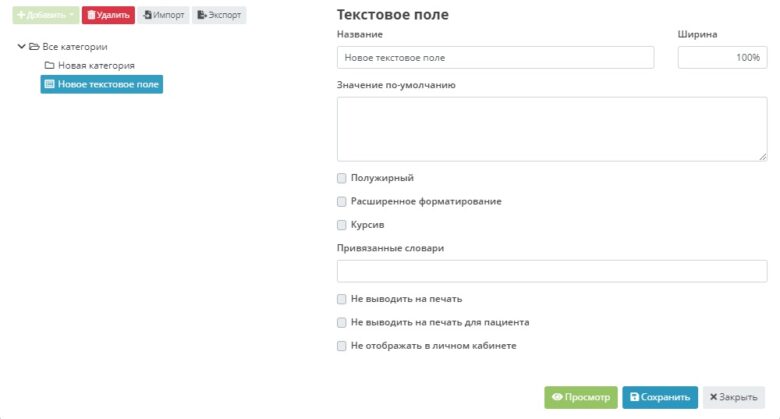
В начале располагается название поля, которое зачастую не указывается, ширина поля и само поле для заполнения. Далее располагаются:
- полужирный текст всего поля
- расширенные настройки
- курсив текста всего поля
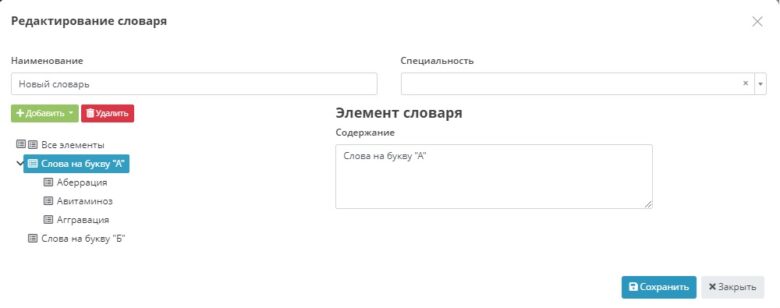
- привязанные словари, (которые можно добавить во вкладке Словари осмотров раздела Настройки. В ней нажать на вкладку Добавить словарь. Откроется редактора словаря, в котором можно добавлять его элементы в виде древа слева, содержимое этих элементов справа и специальность. После создания словаря, его надо добавить в шаблон осмотра в соответствующем поле)
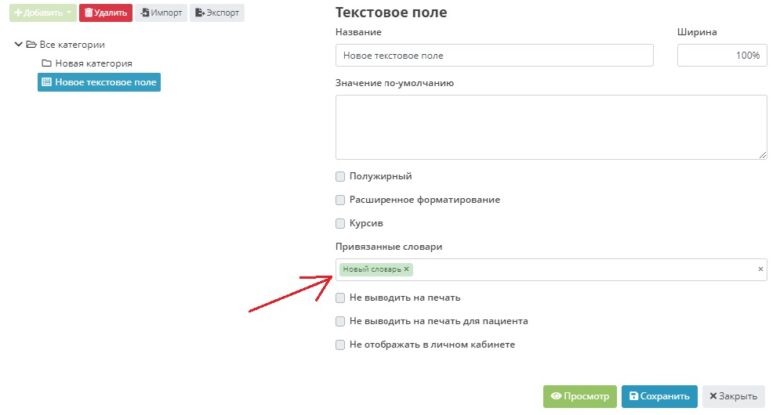
- пометки для указания того водиться ли текст на печать, выводиться ли на печать у пациента и отображается ли он в личном кабинете
Расширенные настройки
При нажатие на данную настройку у «значения по умолчанию» откроется весь список возможностей настройки текста.
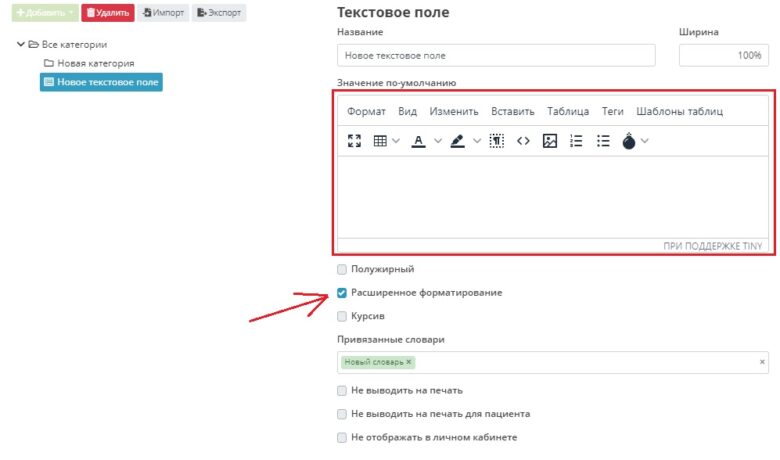
Он аналогичен возможностям редактора шаблонов для печати.
Множественное поле
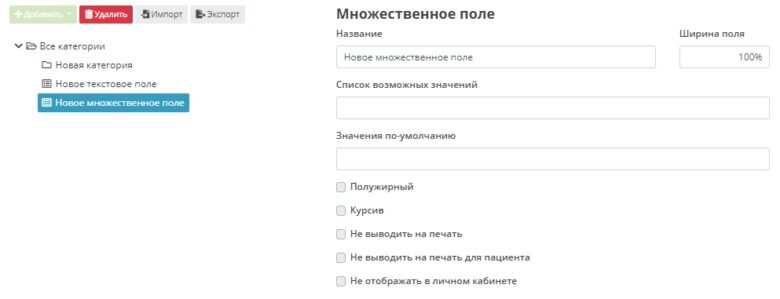
Данная вкладка добавляет шаблону поле с выпадающим список из значений, веденных в поле «список возможных значений», а также имеет значения по-умолчанию в данном списке. Далее располагаются базовые настройки как у текстового поля.
МКБ-10
Позволяет указать классификацию болезни по международным стандартам. Имеет возможность выбора основного и сопутствующего документа.
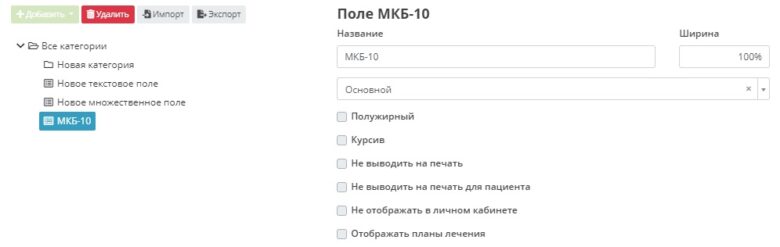
При выборе основного в метках просмотра можно будет указать отображения плана лечения, остальные настройки аналогичные текстовому полю. При выборе сопутствующего в метках просмотра не будет возможность отображения плана лечений.
Текстовая метка
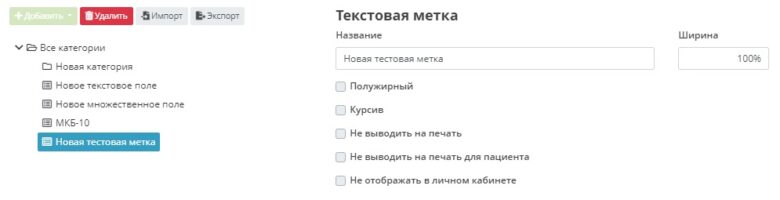
Добавляет текст без возможности дальнейшего редактирования в предпросмотре. Имеет такие же настройки, как и текстовое поле без расширенного форматирования.
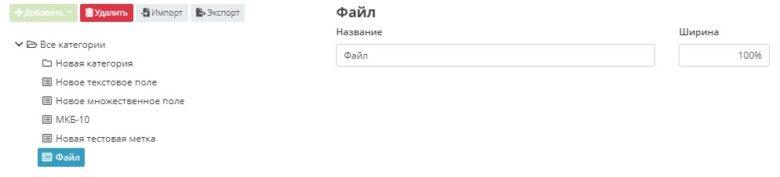
Файл
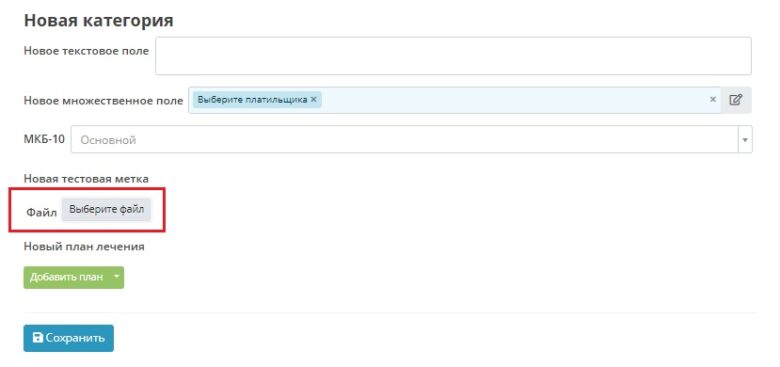
Позволяет во время создания осмотра клиенту прикрепить файл, который будет отображаться в личном кабинете клиента. Увидеть это поле можно только во время создания осмотра.
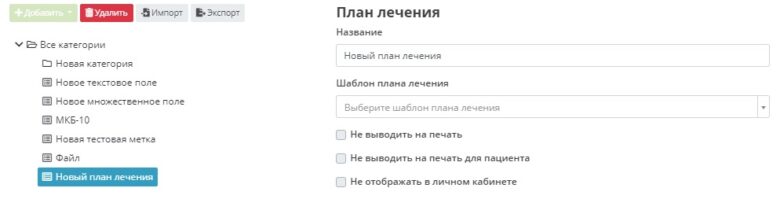
План лечения
В данной вкладе располагается возможность создания плана лечения или встроить его шаблон в шаблон осмотра. Имеет метки отображения, как и текстовое поле.
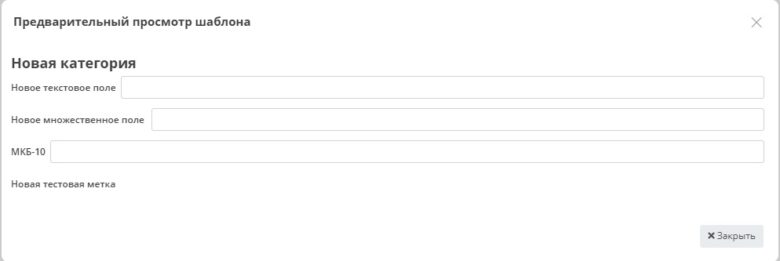
Предварительный просмотр
Функция, позволяющая в редакторе увидеть предварительный вид шаблона. В нем последовательно как в структуре выводиться созданные вкладки, кроме Файла и Плана лечения.
Просмотр перед печатью
Для того чтобы напечатать документ осмотра, следует зайти в раздел Клиент, далее выбрать нужного клиента и в просмотре клиента выбрать вкладку Истории болезни.
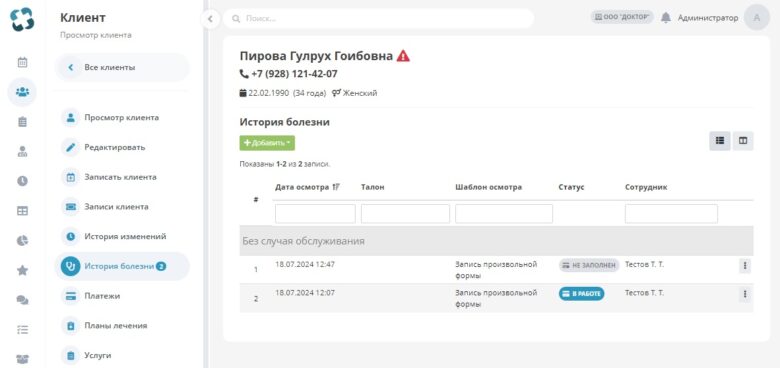
Далее нажать на Добавить и выбрать Осмотр без случая лечения. Откроется редактор осмотра пациента.
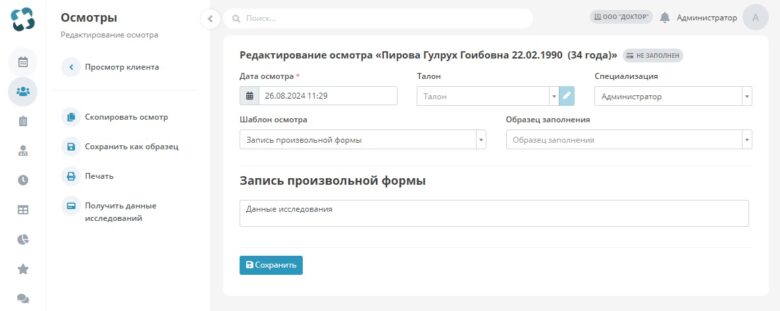
Далее требуется выбрать нужный шаблон осмотра в поле Шаблон осмотра. После этого откроется созданный шаблон, где можно добавить, выбрать, редактировать значения, если это возможно.
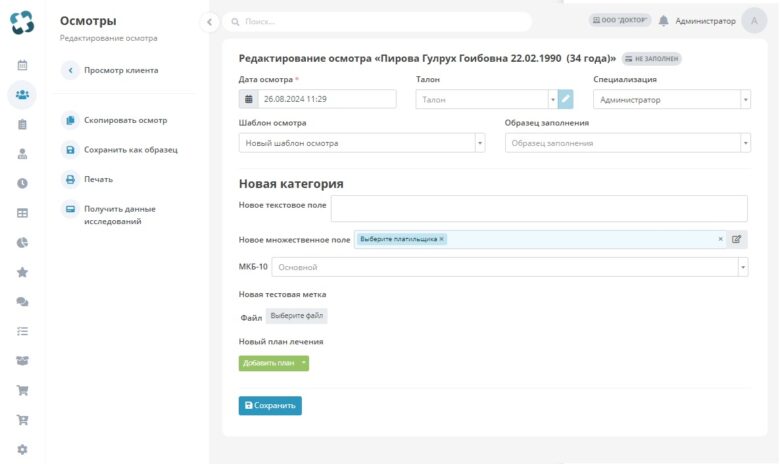
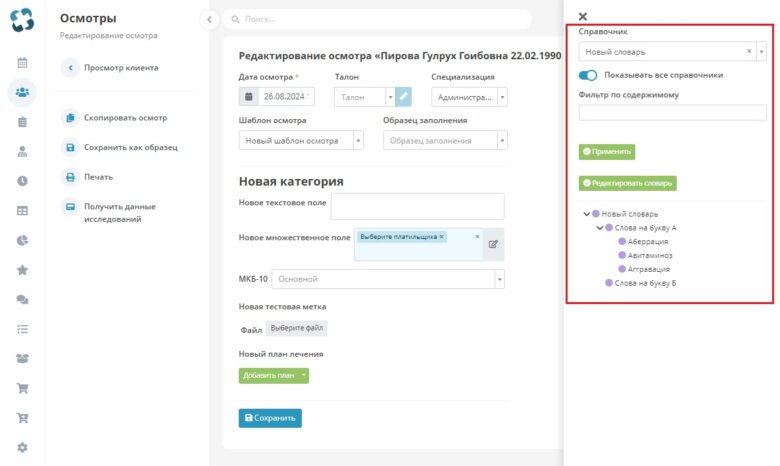
Видно, что такие поля как текстовая метка и название категорий не имеют поля для изменений. Текстовое поле можно немного изменить, также, если был добавлен словарь при нажатии на поле, справа появится окно, где можно им воспользоваться или редактировать. Если словарей несколько их можно переключать при условии, что они подключены к шаблону.
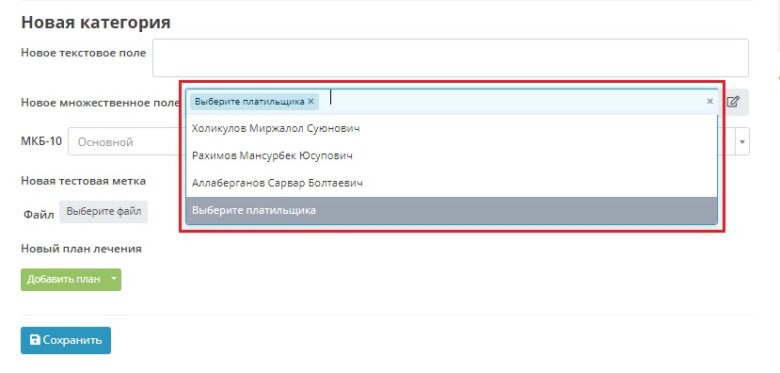
Во множественном поле имеется значение по-умолчанию и также можно выбрать из выпадающего списка.
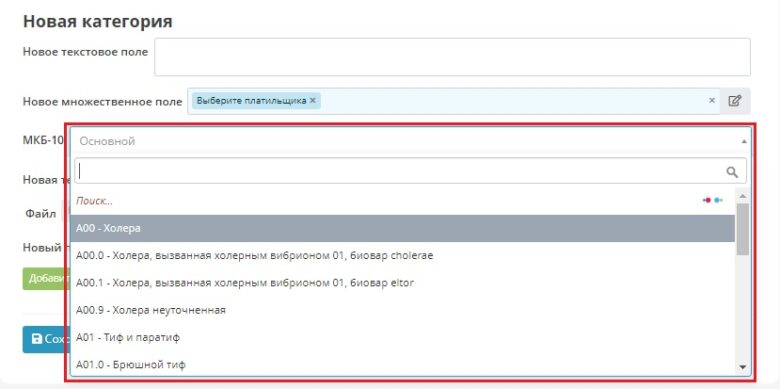
В поле МКБ-10 при выборе сопутствующего значения, можно будет выбрать болезни из определённого списка.
Имеется функция добавления файла благодаря соответственной вкладке.
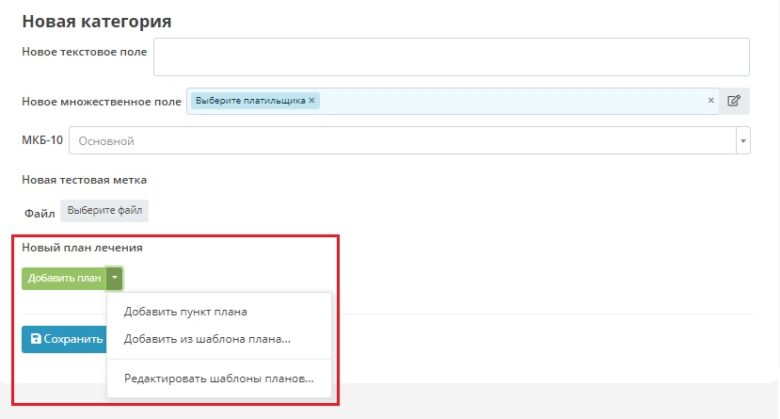
Кроме этого можно теперь добавить план лечения или шаблон из-за соответствующей вкладки, а также открыть редактор шаблонов лечения.
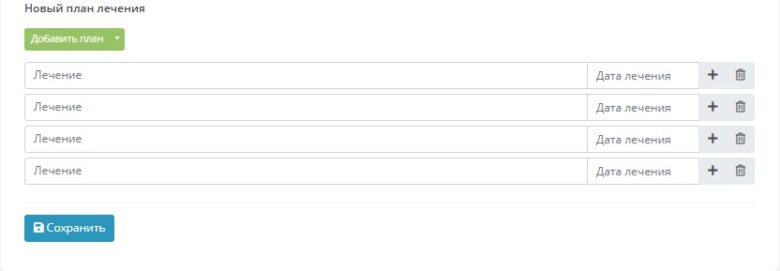
Добавленные пункты плана лечения выглядит следующим образом, с возможностью указания лечения и даты.
Удаления и редактирование шаблона осмотров
Для удаления или редактирования воспользуйтесь соответствующими кнопками в списке шаблонов. Также можно воспользоваться кнопкой для копирования шаблона.