
Руководство по модулю «Дополнительные настройки. Личный кабинет. Документы»
Добро пожаловать в подробное руководство по использованию модуля «Документы»!
Описание модуля
Модуль «Документы» предназначен для управления категориями документов, доступных пациентам в клиентском портале (личном кабинете). С его помощью администратор системы может создавать, редактировать и удалять категории, в которые группируются различные документы пациентов — например, «Чеки», «Договоры», «Результаты анализов», «Справки» и т.д.
В отличие от модулей «Организации», «Филиалы» и «Структурные подразделения», которые описывают иерархию и юридическую структуру медицинской организации, модуль «Документы» управляет тем, как систематизируются и группируются документы пациентов для удобного доступа в личном кабинете.
Корректная настройка этого модуля позволяет пациентам быстро находить нужные документы в личном кабинете, а также обеспечивает правильную структуру хранения и отображения документов.
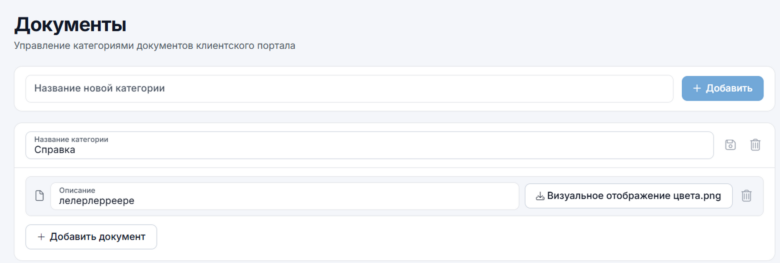
Структура страницы модуля
Интерфейс модуля представляет собой:
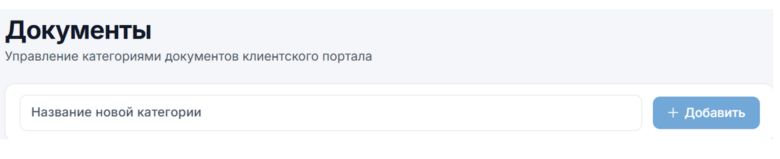
- Поле для создания новой категории — текстовое поле «Название новой категории» и кнопка «Добавить».
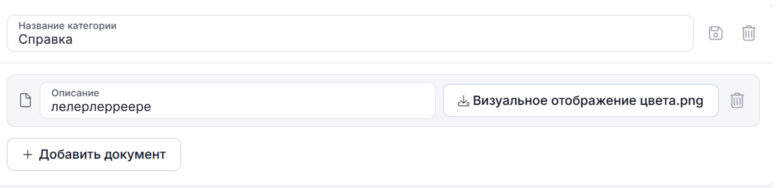
- Список существующих категорий — перечень всех созданных категорий документов с возможностью их редактирования и удаления (при наличии созданных категорий).
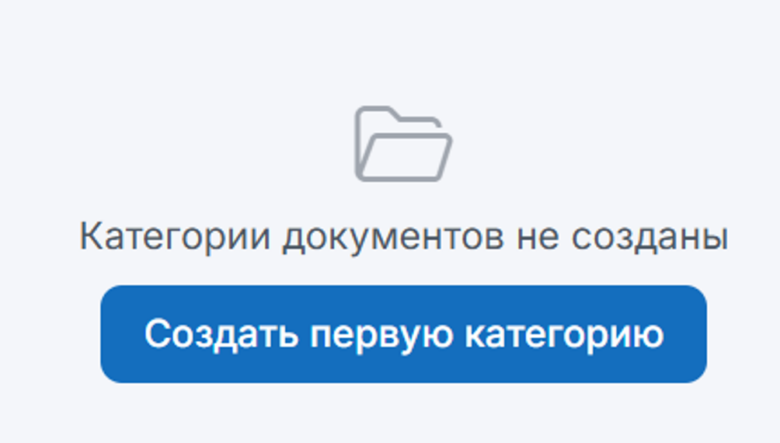
- Состояние «пустого списка» — если категории не созданы, отображается информационное сообщение с предложением создать первую категорию.
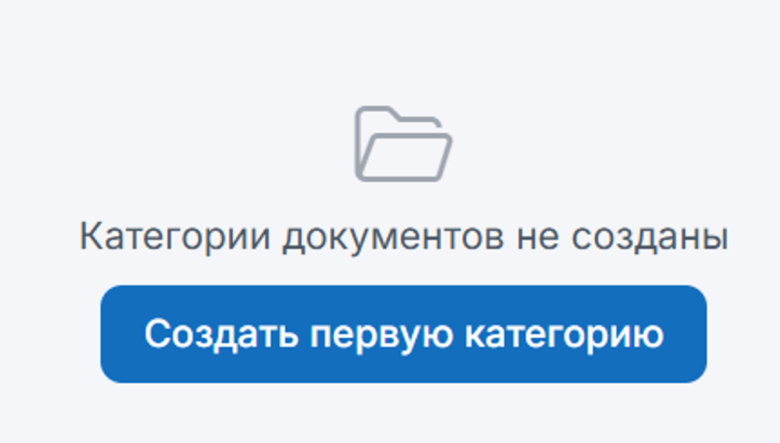
Основные элементы страницы:
- Заголовок страницы — «Документы» с описанием «Управление категориями документов клиентского портала».
- Поле ввода — для названия новой категории.
- Кнопка «Добавить» — для создания новой категории.
- Сообщение об отсутствии категорий — отображается, когда список пуст.
- Кнопка «Создать первую категорию» — альтернативный способ создания категории при пустом списке.
Кнопки управления
Кнопки управления обеспечивают выполнение ключевых функций модуля:
- Добавить — создаёт новую категорию документов с названием, указанным в поле ввода. Кнопка становится активной только при заполненном поле.

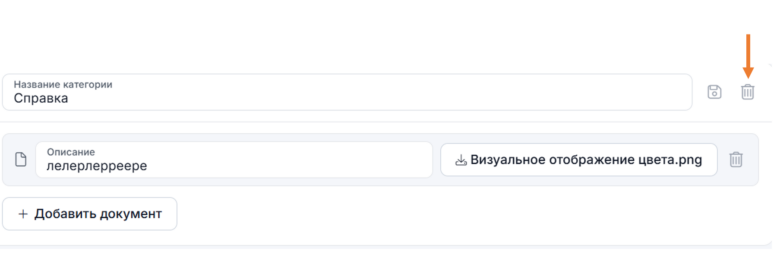
- Удалить (иконка корзины в строке категории) — удаляет категорию документов после подтверждения действия. Примечание: удаление категории, в которой уже есть документы, может потребовать их переназначения или будет ограничено системой.
- Создать первую категорию — альтернативный способ создания категории, появляющийся на странице в состоянии «пустого списка».
Форма ввода данных
Форма создания и редактирования категории документов содержит следующие поля:
| Поле | Описание |
|---|---|
| Название категории | Наименование категории документов, которое будет видеть пациент в личном кабинете (например, «Чеки об оплате», «Договоры», «Результаты обследований»). |
Примеры категорий документов
Ниже представлены рекомендуемые категории для организации документов пациентов:
| Категория | Типы документов в категории |
|---|---|
| Чеки об оплате | Кассовые чеки, электронные чеки, квитанции об оплате услуг. |
| Договоры | Подписанные договоры на оказание медицинских услуг, оферты. |
| Результаты анализов | Лабораторные исследования, результаты заборов, скрининги. |
| Справки и выписки | Справки для ГИБДД, выписки из медицинской карты, справки в школу/садик. |
| Заключения врачей | Заключения по результатам приёмов, протоколы осмотров. |
| Направления | Направления на анализы, консультации, госпитализацию. |
| Лицензии клиники | Общедоступные документы — лицензии, сертификаты, свидетельства. |
| Политика обработки данных | Согласия на обработку персональных данных, публичная оферта. |
Кому полезен модуль
- Руководителям и владельцам клиник: Для структурирования документооборота и обеспечения прозрачности для пациентов.
- Администраторам и менеджерам: Для организации выгрузки документов в личный кабинет пациента по категориям.
- Пациентам (косвенно): Для удобного поиска и просмотра своих документов в личном кабинете.
- IT-специалистам: Для настройки интеграций при автоматической выгрузке документов из внешних систем.
Рекомендации по использованию
- Создавайте логические категории. Названия категорий должны быть понятны пациентам и отражать суть документов, которые в них находятся.
- Не создавайте слишком много категорий. Оптимальное количество — 5–10 категорий. Избыточное дробление усложняет навигацию.
- Используйте единую логику именования. Например, все категории в именительном падеже, единственном или множественном числе (единообразие облегчает восприятие).
- Регулярно обновляйте структуру. По мере появления новых типов документов добавляйте соответствующие категории.
- Удаляйте неиспользуемые категории. Если категория больше не нужна, удалите её, чтобы не засорять интерфейс.
- Проверяйте отображение у пациента. После создания категорий рекомендуется зайти в клиентский портал от имени пациента и убедиться, что категории отображаются корректно.
Преимущества модуля
- Структурированность: Логическая группировка документов по категориям для удобного доступа пациентов.
- Простота управления: Создание, редактирование и удаление категорий через интуитивно понятный интерфейс.
- Гибкость: Возможность настраивать категории под специфику конкретной клиники.
- Визуальная обратная связь: Состояние «пустого списка» с подсказкой — что делать дальше.
- Интеграция: Созданные категории используются при выгрузке документов в личный кабинет пациента.
Заключение
Модуль «Документы» является важным инструментом для организации документооборота в клиентском портале. Он позволяет структурировать документы пациентов по категориям, обеспечивая удобный и быстрый доступ к нужной информации. В паре с модулями «Страницы» и «Тема» он формирует полноценный и функциональный личный кабинет пациента.