
Руководство по разделу «Начальная страница»
Раздел «Начальная страница» предоставляет удобный интерфейс для аналитики и мониторинга текущего состояния клиники. Он позволяет сотрудникам быстро получать доступ к ключевым данным о клиентах, операциях, счетах, задолженностях, а также связанным сведениям, таким как записи на прием, очередь записей, посещения клиники через турникет, статистика оказанных услуг и загруженность сотрудников. Модуль интегрирован с другими разделами системы, такими как «Осмотры», «Журнал записи», «Услуги» и «Сотрудники», обеспечивая согласованность данных. Интерфейс разработан с учетом удобства использования, чтобы сотрудники могли оперативно ориентироваться в функционале и получать необходимую информацию.
Описание раздела
Раздел «Начальная страница» предназначен для:
- Аналитики состояния клиники: Обеспечивает доступ к статистике выручки, клиентов, записей и других ключевых показателей.
- Просмотра данных: Позволяет просматривать информацию об осмотрах, записях, счетах и ранее сформированных документах клиентов.
- Перехода к связанным модулям: Обеспечивает быстрый доступ к другим разделам, например, к графику работы сотрудников.
Структура страницы раздела
Раздел состоит из трех условных частей. Каждая часть включает таблицы, диаграммы и панели управления для представления полной картины текущего состояния клиники.
Первая часть
Описание:
Эта часть представляет собой обзор финансовых показателей клиники за выбранный период. Он помогает администрации и регистраторам отслеживать выручку, количество новых клиентов, средний чек и другие метрики, а также прогнозировать будущие показатели.
Сегменты части:
-
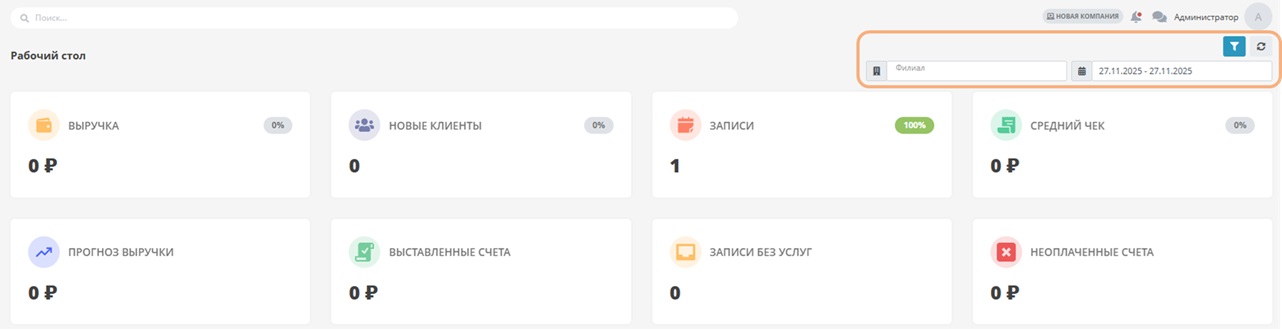
Панель с кнопками управления аналитикой
-
Описание: Панель предоставляет инструменты для настройки отображаемой аналитики.
-
Элементы:
-
Кнопка фильтрации:
-
При нажатии открывает форму с полями фильтрации:
- Филиал: Выпадающий список с доступными филиалами клиники. Позволяет выбрать конкретный филиал для анализа.
- Промежуток дат: Поля для указания начальной и конечной даты периода, за который составляется статистика.
-
После заполнения фильтров нажмите Применить для обновления данных.
-
-
Кнопка обновления аналитики:
-
Сбрасывает текущие данные и загружает актуальную статистику на основе выбранных фильтров.
-
Если фильтры не изменялись, обновляет данные за текущий день (по умолчанию).
-
-
-
Особенности:
- Фильтры применяются для всех таблиц и диаграмм на этой странице, за исключением Посещения по турникету и Мои направления.
- Интеграция с данными филиалов обеспечивает точность локальной аналитики.
-
-
Панель аналитики
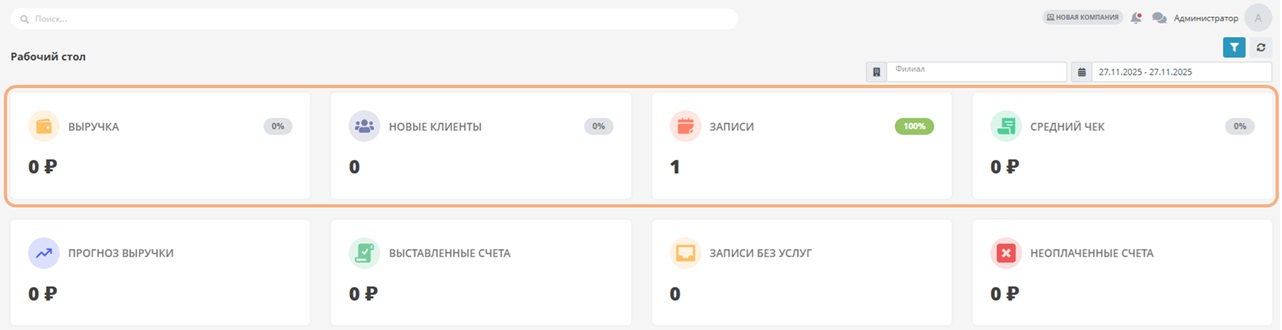
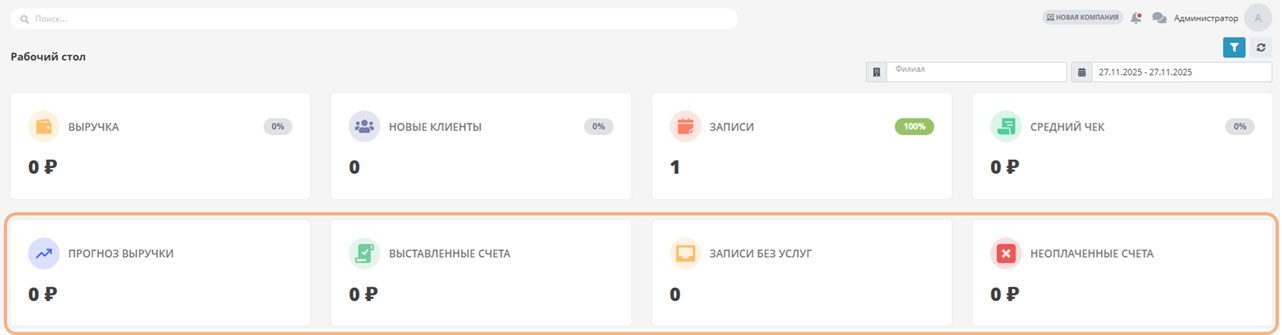
- Описание: Отображает статистику и прогнозы в виде восьми аналитических блоков, разделенных на два типа: Статистика и Прогнозы. Данные обновляются в зависимости от выбранного периода в фильтрах. По умолчанию отображаются данные за текущий день.
-
Типы аналитических блоков:
-
Статистика (4 блока):
-
Выручка:
- Показывает общую выручку за выбранный период.
- Указывает процентную разницу с предыдущим аналогичным периодом (например, текущий день по сравнению с предыдущим).
- Положительный прирост выделяется зеленым, отрицательный — красным.
-
Новые клиенты:
- Отображает количество новых клиентов, зарегистрированных в системе за период.
- Указывает процентную разницу с предыдущим периодом.
-
Записи:
- Показывает общее количество записей на прием за период.
- Указывает процентную разницу с предыдущим периодом.
-
Средний чек:
- Рассчитывает среднюю сумму счета за период.
- Указывает процентную разницу с предыдущим периодом.
-
-
Прогнозы (4 блока):
-
Прогноз выручки:
- Показывает прогнозируемую выручку на основе текущих данных и трендов.
-
Выставленные счета:
- Отображает сумму счетов, выставленных за период.
-
Записи без услуг:
- Показывает количество записей, к которым не привязаны услуги.
- Полезно для выявления незавершенных записей.
-
Неоплаченные счета:
- Указывает общую сумму неоплаченных счетов за период.
-
-
Особенности:
- Данные обновляются в реальном времени при изменении фильтров.
- Процентные разницы помогают быстро оценить динамику показателей.
- Прогнозы основаны на алгоритмах, учитывающих исторические данные.
-
Вторая часть
Описание: Эта часть предоставляет информацию о записях клиентов, посещениях сотрудников и статистике услуг текущего сотрудника. Он помогает врачам и регистраторам отслеживать актуальные записи, посещаемость и направления. Элементы:
-
Таблица «История клиентов»

-
Описание: Содержит историю записей клиентов к текущему сотруднику.
-
Поля таблицы:
-
Номер записи: Уникальный идентификатор записи.
-
Клиент:
- ФИО клиента.
- Информация о наличии доступа к личному кабинету (например, «Доступ есть» или «Доступ отсутствует»).
- Логин клиента в системе (если доступен).
-
QR-код: Код для быстрого доступа к записи или проверки клиента (например, при использовании турникета).
-
-
Особенности:
- Позволяет быстро проверить прошлые взаимодействия с клиентом.
- QR-код упрощает идентификацию клиента на месте.
-
-
Таблица «Очередь записей»

-
Описание: Отображает предстоящие записи клиентов к текущему сотруднику.
-
Поля таблицы:
-
Номер записи: Уникальный идентификатор.
-
Запись:
- Время записи (например, 14:00).
- Указание, является ли запись дополнительным талоном (например, «Доп. талон»).
-
Пациент:
- ФИО пациента.
- Информация о группах клиента (например, «VIP», «Льготник»).
- При нажатии на ФИО — переход в /customers/Карточку клиента.
-
Талон: Номера талонов, привязанных к записи.
-
Кабинет: Наименование кабинета, где пройдет прием.
-
Услуги:
- Список услуг, запланированных в записи.
- Дополнительная информация об услуге (например, длительность, стоимость).
- При нажатии — переход в модуль «Услуги».
-
Счет:
- Номер счета и его статус (например, «Оплачен», «Ожидает оплаты»).
- При наличии прав — переход на страницу счета.
-
СМО заказа:
- Информация о страховой медицинской организации (СМО).
- Условия обслуживания (открываются при нажатии на кнопку «Условия обслуживания»).
-
Осмотр:
- Ссылки на прикрепленные осмотры.
- Кнопка Добавить для создания нового осмотра.
- К записи можно привязать неограниченное количество осмотров.
-
Дата создания: Дата создания записи в системе.
-
-
Особенности:
- Позволяет быстро управлять записями и добавлять осмотры.
- Интеграция с модулями «Услуги» и «Карточка клиента» упрощает навигацию.
-
-
Таблица «Посещения по турникету»
-
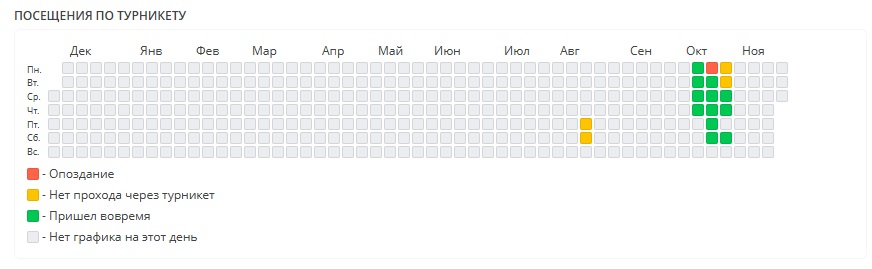
Описание: Календарь, отображающий посещаемость текущего сотрудника через турникет.
-
Поля таблицы:
- Ячейки календаря с цветовой подсветкой:
- Красный: Опоздание сотрудника.
- Желтый: Отсутствие прохода через турникет.
- Зеленый: Своевременное прибытие.
- Серый: Отсутствие графика на этот день.
- Ячейки календаря с цветовой подсветкой:
-
Особенности:
- Работает только при использовании системы турникетов.
- Полезно для контроля дисциплины сотрудников.
-
-
Диаграмма «Процент видов услуг врача»
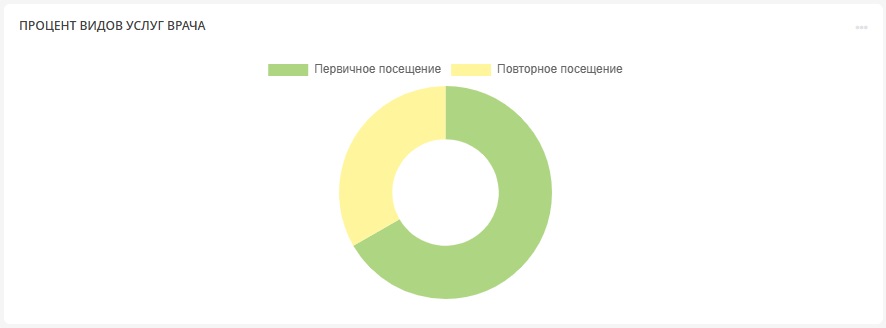
- Описание: Круговая диаграмма, показывающая распределение видов услуг, оказанных сотрудником за выбранный период.
-
Особенности:
- Визуализирует долю каждого вида услуг (например, консультации, процедуры).
- Помогает оценить специализацию и нагрузку врача.
Третья часть
Описание: Эта часть предоставляет визуальное представление данных клиники через таблицы и диаграммы. Он помогает администрации и сотрудникам анализировать выручку, услуги, работу сотрудников, источники клиентов и другие показатели.
Элементы:
-
Диаграмма «Выручка»
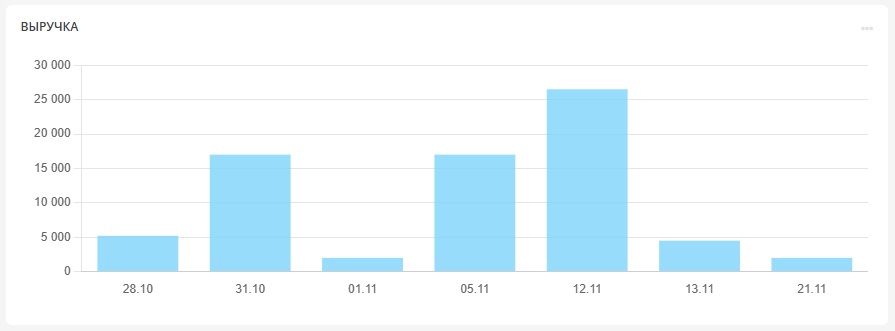
- Описание: Отображает выручку за выбранный временной промежуток (минимальный период — неделя).
-
Особенности:
- Линейная диаграмма с осью времени.
- Наведение курсора на точку показывает выручку за конкретный день.
-
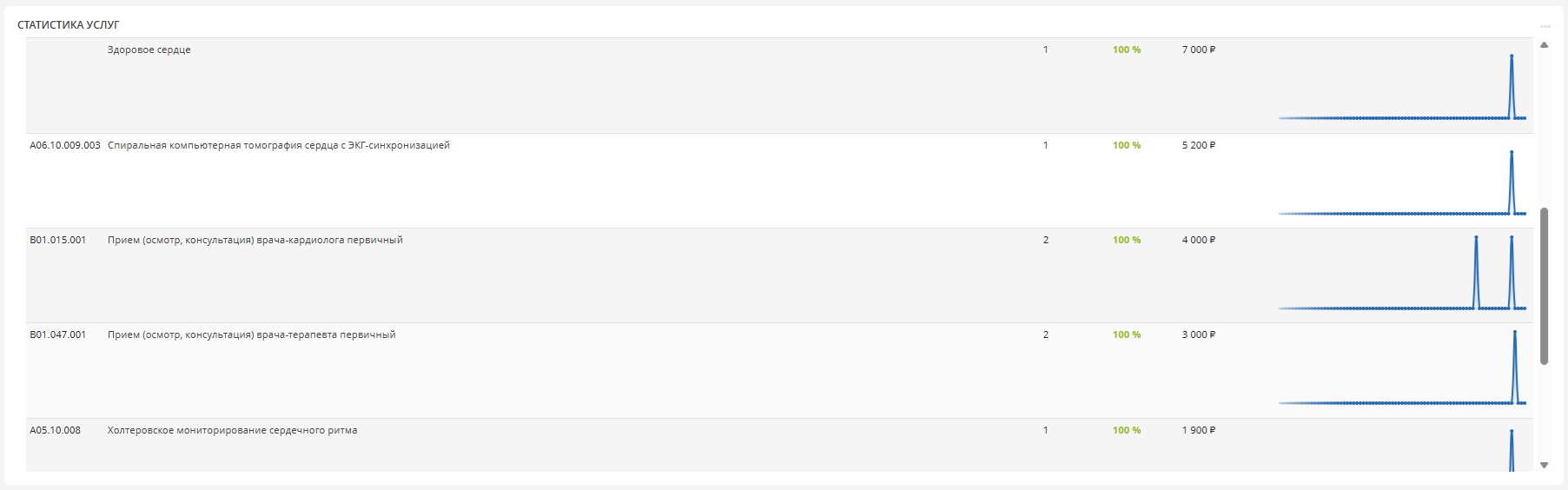
Таблица «Статистика услуг»
-
Описание: Показывает статистику оказанных услуг за выбранный период.
-
Поля таблицы:
- Код: Уникальный код услуги.
- Наименование: Полное название услуги. При нажатии — переход в модуль «Услуги».
- Количество: Число оказанных услуг.
- Прирост: Процентная разница с предыдущим периодом (зеленый — положительный, красный — отрицательный).
- Выручка: Сумма выручки по услуге.
- Диаграмма выручки: График выручки по услуге на оси дат. Наведение на точку показывает выручку за день.
-
Особенности:
- Помогает выявить наиболее востребованные услуги.
- Цветовая индикация прироста упрощает анализ.
-
-
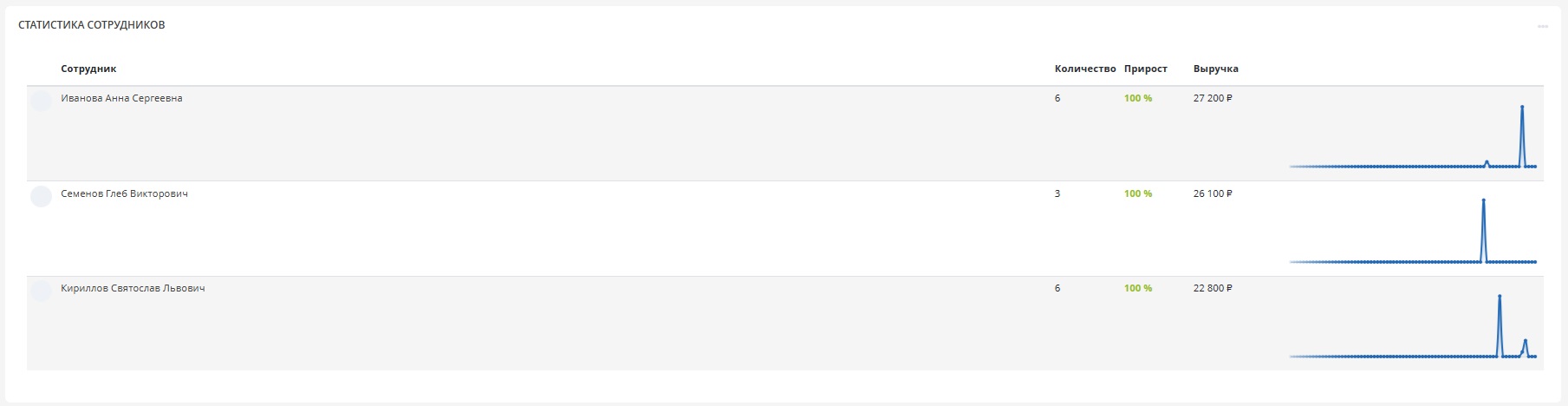
Таблица «Статистика сотрудников»
-
Описание: Показывает статистику услуг, оказанных сотрудниками.
-
Поля таблицы:
- Сотрудник: ФИО с прикрепленным фото из профиля. При нажатии — переход в модуль «Сотрудники».
- Количество: Число оказанных услуг.
- Прирост: Процентная разница с предыдущим периодом (зеленый — положительный, красный — отрицательный).
- Выручка: Сумма выручки по сотруднику.
- Диаграмма выручки: График выручки на оси дат. Наведение на точку показывает выручку за день.
-
Особенности:
- Позволяет оценить производительность сотрудников.
- Интеграция с модулем «Сотрудники».
-
-
Диаграмма «Виды услуг»
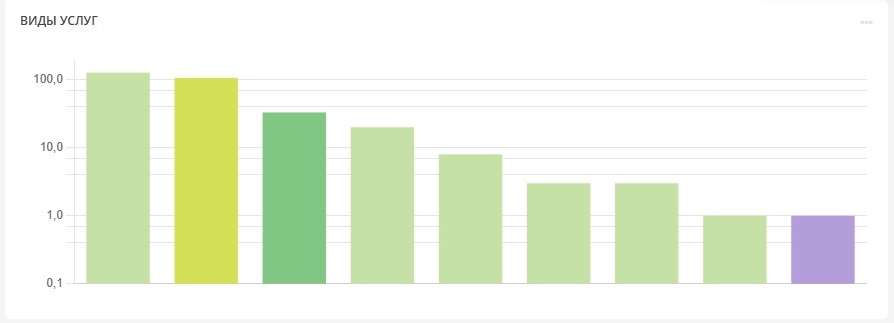
- Описание: Вертикальная столбчатая диаграмма, показывающая распределение видов услуг по количеству.
-
Особенности:
- Каждый столбец соответствует определенному виду услуг.
- Визуализирует популярность различных услуг.
-
Диаграмма «Методы записей по количеству»
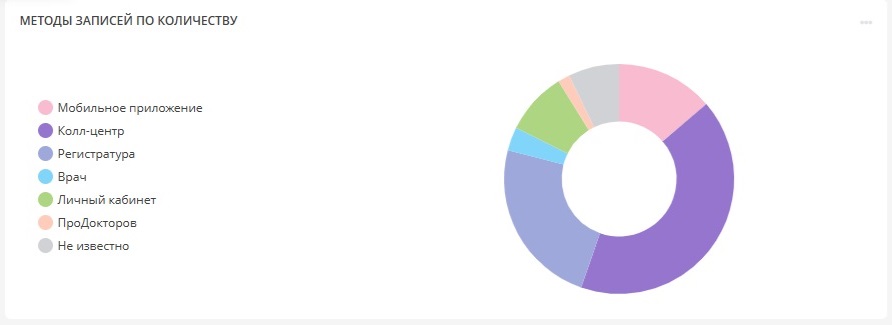
- Описание: Круговая диаграмма, показывающая соотношение методов записи (например, через сайт, по телефону, лично).
-
Особенности:
- Помогает анализировать эффективность каналов записи.
-
Диаграмма «Источники записей по количеству»
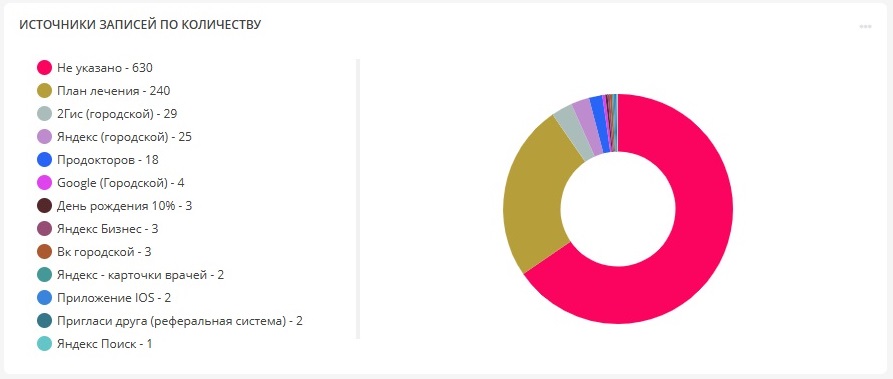
- Описание: Круговая диаграмма, отображающая источники записей (например, реклама, рекомендации).
-
Особенности:
- Полезна для маркетингового анализа.
-
Диаграмма «Источники клиентов по выручке»
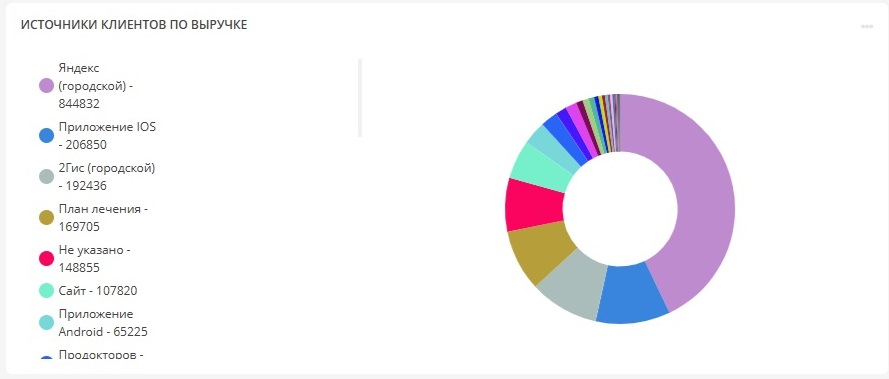
- Описание: Круговая диаграмма, показывающая вклад источников клиентов в выручку.
-
Особенности:
- Позволяет определить наиболее прибыльные каналы привлечения.
-
Диаграмма «Источники записей по выручке»
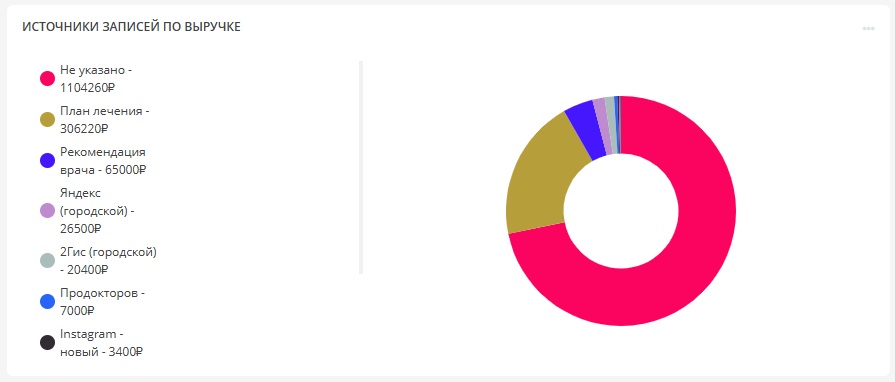
- Описание: Круговая диаграмма, отображающая вклад источников записей в выручку.
-
Особенности:
- Дополняет анализ источников клиентов.
-
Диаграмма «Источники первичных клиентов»
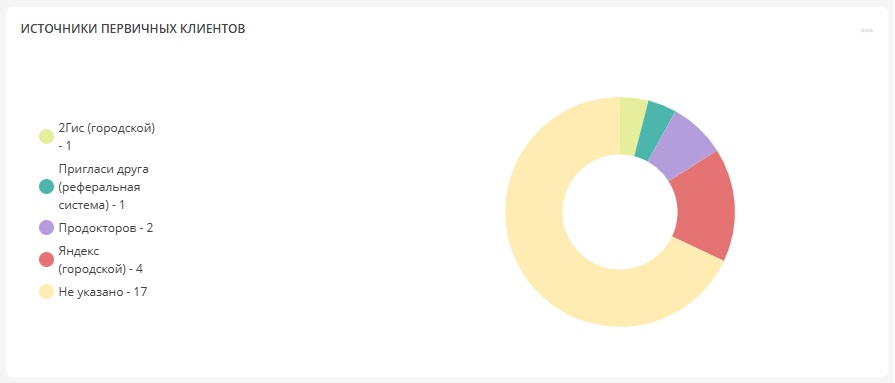
- Описание: Круговая диаграмма, показывающая источники первичных клиентов.
-
Особенности:
- Полезна для оценки эффективности привлечения новых клиентов.
-
Диаграмма «Скидочные программы»
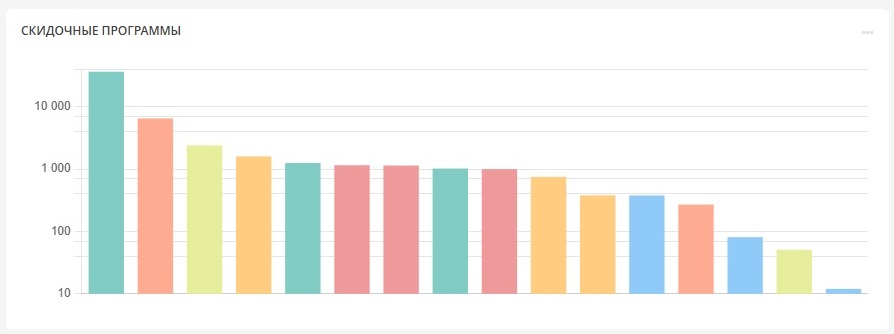
- Описание: Вертикальная столбчатая диаграмма, показывающая суммы скидок по программам.
-
Особенности:
- Каждый столбец соответствует конкретной программе.
- Помогает оценить эффективность скидок.
-
Диаграмма «Вид обращения клиентов»
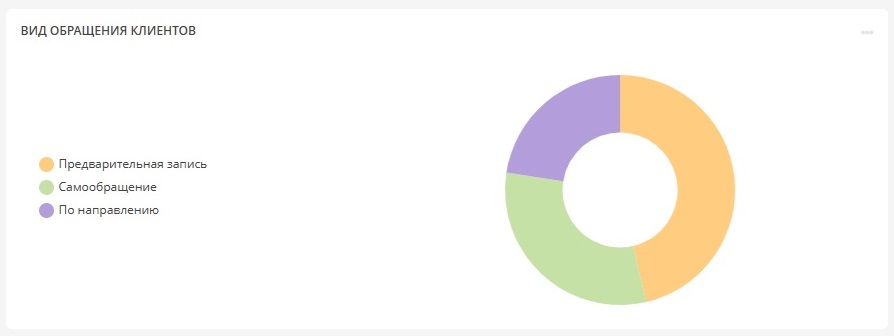
- Описание: Круговая диаграмма, показывающая соотношение видов обращений (например, первичные, повторные).
-
Особенности:
- Полезна для анализа клиентской базы.
-
Диаграмма «Выручка по скидочным программам»
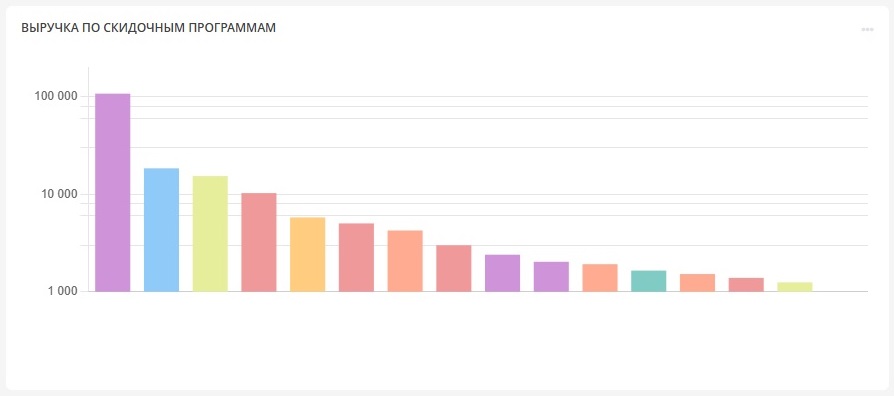
- Описание: Вертикальная столбчатая диаграмма, показывающая выручку по скидочным программам.
-
Особенности:
- Помогает оценить влияние скидок на доход.
-
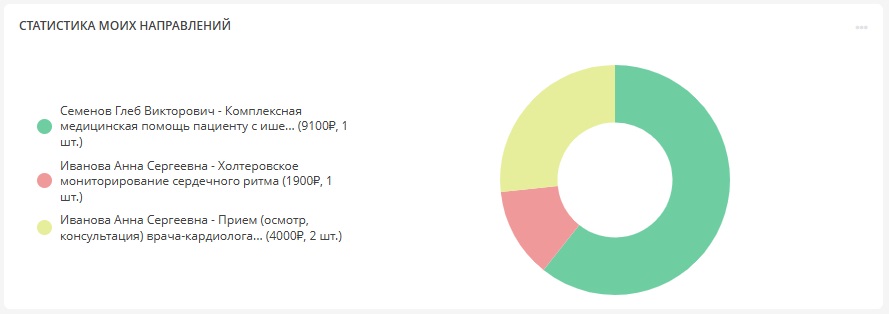
Таблица «Статистика моих направлений»
-
Описание: Показывает статистику направлений текущего сотрудника.
-
Поля таблицы:
- ФИО сотрудника: К которому направлен клиент.
- Количество услуг: Число направленных услуг.
- Сумма по направлениям: Общая сумма.
-
Особенности:
- Полезна для врачей, отслеживающих направления.
-
-
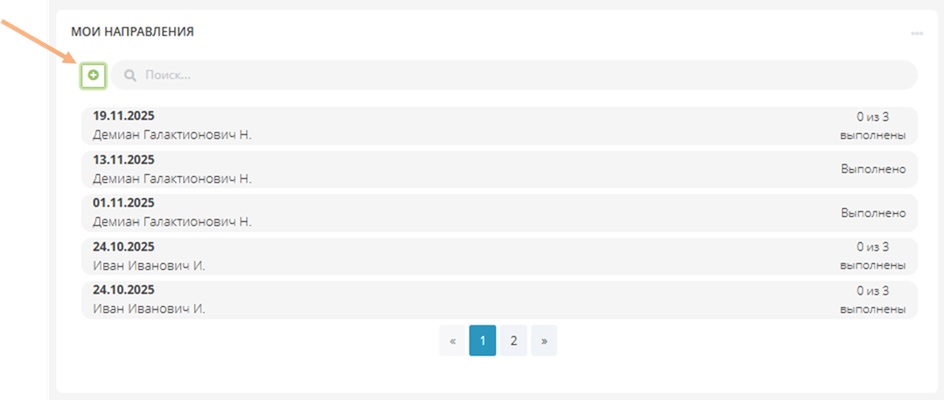
Таблица «Мои направления»
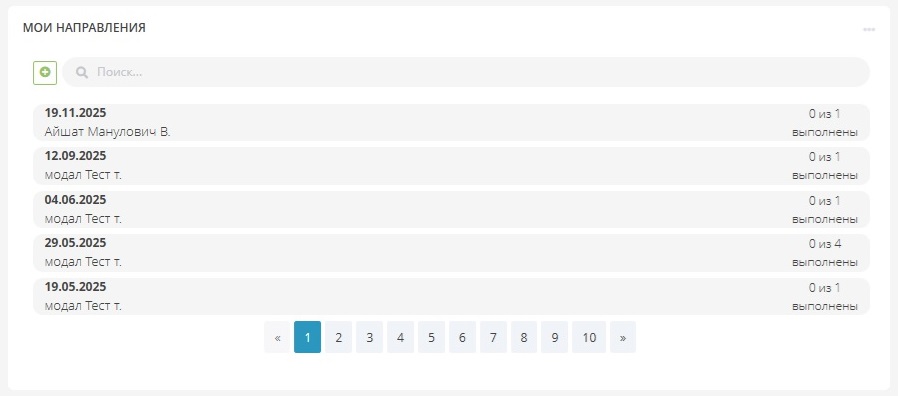
- Описание: Список направлений текущего сотрудника с возможностью создания новых.
-
Особенности:
- Поддерживает создание направлений через кнопку с плюсом (см. раздел "Создание направлений").
-
Диаграмма «Мои направления за текущий месяц»
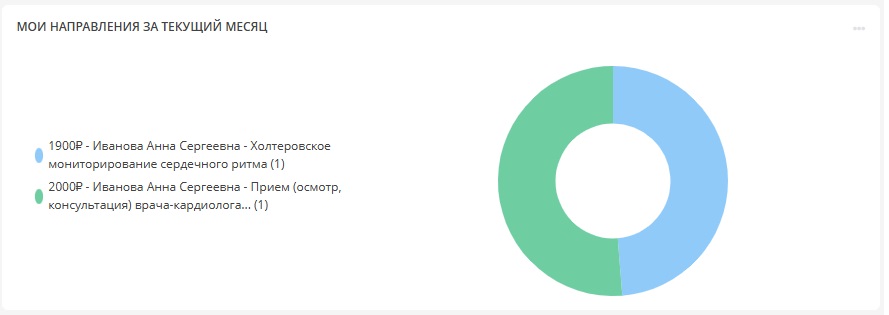
- Описание: Круговая диаграмма, показывающая направления текущего сотрудника по сотрудникам.
-
Особенности:
- Визуализирует распределение направлений.
-
Диаграмма «Методы записей по выручке»
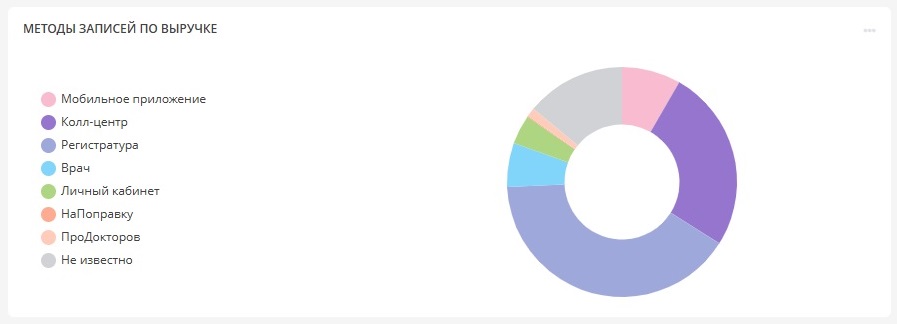
- Описание: Круговая диаграмма, показывающая вклад методов записи в выручку.
-
Особенности:
- Дополняет анализ методов записи.
-
Диаграмма «График работы кабинетов»
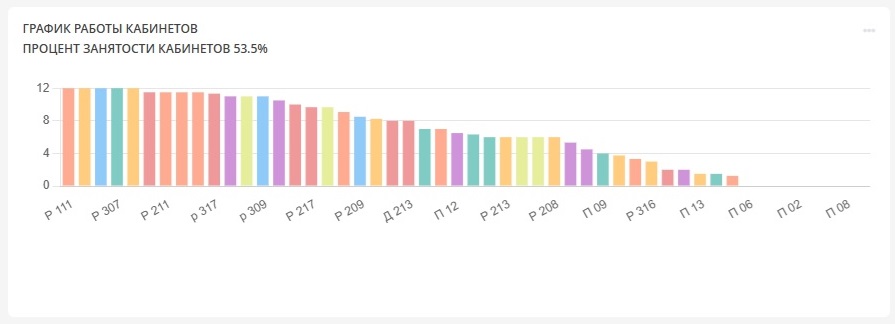
- Описание: Вертикальная столбчатая диаграмма, показывающая рабочие часы кабинетов и процентную занятость.
-
Особенности:
- Помогает планировать загрузку кабинетов.
-
Диаграмма «Загруженность кабинетов»
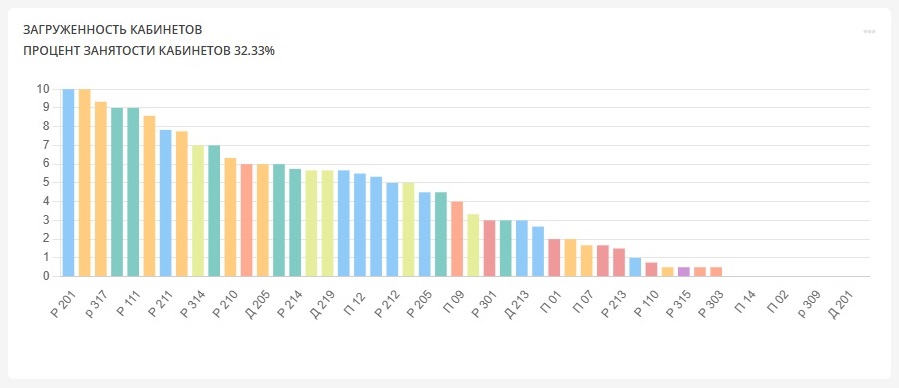
- Описание: Вертикальная столбчатая диаграмма, показывающая занятые записи часы и процентную занятость.
-
Особенности:
- Полезна для оптимизации расписания.
-
Диаграмма «Группы услуг по выручке»
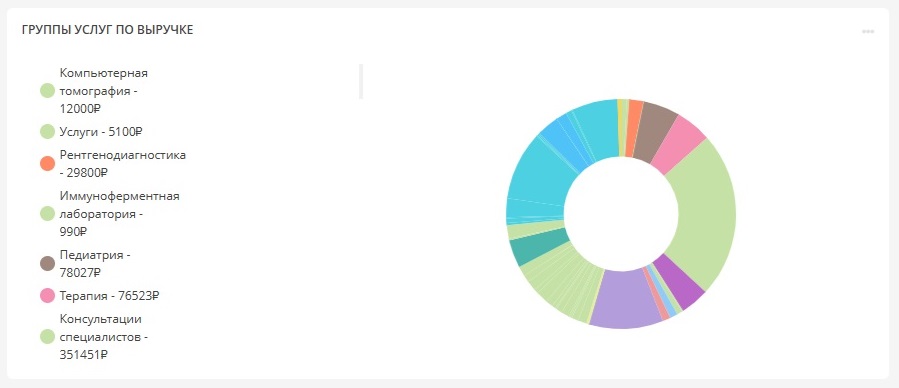
- Описание: Круговая диаграмма, показывающая вклад групп услуг в выручку.
-
Особенности:
- Помогает выявить наиболее прибыльные группы услуг.
-
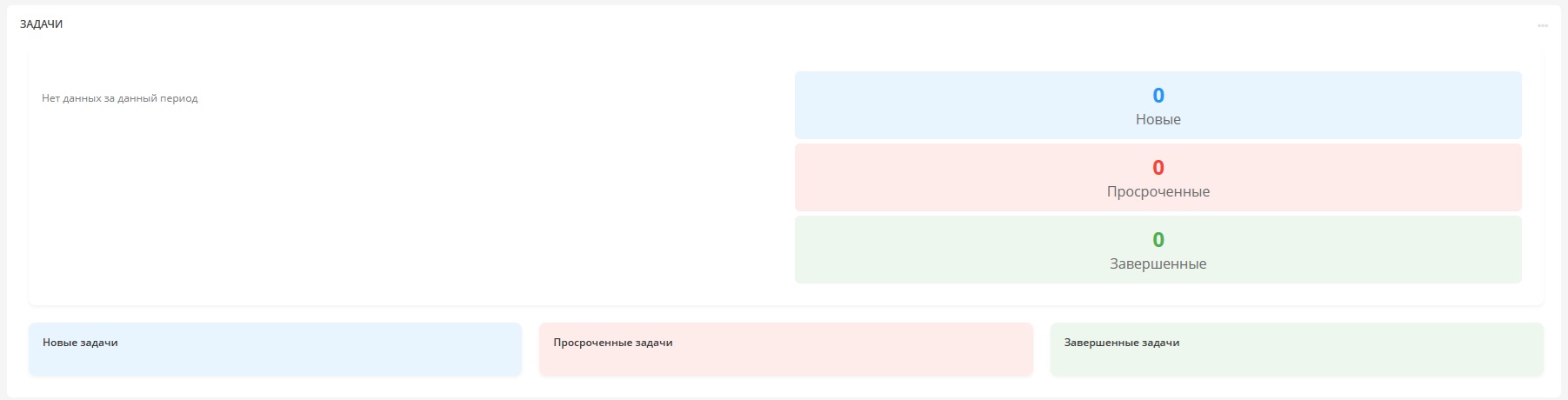
Таблица «Задачи»
-
Описание: Показывает статистику задач с участием текущего сотрудника.
-
Поля таблицы:
- Текущие активные задачи.
- Количество сделок по статусам: Новые, Просроченные, Завершенные.
-
Особенности:
- Интеграция с системой управления задачами.
-
-
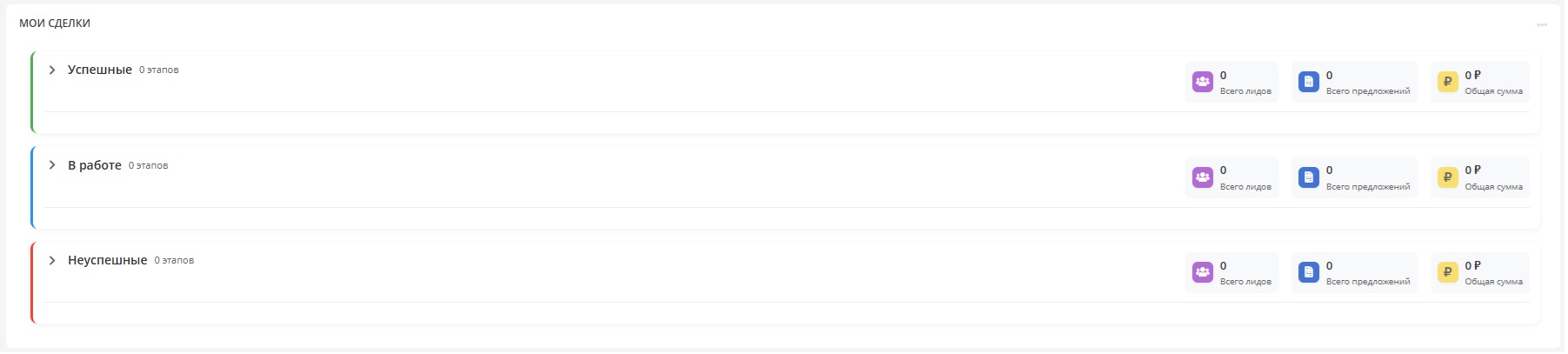
Таблица «Мои сделки»
-
Описание: Показывает статистику сделок текущего сотрудника.
-
Поля таблицы:
- Категории: Успешные, В работе, Неуспешные.
- Количество: Лидов, Предложений, Общая сумма по категориям.
-
Особенности:
- Полезна для анализа продаж и клиентских взаимодействий.
-
Кому полезен модуль
- Регистраторам: Для отслеживания нагрузки на сотрудников и кабинеты, управления записями и очередями.
- Врачам: Для мониторинга собственной нагрузки, создания направлений и анализа оказанных услуг.
- Администрации: Для оценки состояния клиники, анализа выручки, загрузки кабинетов и эффективности маркетинговых каналов.
Основные функции
Создание направлений
-
Описание: Позволяет создавать направления клиентов к другим сотрудникам из таблицы «Мои направления».
-
Процесс:
-
Нажмите кнопку с плюсом в таблице «Мои направления».
-
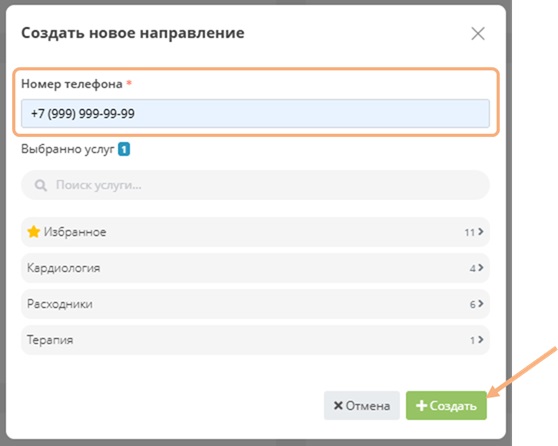
Заполните обязательное поле:
- Номер телефона: Укажите контактный номер клиента.
-
Выберите услуги:
- Используйте строку поиска для быстрого нахождения услуг.
- Выберите услуги из списка, сгруппированного по категориям (например, консультации, процедуры).
- Возможно выбрать несколько услуг.
- Нажмите Создать для сохранения направления.
-
-
Особенности:
- Упрощает процесс направления клиентов к другим специалистам.
- Интеграция с модулем «Услуги» позволяет быстро выбрать нужные услуги.
- Созданные направления отображаются в таблице «Мои направления» и учитываются в статистике.
Рекомендации
-
Для регистраторов:
- Регулярно используйте диаграммы и таблицы «Очередь записей и направления» для управления записями и проверки статуса счетов.
- Проверяйте таблицу «Посещения по турникету» для контроля посещаемости сотрудников.
- Используйте фильтры в аналитических диаграммах для анализа данных по конкретному филиалу или периоду.
-
Для врачей:
- Отслеживайте свои записи через таблицу «Очередь записей» и добавляйте осмотры по мере необходимости.
- Используйте таблицу «Мои направления» для создания направлений к другим специалистам.
- Анализируйте диаграмму «Процент видов услуг врача» для оценки своей специализации и нагрузки.
-
Для администрации:
- Используйте имеющиеся для анализа выручки, эффективности скидочных программ и источников клиентов.
- Мониторьте таблицы «Статистика услуг» и «Статистика сотрудников» для выявления наиболее востребованных услуг и продуктивных сотрудников.
- Проверяйте диаграммы «График работы кабинетов» и «Загруженность кабинетов» для оптимизации расписания и ресурсов.
- Анализируйте таблицы «Задачи» и «Сделки» для контроля выполнения задач и продаж.
-
Общие рекомендации:
- Регулярно обновляйте аналитику через кнопку Обновления аналитики для получения актуальных данных.
- Используйте фильтры для настройки периода и филиала, чтобы сосредоточиться на нужных данных.
- Для создания направлений заполняйте минимальный набор данных (номер телефона и услуги), чтобы ускорить процесс.
- При возникновении вопросов по функционалу или настройкам обратитесь к системным настройкам или администратору.
- Сохраняйте данные после внесения изменений (например, создания направлений), чтобы они отобразились в статистике.
- Используйте визуальные элементы (диаграммы) для быстрого анализа трендов и принятия решений.