
Руководство по модулю «Клиенты»
Модуль «Клиенты» предоставляет удобный интерфейс для управления информацией о клиентах клиники. Он позволяет создавать, редактировать и просматривать данные о клиентах, а также импортировать и экспортировать данные о клиентах. Модуль интегрирован с другими разделами системы для обеспечения согласованности данных. Интерфейс разработан с учетом удобства использования, чтобы сотрудники могли быстро ориентироваться в функционале.
Описание модуля
Модуль «Клиенты» предназначен для:
- Создания, редактирования и удаления записей о клиентах.
- Просмотра списка клиентов с возможностью фильтрации.
Структура страницы модуля
Комплекс «Клиенты»
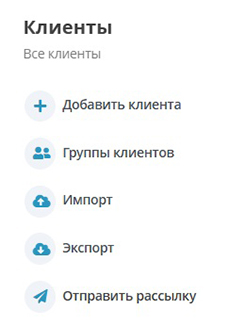
Меню (левая часть страницы):
- Добавить клиента: создает нового клиента и открывает его карточку.
- Группы клиентов : позволяет создавать и просматривать группы клиентов.
- Импорт и экспорт клиентов: обеспечивает импорт данных из файлов и экспорт данных клиентов.
- Отправить рассылку: позволяет отправлять сообщения выбранным клиентам.
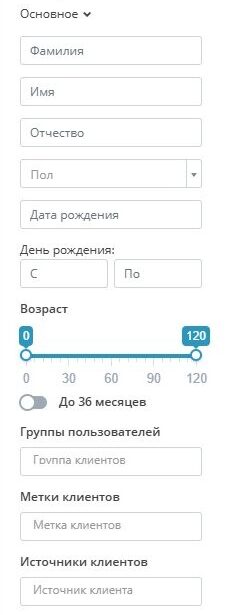
Фильтры (левая часть страницы): Фильтры разделены по категориям. Нажмите на название категории, чтобы скрыть или отобразить её содержимое:
- Основное:
- Фамилия, Имя, Отчество
- Пол
- Дата рождения, Промежуток даты рождения
- Возраст, Флажок «Возраст до 36 месяцев»
- Группы клиентов
- Метки клиентов
- Источники клиентов
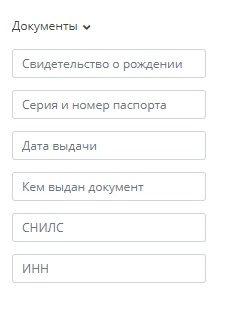
- Документы:
- Свидетельство о рождении
- Серия и номер паспорта
- Дата выдачи, Кем выдан
- СНИЛС, ИНН
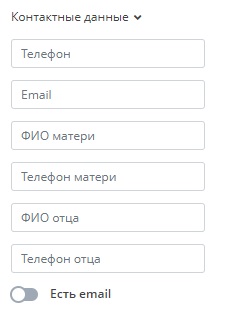
- Контактные данные:
- Телефон, Email
- ФИО матери, Телефон матери
- ФИО отца, Телефон отца
- Флажок «Наличие Email»
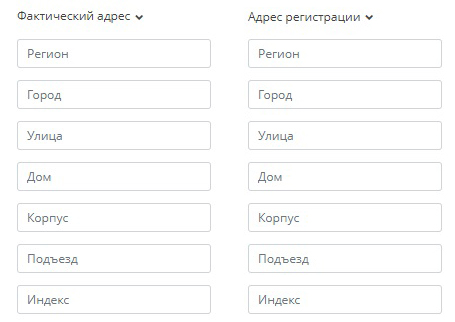
- Фактический адрес и Адрес регистрации:
- Регион, Город, Улица, Дом, Корпус, Подъезд, Индекс
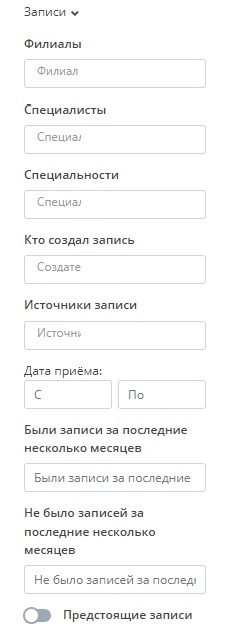
- Записи:
- Филиалы
- Специалисты
- Специальности
- Кто создал запись
- Источники записи
- Периоды: Дата приема, Дата отсутствия записей
- Количество записей
- Наличие/отсутствие записей за выбранное число месяцев
- Флажок «Наличие предстоящих записей»
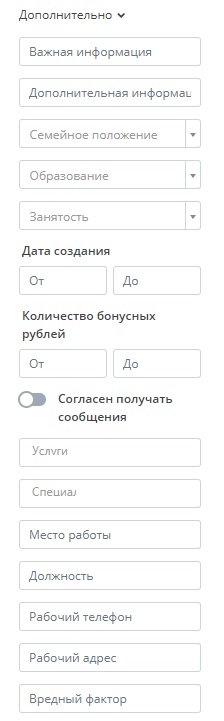
- Дополнительно:
- Важная информация, Дополнительная информация
- Семейное положение, Образование, Занятость
- Промежуток даты создания
- Количество бонусных рублей
- Флажок «Проверка на согласие получения сообщений»
- Услуги, Специальности
- Место работы, Должность, Рабочий адрес, Рабочий телефон
- Вредный фактор
Применение фильтров:
- Нажмите кнопку Найти для применения фильтров.
- Нажмите кнопку Сбросить для сброса всех фильтров.

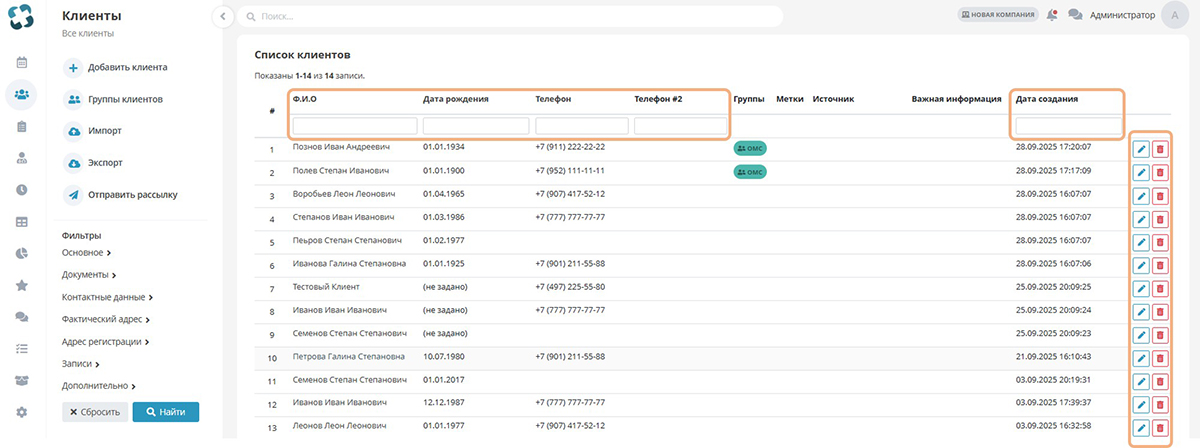
Таблица клиентов:
- Для просмотра карточки клиента нажмите на его ФИО в списке.
- Сортировка и фильтрация доступны по полям:
- ФИО
- Дата рождения
- Основной номер телефона
- Дополнительный номер телефона
- Дата создания
- Действия с клиентами:
- Редактирование: кнопка с карандашом в правой части таблицы.
- Удаление: кнопка с мусорной корзиной в правой части таблицы.
Кому полезен модуль
- Регистраторам: для создания клиентов.
- Руководителям: для импорта и экспорта данных о клиентах, анализа информации и управления через связанные модули.
Основные функции
Удаление клиентов
- Нажмите на кнопку с мусорной корзиной в таблице.
- Подтвердите действие, нажав Да (или Нет для отмены).
- Внимание: клиент не может быть удален при наличии неудаленных записей.
Импорт клиентов
-
Шаг 1. Загрузка файла:
- Нажмите Импорт в меню.
- Загрузите файл (.xls или .xlsx) с обязательными полями: ФИО (или фамилия, имя, отчество по отдельности), Дата рождения, Номер телефона.
- Структура файла: один столбец — одно поле, максимальная длина данных — 255 символов.
-
Шаг 2. Настройка данных:
- Проверьте соответствие столбцов файла полям системы (Фамилия, Имя, Телефон и др.).
- Доступные поля:
- Фамилия Имя Отчество
- Фамилия
- Имя
- Отчество
- Пол
- Дата рождения
- Адрес проживания
- Адрес регистрации
- Телефон
- Тип документа
- Серия, номер паспорта
- Дата выдачи паспорта
- Кем выдан
- СНИЛС
- Важная информация
- Дополнительная информация
- Должность
- Место работы
- Рабочий адрес
- Номер полиса
- Дата начала полиса
- Дата окончания полиса
- Номер гарантийного письма
- Дата начала гарантийного письма
- Дата окончания гарантийного письма
- Дата гарантийного письма
- Страховая компания
- Программа страхования
- Тип полиса
- Форма медицинского страхования
- Вредный производственный фактор
- Нажмите Начать импорт.
-
Шаг 3. Загрузка данных:
- Система проверяет данные по ФИО и дате рождения, обновляя существующих клиентов или добавляя новых.
Экспорт клиентов
- Нажмите Экспорт в меню.
- Выберите поля для экспорта:
- Идентификатор
- Фамилия
- Имя
- Отчество
- Пол
- Дата рождения
- Серия и номер паспорта
- Дата выдачи
- Кем выдан документ
- СНИЛС
- ИНН
- Телефон
- Дополнительный телефон
- ФИО матери
- Телефон матери
- Регион (фактический)
- Город (фактический)
- Улица (фактическая)
- Дом (фактический)
- Корпус (фактический)
- Подъезд (фактический)
- Индекс (фактический)
- Регион
- Город
- Улица
- Дом
- Корпус
- Подъезд
- Дата создания
- Индекс
- Важная информация
- Дополнительная информация
- Семейное положение
- Образование
- Занятость
- Место работы
- Должность
- Рабочий телефон
- Рабочий адрес
- Свидетельство о рождении
- До 36 месяцев
- Дата создания от
- Дата создания до
- Услуги
- Специальности
- Вредный фактор
- Укажите промежуток даты создания (опционально).
- Загрузите файл .xls.
Управление группами клиентов
- Нажмите Группы клиентов в меню.
- Для создания группы:
- Нажмите Добавить группу клиентов.
- Укажите название, цвет, флажок отображения в клиентском приложении, выберите иконку.
- Нажмите Сохранить.
- Для редактирования/удаления нажмите на название группы или кнопки с карандашом/мусорной корзиной.
Дополнительные функции
Отправка рассылки
- Нажмите Отправить рассылку в меню.
- Заполните:
- Аккаунт (настраивается в «Интеграции → Рассылки»)
- Шаблон рассылки (настраивается в «Интеграции → Рассылки»)
- Текст сообщения
- Нажмите Отправить.
Рекомендации
- Используйте модуль «Клиенты» для эффективного управления данными клиентов, записями, осмотрами и другими функциями.
- При возникновении вопросов обратитесь к системным настройкам или администратору.
Руководство по модулю «Клиенты. Карточка Клиента»
Модуль «Клиенты. Карточка Клиента» предоставляет удобный интерфейс для управления информацией о клиентах клиники. Он позволяет создавать, редактировать и просматривать данные о клиентах, а также получать доступ к связанным сведениям, таким как записи на прием, результаты анализов, осмотры, планы лечения, платежи, услуги, сертификаты, абонементы, документы, звонки, сообщения, бонусы и депозиты. Модуль интегрирован с другими разделами системы, такими как «Осмотры» и «Журнал записи», для обеспечения согласованности данных. Интерфейс разработан с учетом удобства использования, чтобы сотрудники могли быстро ориентироваться в функционале.
Описание модуля
Модуль «Клиенты. Карточка клиента» предназначен для:
- Создания, редактирования и удаления записей о клиентах.
- Просмотра осмотров и ранее сформированных документов клиентов.
- Перехода к связанным модулям, например, к графику работы сотрудников.
Структура страницы модуля
Модуль состоит из двух основных комплексов: список клиентов и карточка клиента.
Комплекс «Карточка клиента»
Карточка клиента содержит полную информацию о клиенте, включая записи, результаты анализов, осмотры, планы лечения, платежи, услуги, сертификаты, абонементы, документы, звонки, сообщения, бонусы и депозиты. Используется регистраторами для просмотра данных и врачами для создания осмотров и планов лечения.
Вкладки карточки клиента:
Просмотр клиента
Вкладка Просмотр клиента предоставляет централизованный доступ к основной информации о клиенте, отображая ключевые данные в удобном и структурированном виде. Она служит для быстрого ознакомления с данными клиента без необходимости редактирования. Используется регистраторами для проверки информации и врачами для получения контекста перед созданием осмотров или планов лечения. Вкладка также отображает данные о создателе и последнем редакторе записи, что обеспечивает прозрачность изменений. Содержит основную информацию о клиенте.
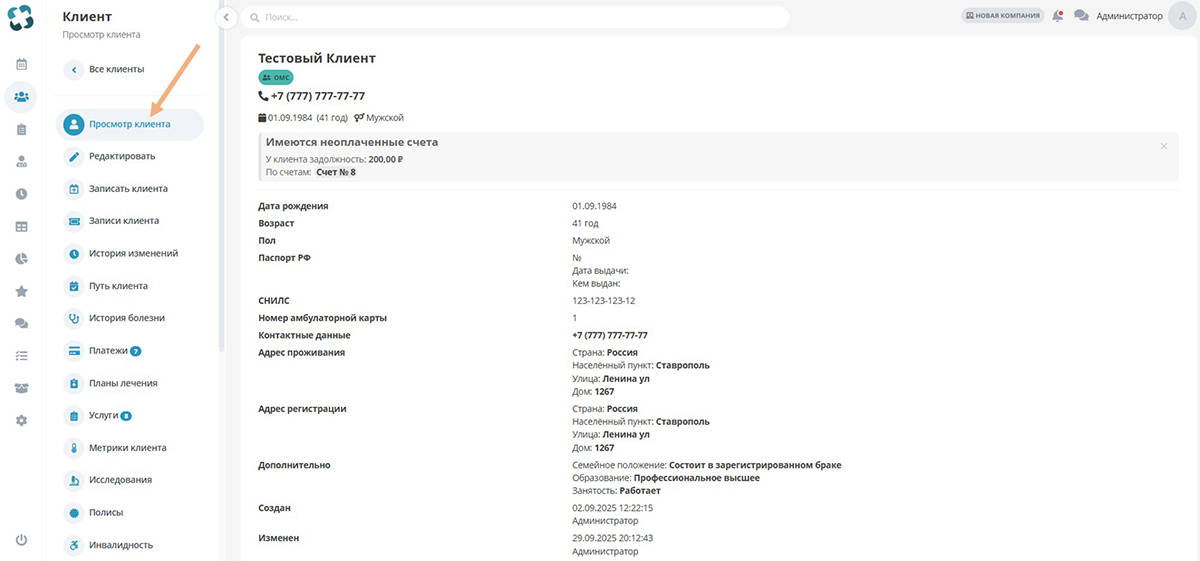
- Основная информация о клиенте:
- ФИО
- Номер телефона
- Дата рождения
- Возраст
- Пол
- Идентификатор ЕГИСЗ
- Номер амбулаторной карты
- Контактные данные (номера телефонов и адреса)
- Дополнительно (дополнительная информация, данные о месте работы и семейном положении)
- Данные о создателе и последнем редакторе записи.
Редактировать
Вкладка Редактировать предназначена для изменения данных клиента, внесенных ранее, или добавления новых сведений. Интерфейс полностью соответствует форме добавления клиента, что обеспечивает единообразие и удобство работы. Вкладка позволяет регистраторам и уполномоченным сотрудникам обновлять информацию, управлять настройками отображения данных и удалять запись клиента при необходимости.
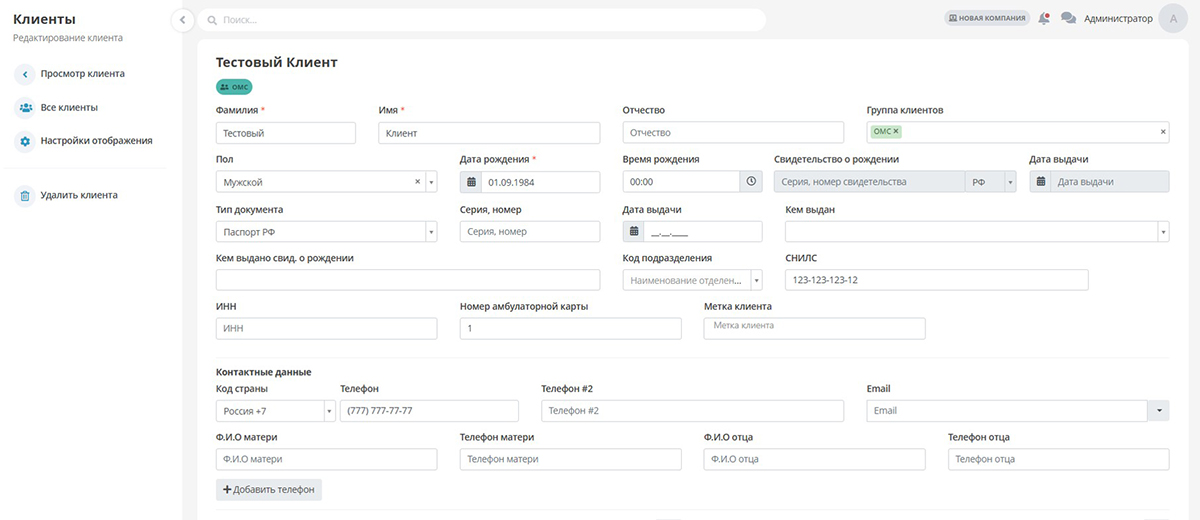
- Позволяет изменять данные клиента. Интерфейс аналогичен форме добавления клиента.
- Подразделы:
- Все клиенты: возвращает к списку клиентов.
- Настройки отображения: позволяет включить отображение фактического адреса, адреса регистрации и секции «Дополнительное».
- Удаление записи клиента.
Записать клиента
Функция «Записать клиента» позволяет быстро создать запись на прием для клиента непосредственно из его карточки, минуя необходимость использования раздела «Журнал записи». Это упрощает процесс для регистраторов, особенно при работе с конкретным клиентом.
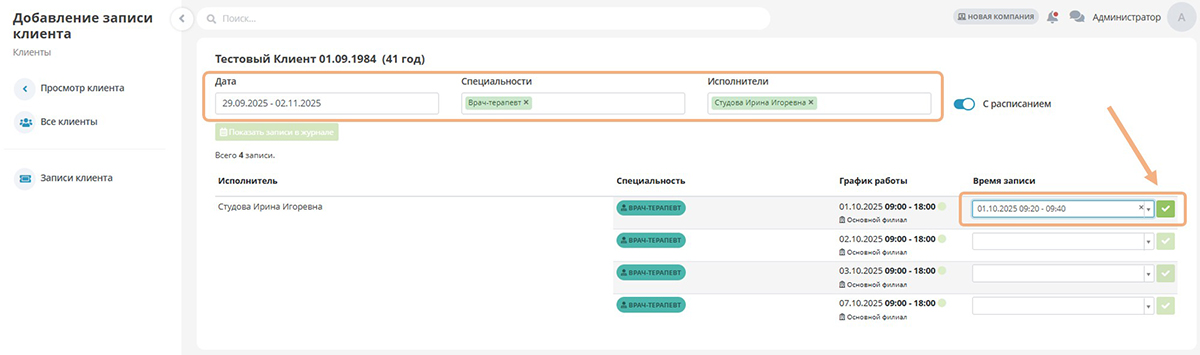
- Процесс создания записи:
- В карточке клиента перейдите во вкладку Записать клиента.
- Используйте фильтры для выбора подходящего сотрудника:
- Дата: укажите желаемую дату приема.
- Специальность: выберите нужную медицинскую специальность из доступного списка.
- Исполнители: выберите конкретного врача или специалиста.
- В таблице отобразятся доступные сотрудники, соответствующие выбранным фильтрам, с указанием их свободных временных слотов.
- Выберите подходящее время для записи:
- Укажите конкретное время приема.
- При необходимости выберите дополнительный талон (например, для продления времени приема).
- Нажмите кнопку с изображением галочки для создания записи. Подтверждение действия не требуется.
- После создания записи система автоматически перенаправит пользователя во вкладку Записи клиента, где можно просмотреть все записи клиента, включая только что созданную.
- Особенности:
- Функция интегрирована с данными о расписании сотрудников, что обеспечивает актуальность доступных слотов.
- Процесс минимизирует количество шагов, делая запись быстрой и удобной (визуализация процесса доступна в гифке).
Записи клиента
Вкладка «Записи клиента» предоставляет полный список всех записей клиента на прием, как запланированных, так и прошедших. Она позволяет управлять записями, создавать счета и отслеживать статус оплат.
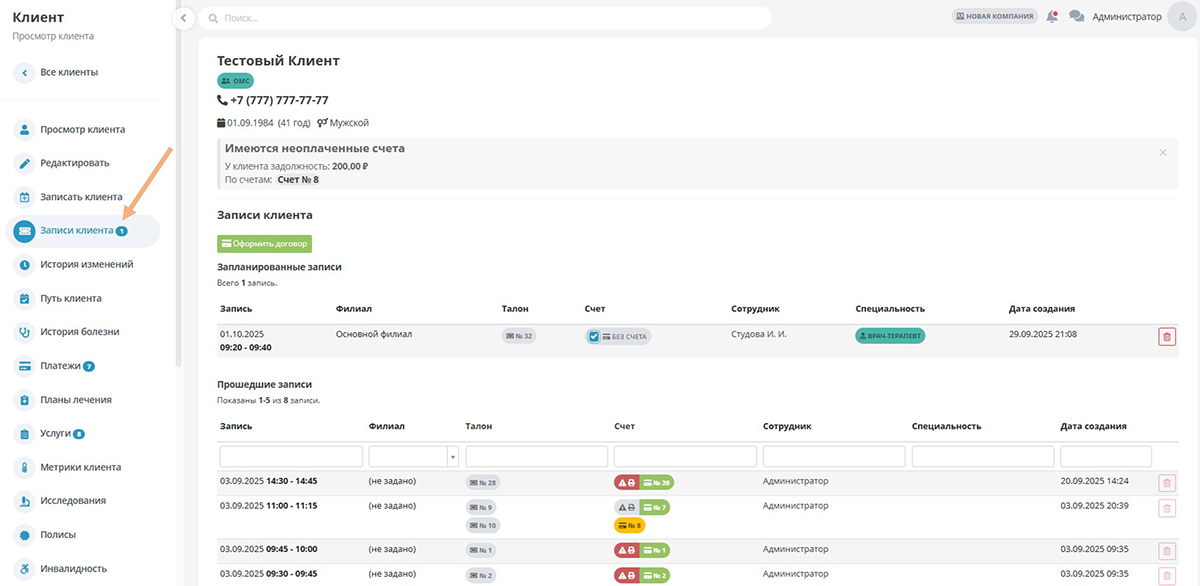
- Структура вкладки:
- Запланированные неоплаченные записи: отображаются в верхней части списка. Это записи, для которых еще не сформирован счет.
- Для таких записей доступна кнопка Оформить договор, которая позволяет создать счет, объединив несколько записей (талонов) в один документ.
- Если запись не требует формирования счета (например, бесплатная консультация), установите флажок Без счета в списке запланированных записей. Это действие делает запись доступной для оформления без привязки к счету (визуализация в гифке).
- Прошедшие записи: отображаются в нижней части списка. Они сортируются по дате (от новых к старым) и содержат информацию о завершенных приемах.
- Для каждой записи указаны основные данные:
- Дата и время приема
- Специалист
- Статус (например, оплачена, не оплачена, без счета)
- Номер талона (если применимо)
- Запланированные неоплаченные записи: отображаются в верхней части списка. Это записи, для которых еще не сформирован счет.
- Действия с записями:
- Просмотр: кликните на запись для получения подробной информации.
- Удаление: нажмите кнопку с мусорной корзиной напротив нужной записи (как указано в разделе).
- Создание счета: используйте кнопку Оформить договор для формирования счета на основе одной или нескольких записей.
- Установка флажка «Без счета»: позволяет оформить запись без финансовой привязки.
- Особенности:
- Вкладка предоставляет четкое разделение между активными и завершенными записями, что упрощает управление.
- Возможность объединения записей в один счет экономит время при работе с клиентами, посещающими клинику многократно.
История изменений
Вкладка «История изменений» фиксирует все действия, выполненные с записью клиента, обеспечивая прозрачность и возможность отслеживания изменений.
- Содержимое:
- Список всех операций, связанных с клиентом, включая:
- Изменение персональных данных (например, ФИО, контактной информации).
- Создание или редактирование записей на прием.
- Добавление или изменение документов, осмотров, платежей и других данных.
- Для каждой операции указаны:
- Дата и время действия
- Тип действия (создание, редактирование, удаление)
- Сотрудник, выполнивший действие
- Подробности изменения (например, старое и новое значение поля)
- Список всех операций, связанных с клиентом, включая:
- Фильтрация:
- Доступна фильтрация по:
- Дате действия
- Типу операции
- Сотруднику, выполнившему действие
- Фильтры позволяют быстро найти нужные изменения, особенно при большом объеме данных.
- Доступна фильтрация по:
- Особенности:
- Вкладка полезна для аудита и контроля работы сотрудников.
- Обеспечивает возможность восстановления хронологии событий для разрешения спорных ситуаций.
История болезни
Вкладка «История болезни» содержит информацию об осмотрах клиента, проведенных в клинике, и позволяет создавать новые осмотры.
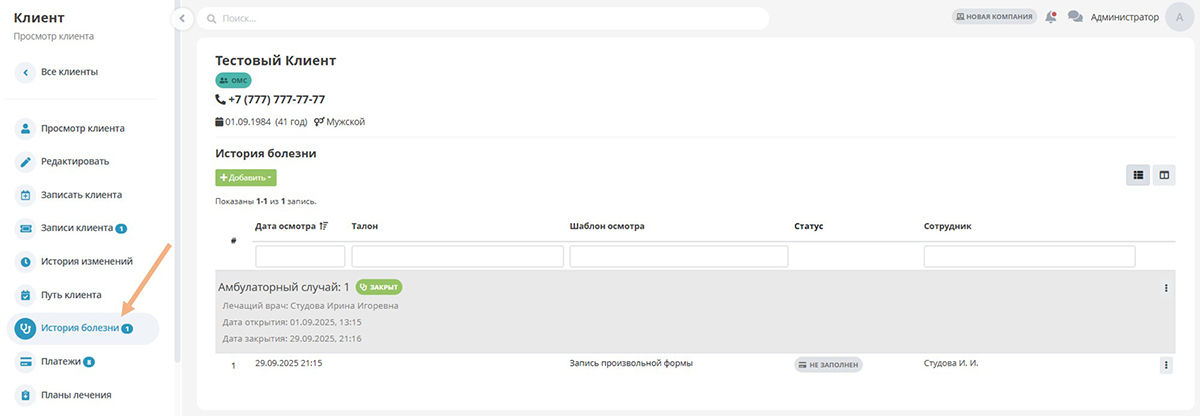
- Содержимое:
- Список всех осмотров клиента, включая:
- Дата осмотра
- Номер талона (если осмотр привязан к записи)
- Название шаблона осмотра (если использовался)
- Сотрудник, проводивший осмотр
- Осмотры разделены на две категории (как указано в разделе):
- Осмотры без случая лечения (в верхней части таблицы).
- Осмотры, связанные со случаем лечения (в нижней части, с указанием статуса случая — открытый или закрытый).
- Список всех осмотров клиента, включая:
- Фильтрация:
- Доступна фильтрация по:
- Дате осмотра: выбор конкретной даты или периода.
- Номеру талона: поиск по уникальному идентификатору записи.
- Названию шаблона: фильтрация по используемому шаблону осмотра.
- Сотруднику: выбор врача или специалиста, проводившего осмотр.
- Доступна фильтрация по:
- Создание осмотра:
- Нажмите кнопку Добавить.
- Выберите тип осмотра:
- Случай лечения: заполните данные о случае (тип, врач, диагноз и др., как описано в разделе).
- Осмотр без случая лечения: укажите дату, талон, специализацию и шаблон.
- Сохраните осмотр, нажав Сохранить.
- Действия с осмотрами:
- Редактирование: нажмите кнопку с карандашом или дату осмотра.
- Печать: используйте кнопку с принтером (через меню с тремя точками).
- Удаление: нажмите кнопку с мусорной корзиной (через меню с тремя точками).
- Особенности:
- Вкладка интегрирована с модулем «Осмотры», что позволяет врачу продолжить работу с осмотром в специализированном разделе.
- Фильтрация упрощает поиск нужного осмотра, особенно для клиентов с длительной историей посещений.
Платежи
Вкладка «Платежи» отображает все финансовые операции, связанные с клиентом, включая оплату услуг, счетов и другие транзакции.
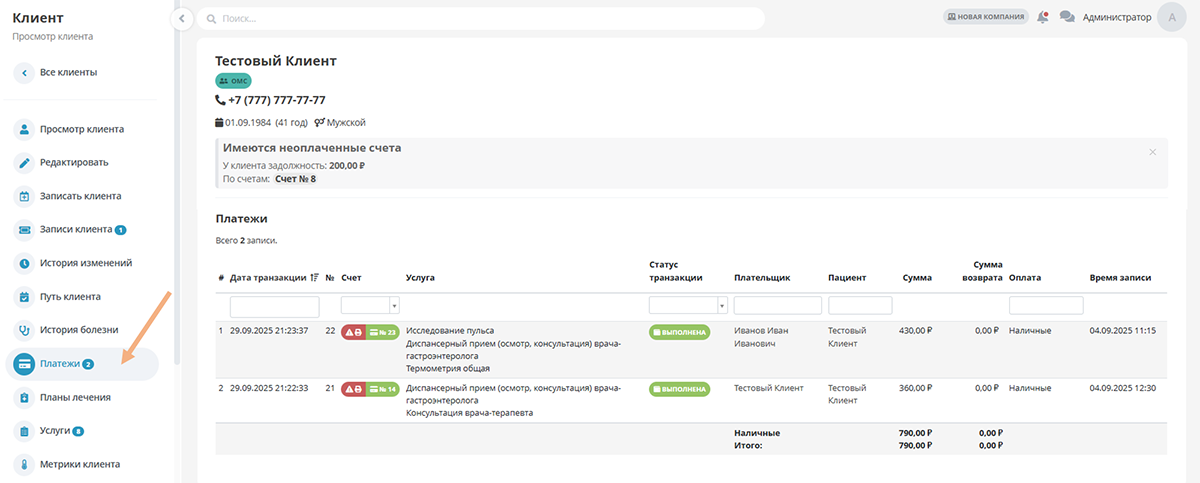
- Содержимое:
- Список всех платежей клиента, с указанием:
- Даты транзакции
- Типа счета (например, за услуги, абонемент)
- Статуса транзакции (оплачено, ожидает оплаты, отменено)
- ФИО плательщика и пациента
- Типа оплаты (наличные, карта, депозит и др.)
- Суммы платежа
- Связанных услуг (если применимо)
- Список всех платежей клиента, с указанием:
- Фильтрация:
- Доступна фильтрация по:
- Дате транзакции: выбор периода или конкретной даты.
- Типу счета: выбор категории счета.
- Статусу транзакции: фильтрация по состоянию платежа.
- ФИО плательщика и пациента: поиск по имени.
- Типу оплаты: выбор способа оплаты.
- Доступна фильтрация по:
- Особенности:
- Вкладка позволяет быстро оценить финансовую историю клиента.
- Полезна для регистраторов и бухгалтеров при сверке платежей.
Планы лечения
Вкладка «Планы лечения» содержит информацию о назначенных клиенту планах лечения, созданных врачами.
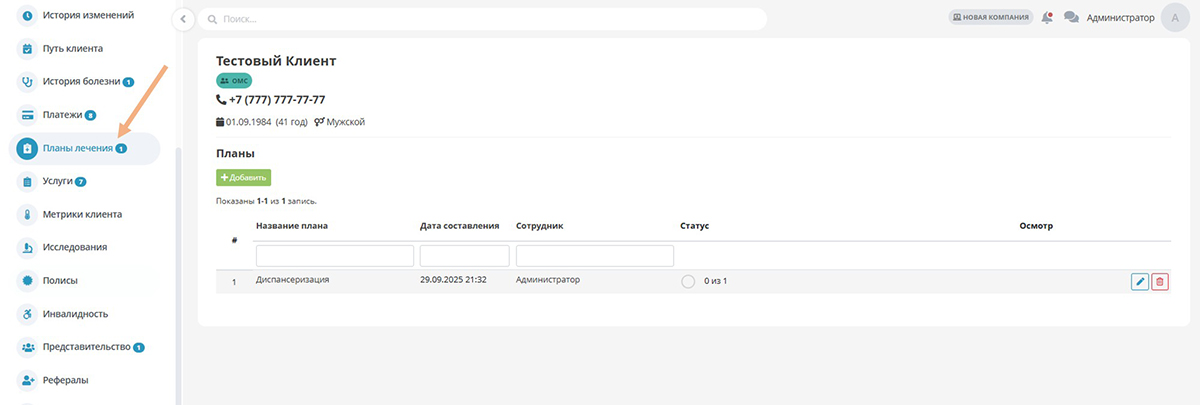
- Содержимое:
- Список всех планов лечения клиента, с указанием:
- Названия плана
- Даты составления
- Сотрудника, создавшего план
- Статуса плана (активный, завершенный)
- Список всех планов лечения клиента, с указанием:
- Фильтрация:
- Доступна фильтрация по:
- Названию: поиск по названию плана.
- Дате составления: выбор периода или конкретной даты.
- Сотруднику: выбор врача или специалиста.
- Доступна фильтрация по:
- Создание плана лечения:
- Нажмите кнопку Добавить (как указано в разделе).
- Укажите название плана.
- Выберите шаблон плана (если применимо).
- Добавьте пункты плана, указав необходимые действия, процедуры или медикаменты (визуализация в гифке).
- Нажмите Сохранить.
- Особенности:
- Планы лечения структурированы для удобства врачей и пациентов.
- Фильтрация помогает быстро найти нужный план, особенно для клиентов с несколькими курсами лечения.
Услуги
Вкладка «Услуги» отображает все услуги, оказанные клиенту, с привязкой к счетам и финансовым данным.
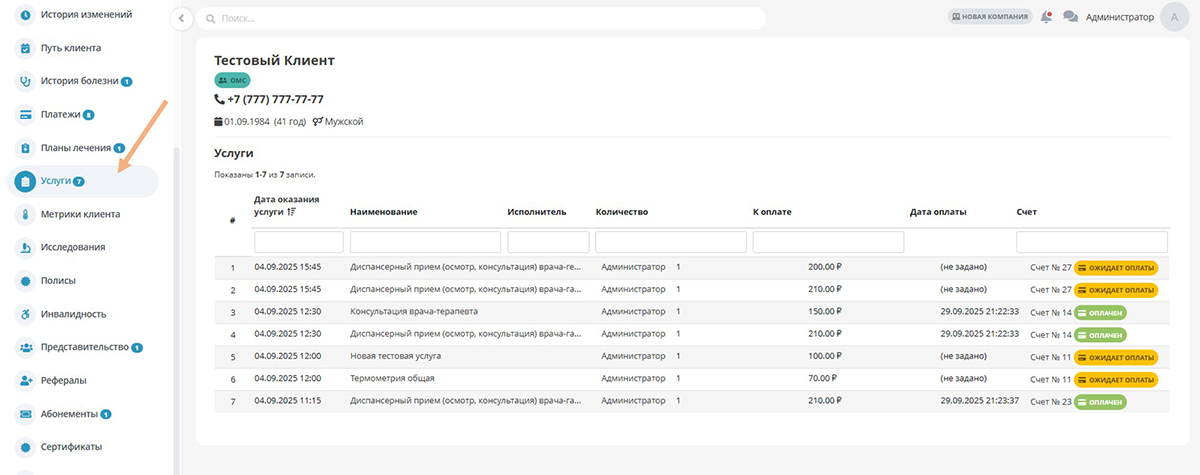
- Содержимое:
- Список всех оказанных услуг, с указанием:
- Даты оказания услуги
- Наименования услуги
- Исполнителя (врача или специалиста)
- Количества (например, число процедур)
- Суммы к оплате
- Номера счета, к которому привязана услуга
- Список всех оказанных услуг, с указанием:
- Фильтрация:
- Доступна фильтрация по:
- Дате оказания: выбор периода или конкретной даты.
- Наименованию: поиск по названию услуги.
- Исполнителю: выбор специалиста.
- Количеству: фильтрация по числу оказанных услуг.
- Сумме к оплате: поиск по стоимости.
- Номеру счета: поиск по идентификатору счета.
- Доступна фильтрация по:
- Особенности:
- Вкладка полезна для контроля оказанных услуг и их оплаты.
- Интеграция с финансовыми данными позволяет отслеживать соответствие услуг и платежей.
Метрика клиента
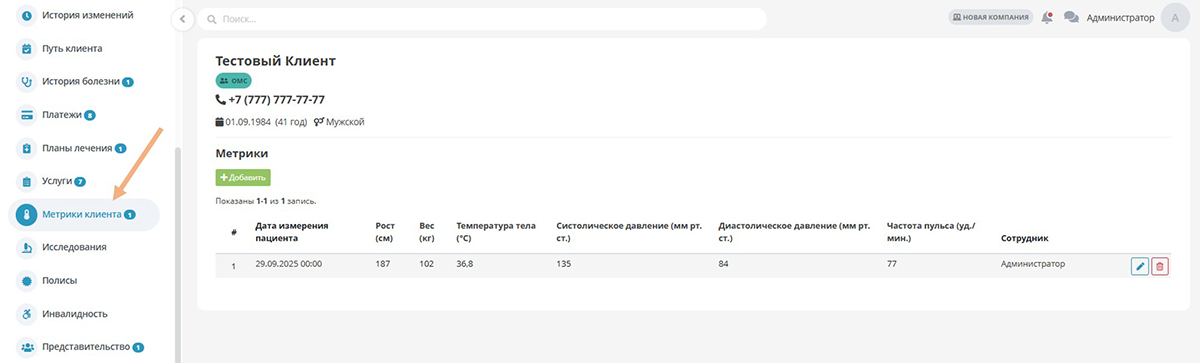
Вкладка «Метрика клиента» хранит данные об измерениях физических показателей клиента, выполненных во время посещений.
- Содержимое:
- Список измерений клиента по датам, включая:
- Рост
- Вес
- Температуру тела
- Систолическое и диастолическое давление
- Частоту пульса
- Другие параметры (если добавлены)
- Список измерений клиента по датам, включая:
- Добавление измерений:
- Нажмите кнопку Добавить (как указано в разделе).
- В открывшемся окне укажите значения для нужных параметров.
- Нажмите Сохранить.
- Особенности:
- Вкладка позволяет отслеживать динамику состояния клиента.
- Полезна для врачей при оценке эффективности лечения.
Исследование
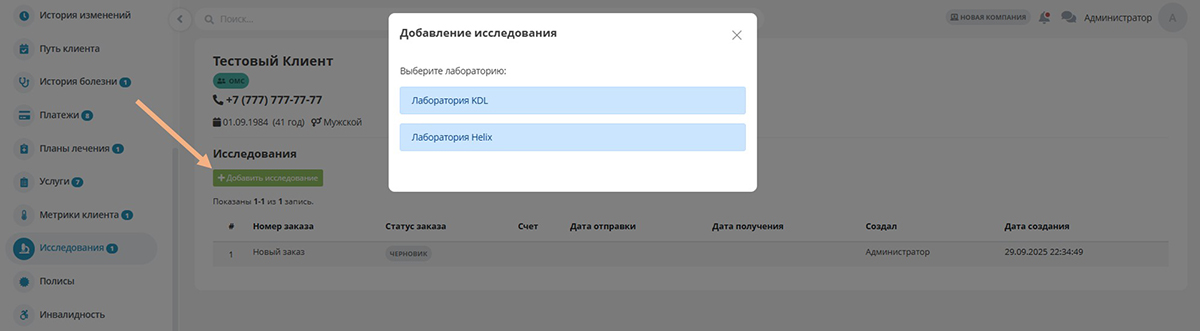
Вкладка «Исследование» содержит информацию о лабораторных исследованиях клиента, проведенных в клинике или внешних лабораториях.
-
Содержимое:
- Список всех исследований клиента, с указанием:
- Даты исследования
- Типа исследования (например, анализ крови, УЗИ)
- Лаборатории (KDK, Helix и др.)
- Результатов (если доступны)
- Список всех исследований клиента, с указанием:
-
Добавление исследования:
- Нажмите кнопку Добавить исследование (как указано в разделе).
- Выберите лабораторию из списка.
- Система перенаправит в соответствующий раздел лаборатории (KDK или Helix) для заполнения данных.
-
Особенности:
- Интеграция с внешними лабораториями упрощает управление данными.
- Вкладка полезна для врачей при анализе результатов.
Полисы
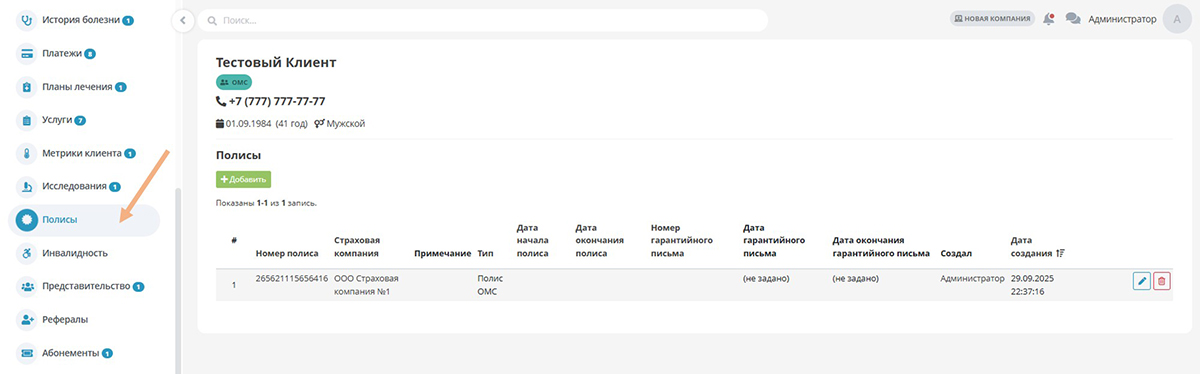
Вкладка «Полисы» хранит информацию о страховых полисах клиента, используемых для оплаты услуг.
- Содержимое:
- Список всех полисов клиента, с указанием:
- Типа документа (ОМС, ДМС и др.)
- Номера полиса
- Формы медицинского страхования
- Программы обслуживания
- Временных рамок действия полиса
- Гарантийного письма (если применимо)
- Примечаний
- Список всех полисов клиента, с указанием:
- Добавление полиса:
- Нажмите кнопку Добавить (как указано в разделе).
- Укажите тип документа, номер полиса, форму страхования и другие данные.
- Для добавления программы обслуживания нажмите Добавить программу, выберите страховую компанию и программу.
- Нажмите Сохранить.
- Особенности:
- Вкладка позволяет управлять страховыми данными клиента.
- Полезна для регистраторов при оформлении услуг по страховке.
Инвалидность
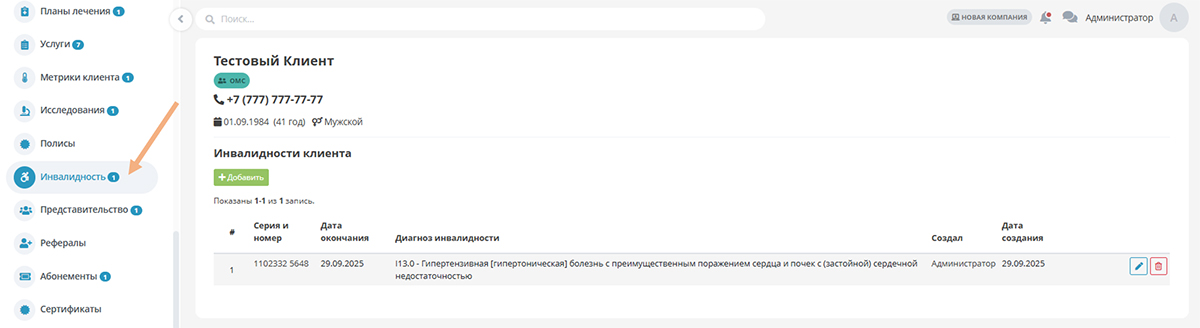
Вкладка «Инвалидность» содержит документы, подтверждающие инвалидность клиента.
- Содержимое:
- Список документов об инвалидности, с указанием:
- Серии и номера документа
- Даты окончания (если не бессрочная)
- Вида инвалидности
- Диагноза
- Список документов об инвалидности, с указанием:
- Добавление документа:
- Нажмите кнопку Добавить (как указано в разделе).
- Укажите серию, номер, дату окончания, вид и диагноз.
- Нажмите Сохранить.
- Особенности:
- Вкладка необходима для учета льгот и особых условий обслуживания.
- Полезна для регистраторов и социальных служб клиники.
Представительство
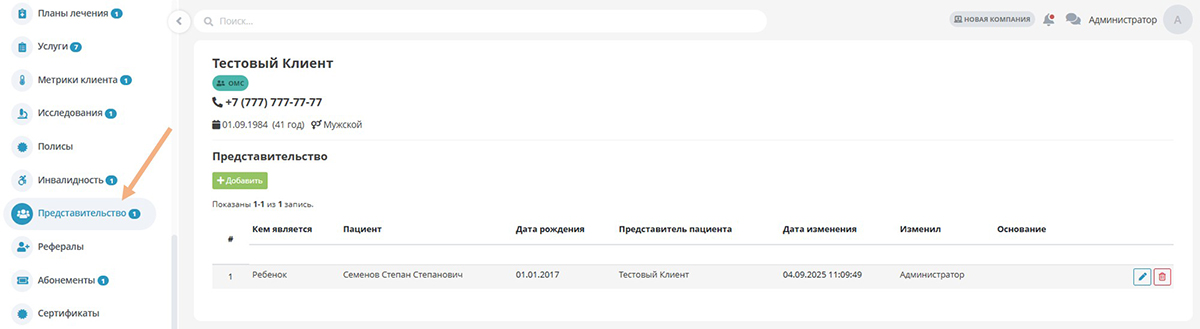
Вкладка «Представительство» хранит данные о лицах, представляющих интересы клиента (например, родителей несовершеннолетнего).
- Содержимое:
- Список представителей клиента, с указанием:
- ФИО представителя
- Отношения к клиенту (например, родитель, опекун)
- Файла основания представительства (например, свидетельство о рождении)
- Список представителей клиента, с указанием:
- Добавление представителя:
- Нажмите кнопку Добавить (как указано в разделе).
- Выберите пациента, укажите отношение к клиенту и прикрепите файл основания.
- Нажмите Сохранить.
- Особенности:
- Вкладка важна для работы с несовершеннолетними или недееспособными клиентами.
- Обеспечивает юридическую прозрачность.
Абонементы
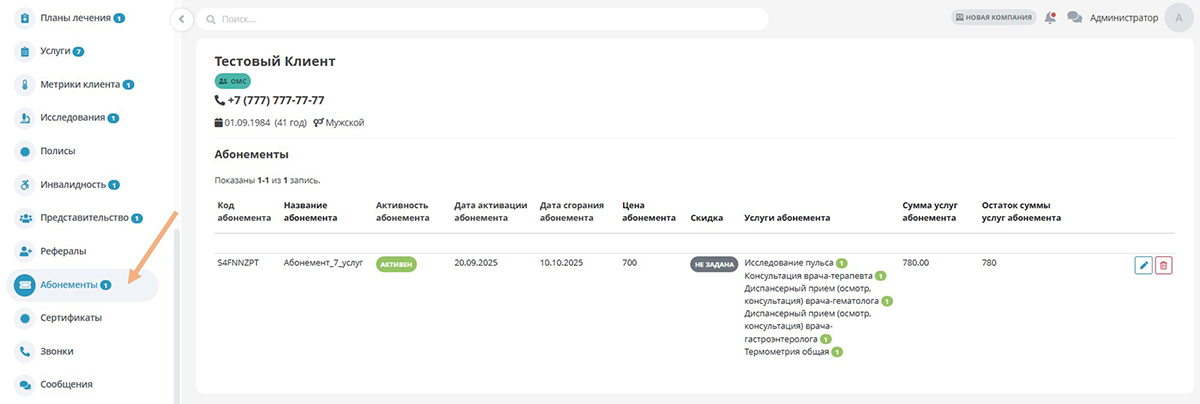
Вкладка «Абонементы» отображает купленные клиентом абонементы на услуги клиники.
- Содержимое:
- Список абонементов, с указанием:
- Названия абонемента
- Даты покупки
- Статуса (активен, неактивен)
- Количества оставшихся посещений или услуг
- Возможности передачи (если включена в настройках)
- Список абонементов, с указанием:
- Редактирование абонемента:
- Нажмите кнопку редактирования напротив абонемента (как указано в разделе).
- В открывшемся окне:
- Просмотрите данные абонемента.
- Активируйте или деактивируйте абонемент.
- Передайте абонемент другому клиенту (если разрешено в настройках, ссылка).
- Нажмите Сохранить.
- Особенности:
- Вкладка позволяет гибко управлять абонементами.
- Полезна для клиентов, регулярно посещающих клинику.
Сертификаты
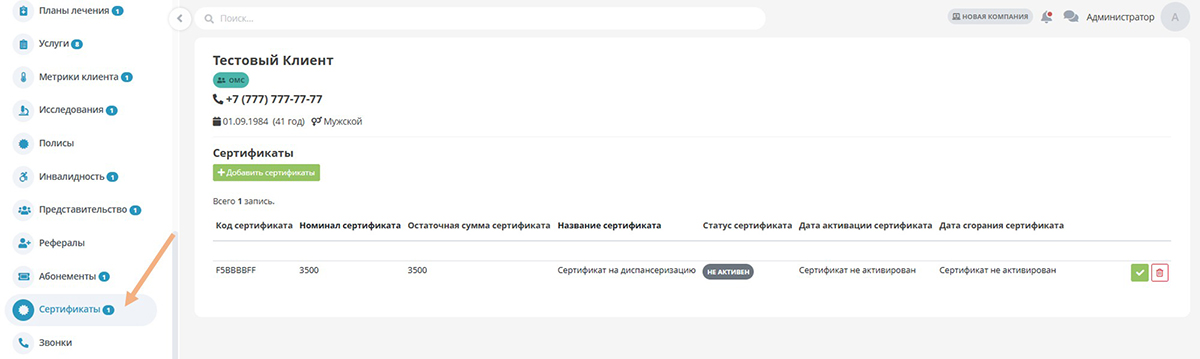
Вкладка «Сертификаты» содержит информацию о подарочных или других сертификатах, принадлежащих клиенту.
-
Содержимое:
-
Список сертификатов, с указанием:
- Кода сертификата
- Даты покупки
- Статуса (активен, неактивен)
- Суммы или услуг, доступных по сертификату
-
- Добавление/передача сертификата:
- Нажмите кнопку добавления или передачи (как указано в разделе).
- Введите код сертификата.
- При передаче убедитесь, что сертификат не активен у текущего владельца.
- Нажмите Сохранить.
- Особенности:
- Вкладка упрощает учет сертификатов.
- Полезна для маркетинговых акций и работы с клиентами.
Звонки
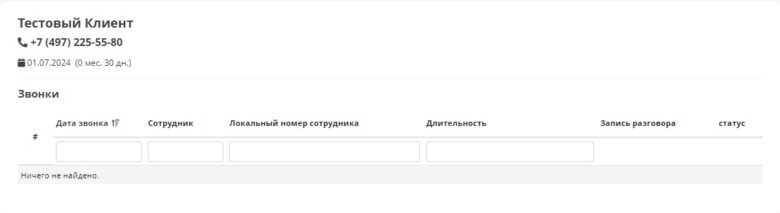
Вкладка «Звонки» фиксирует все телефонные взаимодействия с клиентом.
- Содержимое:
- Список звонков, с указанием:
- Даты и времени звонка
- Сотрудника, выполнявшего звонок
- Локального номера сотрудника
- Длительности звонка
- Список звонков, с указанием:
- Фильтрация:
- Доступна фильтрация по:
- Дате: выбор периода или конкретной даты.
- Сотруднику: выбор инициатора звонка.
- Локальному номеру: поиск по номеру сотрудника.
- Длительности: фильтрация по продолжительности.
- Доступна фильтрация по:
- Особенности:
- Вкладка полезна для контроля коммуникаций с клиентом.
- Может использоваться для анализа качества обслуживания.
Сообщения
Вкладка «Сообщения» хранит переписку с клиентом через систему (например, SMS, email).
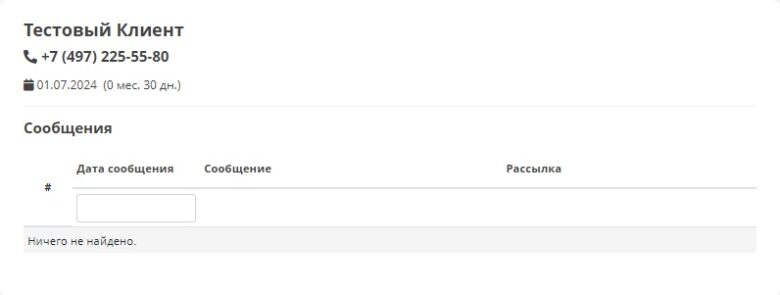
- Содержимое:
- Список всех сообщений, с указанием:
- Даты отправки
- Текста сообщения
- Канала связи (SMS, email и др.)
- Список всех сообщений, с указанием:
- Фильтрация:
- Доступна фильтрация по:
- Дате: выбор периода или конкретной даты.
- Доступна фильтрация по:
- Особенности:
- Вкладка помогает отслеживать уведомления и напоминания.
- Полезна для маркетинга и клиентской поддержки.
Депозит
Вкладка «Депозит» отображает информацию о денежных средствах, внесенных клиентом для будущих оплат.
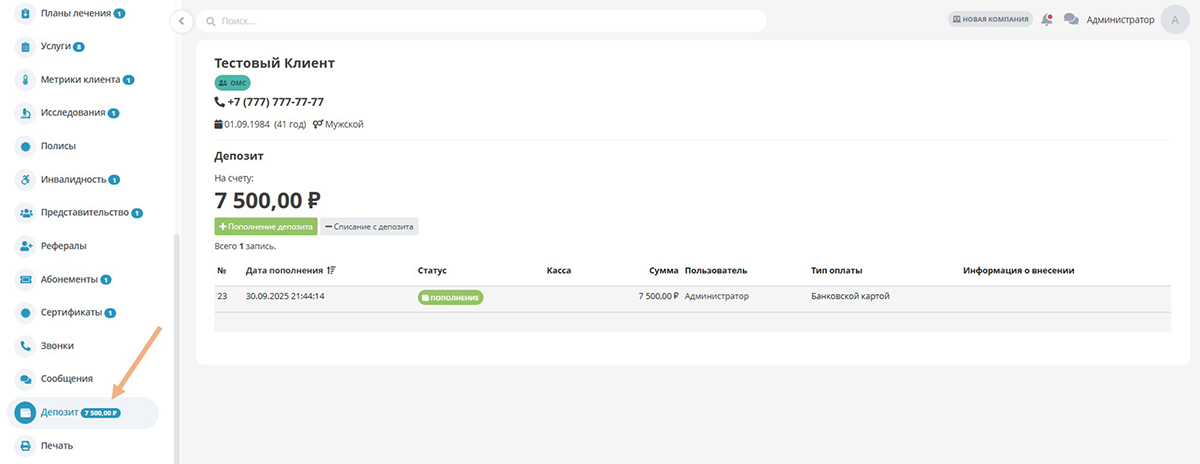
- Содержимое:
- Данные о текущем депозите клиента, включая:
- Сумму на счете
- Историю пополнений
- Использованные суммы
- Данные о текущем депозите клиента, включая:
- Пополнение депозита:
- Нажмите кнопку Пополнить депозит (как указано в разделе).
- Укажите:
- Сумму пополнения
- Тип оплаты (наличные, карта и др.)
- Кассу
- Примечания (по желанию)
- Нажмите Сохранить. Система выдаст чек.
- Особенности:
- Депозит упрощает оплату услуг без необходимости повторных транзакций.
- Полезен для постоянных клиентов.
Печать
Вкладка «Печать» предоставляет доступ к документам клиента, которые можно распечатать.
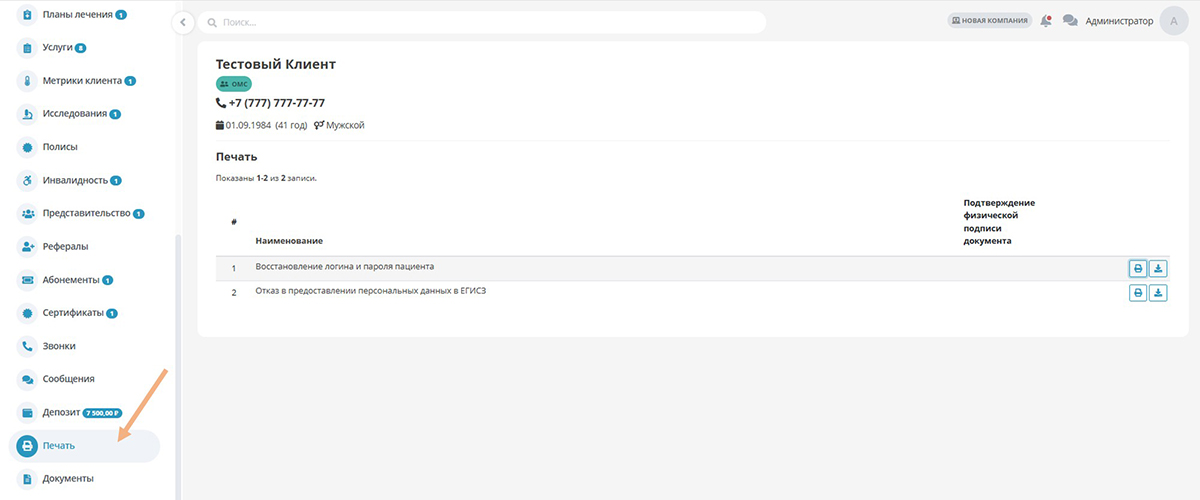
- Содержимое:
- Таблица документов, с указанием:
- Названия документа
- Флажка подтверждения получения физической копии
- Типы документов: осмотры, счета, общие документы.
- Таблица документов, с указанием:
- Действия:
- Сохранение: нажмите кнопку загрузки для сохранения документа.
- Печать: нажмите кнопку с изображением документа (как указано в разделе).
- Особенности:
- Вкладка упрощает доступ к печатным формам.
- Полезна для клиентов и регистраторов.
Документы
Вкладка «Документы» хранит все сформированные документы клиента в формате .pdf.
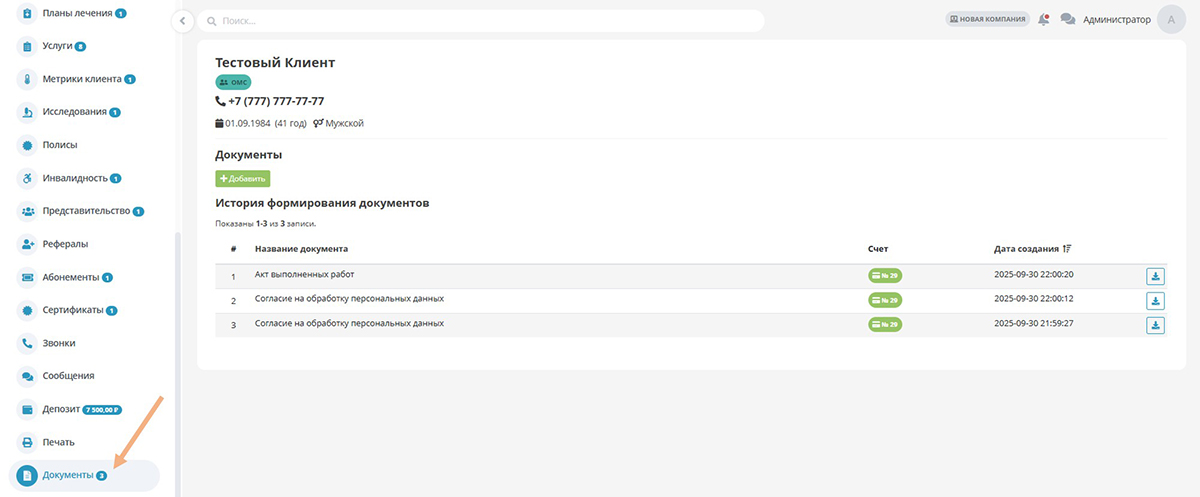
-
Содержимое:
- Таблица документов, с указанием:
- Названия документа
- Счета, к которому привязан документ
- Даты создания
- Таблица документов, с указанием:
-
Действия:
- Сохранение: нажмите кнопку загрузки для сохранения документа в .pdf (как указано в разделе).
-
Особенности:
- Вкладка обеспечивает централизованное хранение документов.
- Полезна для архивирования и предоставления клиенту.
-
Удалить клиента:
- Удаление записи клиента с подтверждением действия.
Кому полезен модуль
- Регистраторам: для создания, редактирования и просмотра данных клиентов, заполнения информации о полисах, представителях и инвалидности.
- Врачам: для создания и заполнения осмотров и планов лечения.
Основные функции
Создание и редактирование клиентов
- Создание: нажмите Добавить клиента в меню.
- Редактирование: нажмите кнопку с карандашом в таблице клиентов или во вкладке Редактировать в карточке клиента.
- Обязательные поля:
- Фамилия
- Имя
- Дата рождения
- Необязательные поля:
- Отчество
- Группа клиентов
- Пол
- Время рождения
- Свидетельство о рождении (серия, номер, дата выдачи, кем выдан — указывается только если клиент не достиг совершеннолетия)
- Тип документа, серия, номер, дата выдачи, код подразделения
- СНИЛС, ИНН
- Номер амбулаторной карты
- Метка клиента
- Контактные данные:
- Код страны
- Телефон, Телефон #2 (указывается только если клиент достиг совершеннолетия)
- ФИО и телефоны родителей
- Фактический адрес и адрес регистрации (страна, регион, город, улица, дом, корпус, квартира, индекс, подъезд, код домофона)
- Кнопка для копирования адреса между полями
- Дополнительная информация:
- Важная информация, Дополнительная информация
- Семейное положение, Образование, Занятость
- Место работы, Должность, Рабочий телефон, Рабочий адрес
- Вредный производственный фактор
- Источник клиента, Код, Внешний код
- Группа крови, Резус-фактор, Код категории льготы, Аллергическая реакция
- Флажки:
- Согласие на получение сообщений
- Отправка данных в ЕГИСЗ
- Нажмите Сохранить.
Запись клиента на прием и управление записями
- Создание записи: нажмите Записать пациента.
- Фильтруйте сотрудников по дате, специальности и исполнителям.
- Выберите время записи или дополнительный талон.
- Нажмите кнопку с галочкой для создания записи.
- Удаление записи: нажмите кнопку с мусорной корзиной во вкладке «Записи клиента».
Управление осмотрами клиента
- Создание осмотра: нажмите Добавить.
- Выберите тип осмотра:
- Случай лечения:
- Тип случая (амбулаторный, госпитализация, диспансеризация, скорая помощь, телемедицинская консультация).
- Лечащий врач.
- Нажмите Создать случай лечения.
- Заполните:
- Вкладка Основное:
- Номер, даты открытия/закрытия
- Флажок «Закрытый случай»
- Специальность врача, тип случая, источник финансирования
- Порядок обращения, состояние пациента, диагноз по МКБ-10, исход заболевания, заключение
- Вкладка Эпизоды: добавьте эпизод через кнопку Добавить эпизод.
- Нажмите Применить или Сохранить.
- Вкладка Основное:
- Осмотр без случая лечения:
- Переход в модуль «Осмотры».
- Возможности: копирование осмотра, сохранение как образец, печать, получение данных исследований.
- Заполните: дата осмотра, талон записи, специализация, шаблон осмотра.
- Нажмите Сохранить.
- Случай лечения:
- Редактирование/удаление осмотра: используйте кнопки с карандашом, принтером или мусорной корзиной (меню с тремя точками).
Управление планами лечения
- Нажмите Добавить, укажите название, выберите шаблон плана и добавьте пункты.
Управление полисами
- Нажмите Добавить, укажите тип документа, номер полиса, форму страхования, программу обслуживания, даты и примечания.
- Для программы обслуживания нажмите Добавить программу, выберите страховую компанию и программу.
Управление инвалидностью
- Нажмите Добавить, укажите серию, номер, дату окончания, вид и диагноз.
Управление представительством
- Нажмите Добавить, выберите пациента, укажите отношение к клиенту и прикрепите файл основания.
Управление абонементами
- Нажмите кнопку редактирования, просмотрите данные, активируйте/деактивируйте или передайте абонемент (если разрешено).
- Для создания абонементов пройдите по ссылке.
Управление сертификатами
- Нажмите кнопку добавления/передачи, введите код сертификата (сертификат должен быть неактивен у текущего владельца).
- Для создания сетификатов пройдите по ссылке.
Управление депозитами
- Нажмите Пополнить депозит, укажите сумму, тип оплаты, кассу и примечания. После внесения выдается чек.
Удаление клиентов
- Нажмите на кнопку Удалить клиента в карточке клиента.
- Подтвердите действие, нажав Да (или Нет для отмены).
- Внимание: клиент не может быть удален при наличии неудаленных записей.
Дополнительные функции
Управление печатью
- Таблица содержит название документа и флажок подтверждения получения физической копии.
- Для сохранения нажмите кнопку загрузки.
- Для печати нажмите кнопку с изображением документа.
Управление документами
- Таблица содержит название, счет и дату создания документа.
- Для сохранения в .pdf нажмите кнопку загрузки.
Рекомендации
- Используйте модуль «Клиенты. Карточка Клиента» для эффективного управления данными клиентов, записями, осмотрами и другими функциями.
- Для создания базового клиента достаточно минимального набора данных. Рекомендуется заполнять информацию поэтапно.
- При возникновении вопросов обратитесь к системным настройкам или администратору.