
Руководство по модулю «Сертификаты»
Модуль «Сертификаты» предназначен для создания и управления подарочными сертификатами клиники. Он позволяет гибко настраивать параметры сертификатов, включая номинал, срок действия и условия использования.
Описание модуля
Модуль «Сертификаты» позволяет:
- Создавать, редактировать и удалять сертификаты.
- Просматривать список всех сертификатов с возможностью фильтрации.
- Управлять параметрами сертификатов (номинал, срок действия, шаблон печати).
- Автоматически формировать приходные накладные при создании сертификатов.
Структура страницы модуля
Чтобы перейти в модуль «Сертификаты», откройте раздел «Возможности»→«Сертификаты». Основная страница модуля отображает список всех сертификатов со следующими элементами:
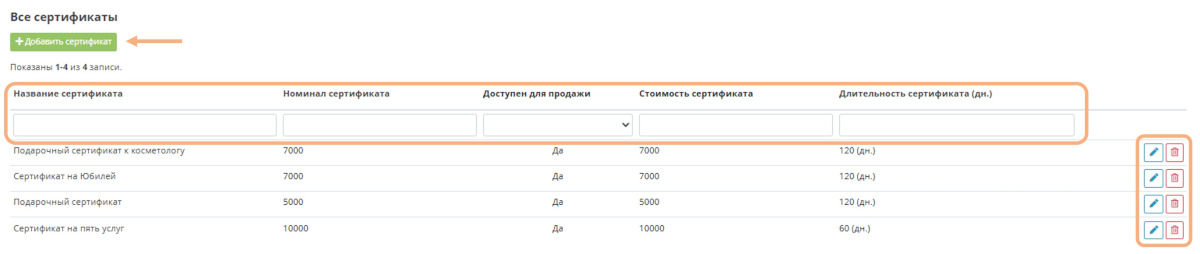
- Фильтры для сортировки сертификатов:
- Наименование сертификата.
- Номинал сертификата. (Сумма, на которую можно оказать услуги по сертификату)
- Доступен для продажи. (Фильтр для поиска активных/неактивных сертификатов)
- Стоимость сертификата.
- Длительность сертификата (дн.).
- Кнопки меню:
- Добавить сертификат: Открывает форму для создания нового сертификата.
- Редактировать: Позволяет изменить параметры существующего сертификата.
- Удалить: Удаляет выбранный сертификат.
Кому полезен модуль
- Администраторам: Для создания и управления сертификатами.
Основные функции
Создание и редактирование сертификатов
- Перейдите в раздел «Возможности» → «Сертификаты».
- Нажмите «Добавить сертификат» для создания нового сертификата.
- Заполните форму:
- Обязательные поля:
- Название сертификата: Уникальное наименование сертификата в системе.
- Стоимость сертификата: Цена сертификата при продажи.
- Номинал сертификата: Общая сумма, на которую можно оплатить услуги по сертификату.
- Длительность сертификата: Количество дней активности сертификата (укажите «0» для бессрочного действия).
- Необязательные поля:
- Код шаблона печати: Укажите код для печати сертификата.
- Обязательные поля:
- Нажмите «Сохранить» для завершения создания.
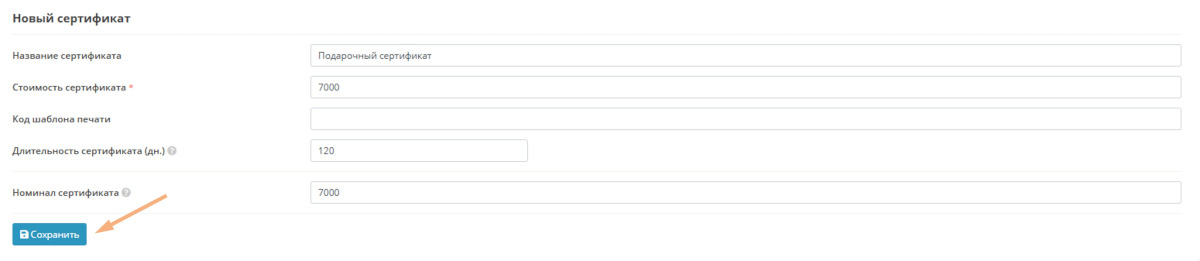
Пример создания сертификата
После создания сертификата, его можно найти в разделе «Склад» → «Товары».
Дополнительные функции
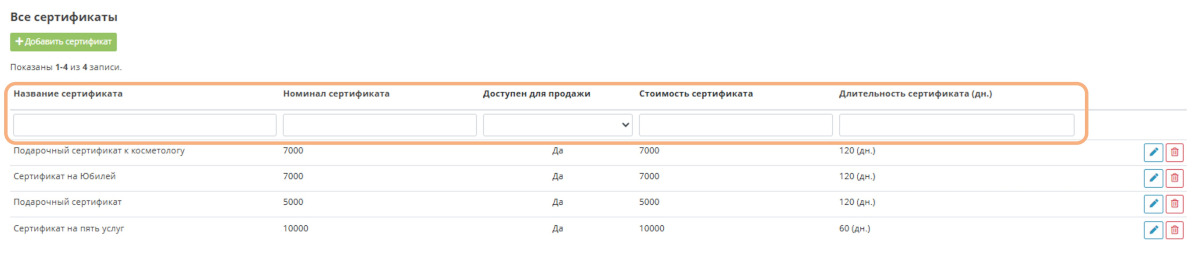
- Фильтрация списка сертификатов: Используйте фильтры для быстрого поиска по названию, стоимости, номиналу, сроку действия и статусу активности к продаже.
- Автоматическое создание приходной накладной: При создании сертификата система автоматически формирует накладную на 10 единиц товара.
Продажа сертификатов
- Перейдите в раздел «Журнал записи», добавив записть на конкретного клиента.
- Добавив запись нажимаем на «Добавить услугу», после чего в поиске мы сертификат и выбираем.
- Потом переходя в создании договора, оплачиваем счёт за сертификат.
- Чтобы посмотреть добавился сертификат к клиенту, переходим в профил клиента и нажимаем на модуль «Сертификат». И показаны все имеющиеся и давленные сертификаты.
- Заполните форму:
- Обязательные поля:
- Название сертификата: Уникальное наименование сертификата в системе.
- Стоимость сертификата: Цена сертификата при продажи.
- Номинал сертификата: Общая сумма, на которую можно оплатить услуги по сертификату.
- Длительность сертификата: Количество дней активности сертификата (укажите «0» для бессрочного действия).
- Необязательные поля:
- Код шаблона печати: Укажите код для печати сертификата.
- Обязательные поля:
Пример продажи сертификата
Можно ещё прикрепить сертификат к клиенту с помощью кода.
Прикрепление сертификата к клиенту через код
- Чтобы добавить сертификат по другому, надо зайти в профилт клиента и перейти там в раздел «Сертификат».
- Будет показаны все сертификаты, привязанные к клиенту. И чтобы добавить сертификат, нужно нажать на «+Добавить сертификаты».
- После чего открываеться окно «Добавление сертификата». И в поиске под «Код сертификата» записываем код сертификата.
- И как только код добавлен нажимаем «+Добавить». И так, добаляеться сертификат.
- Обязательно знать:
- Передача сертификата: Используйте код для передачи в карточке клиента. Передать можно только неактивированный сертификат.
- Код сертификата: Чтобы узнать сам конкретный код сертификата можно сделать двумя способами. Можно найти код у другого клиента и у них скопировать код. Или переходим в раздел «Аналитика» → «Отчет по проданным сертификатам», нажимая сформировать отчёт и будут показаны сертификаты и ихний код.
- Активный: Когда сертификат на клиенте активный, то можно ими пользоваться клиенту. Но из-за этого код этого сертификата больще не доступен, так как сертификат сможет использовать лишь этот клиенту до окончания срока сертификата.
- Неактивный: Когда сертификат неактивен, то клиент не может им воспользовать, даже если прикреплён. Но тогда с помощью этого можно скопировать код сертификата и добавить другому клиенту. Ведь если сертификат ещё находиться неактивным, им можно делиться. И потом когда будет он активным, будет недоступен.
- Длительность сертификата: Количество дней активности сертификата начинает проходить, когда сертификат активируют, и при истечении времени исчезнет или перестанет быть активным (кроме тех, у кого указано «0» для бессрочного действия).
- Удаление сертификата: Если сертификат был удалён, то его не вернуть обратно, и придёться добавлять заного или создавать новый.
- Обязательно знать:
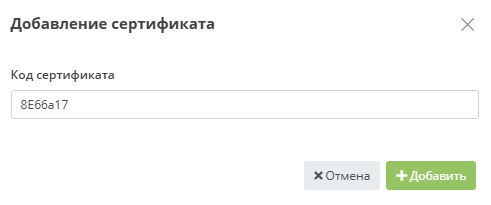
Пример прикрепление сертификата к клиенту через код
Оплаты сертификатом
- Перейдите в раздел «Журнал записи», добавив записть на конкретного клиента.
- Добавив запись нажимаем на «Добавить услугу», после чего в поиске выбираем нужную услугу.
- Потом переходя в создании договора, оплачиваем счёт выбранной услуги, выбирая оплату сертификатом.
- Обязательные поля:
- Тип опталаты: Выбираем типом оплаты сертификат.
- Код сертификата: Важно, выбирая код нужного сертификата.
- Сумма внесения: Сумма оплаты , которая допустима.
- Обязательные поля:
- Как только сниметься с сертификата, можно будет увидеть оставшийся остаток. А если полностью весь остаток оплатите, то сертификат исчезнет.
- Обязательно знать:
- Статус сертификата: Если статус сертификата показывает (Не активен), то не будет сниматься остаток от сертификата. Чтобы активировать сертификат, просто нажмите на зелёную галочку, которая будет видна в самом конце правой части строки сертификата.Так вы активируете сертификат.
- Обязательно знать:
Пример оплаты сертификатом
Дополнительные настройки
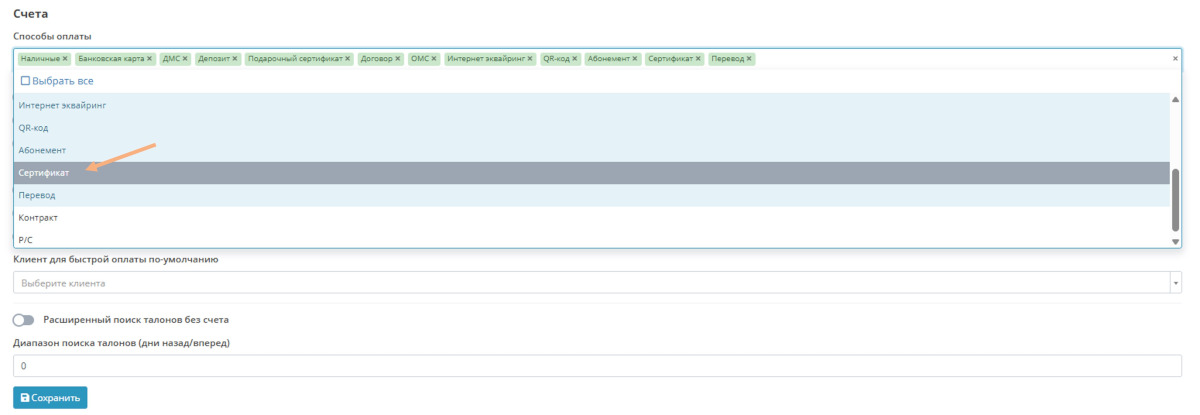
В разделе Настройки, вкладки Счет необходимо добавить в поле Способы оплаты – способ Сертификат, для возможности его использования.
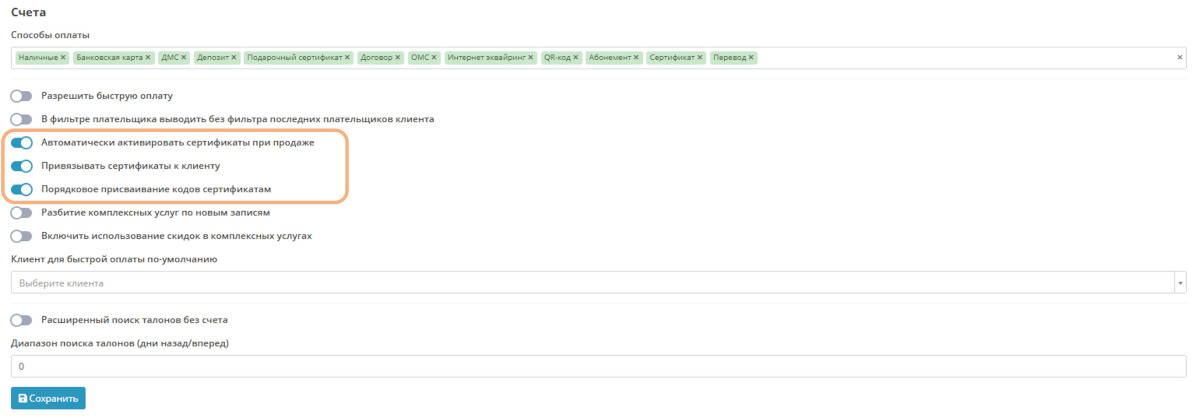
Также в данной вкладке имеется следующие дополнительные настройки:
- Автоматически активировать сертификаты при продаже: Позволяет сразу после продажи активировать у клиента сертификат. В таком случае не будет возможности его передачи, так как он должен быть неактивен.
- Привязывать сертификаты к клиенту: Сразу привязывает сертификат к клиенту без указания кода.
- Порядковое присваивание кодов сертификатам: Присваивает код сертификату по порядку, а не случайным образом.
Рекомендации
- Внимательно настраивайте номинал и срок действия во избежание некорректного использования сертификатов.
- Проверяйте статус сертификатов перед продажей и активацией.
- Используйте шаблоны печати для удобного оформления подарочных сертификатов.
Это руководство поможет вам эффективно использовать модуль «Сертификаты» для управления подарочными сертификатами и повышения удобства для клиентов.