
Услуги
Описание раздела
- Раздел "Услуги" помогает управлять списком медицинских услуг клиники. Он позволяет:
- Создавать услуги и распределять их по группам;
- Объединять услуги в комплексы (например, программы обследований);
- Устанавливать разные цены для оплаты наличными, картой, по страховке (ДМС, ОМС) или договорам, с ограничением по времени действия;
- Ограничивать услуги по способу оплаты;
- Привязывать услуги к сотрудникам для удобства работы регистраторов;
- Учитывать расходные материалы, используемые при оказании услуг;
- Отмечать услуги как дорогостоящие для налоговых отчетов.
Как выглядит страница раздела
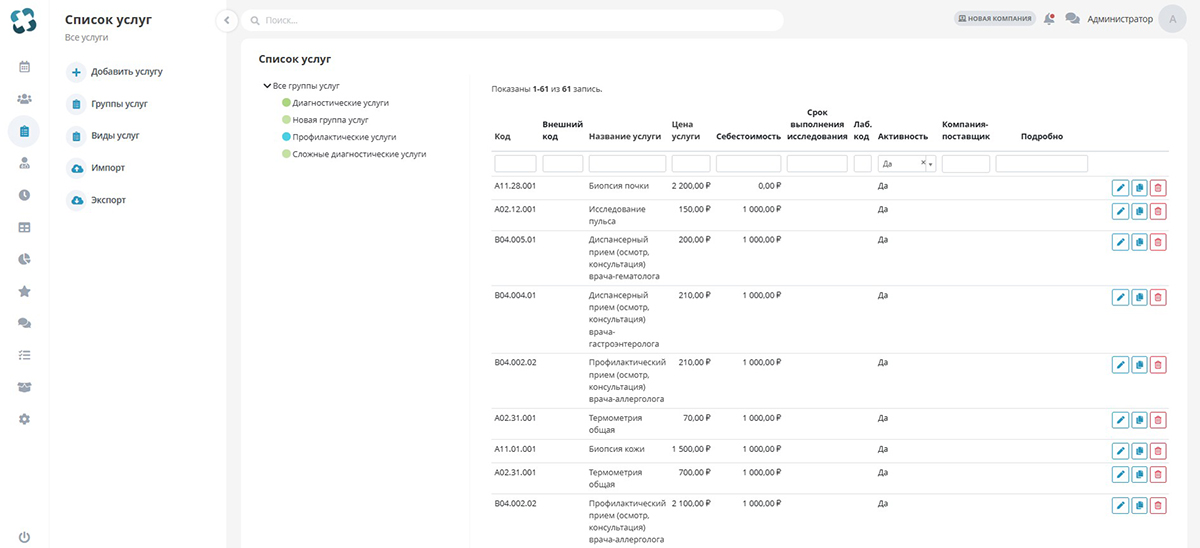
Страница состоит из трех основных частей (виджетов):
-
Меню услуг (слева):
- Содержит кнопки: "Добавить услугу", "Группы услуг", "Виды услуг", "Импорт", "Экспорт".
- Кнопки "Добавить услугу", "Группы услуг", "Виды услуг" открывают соответствующие страницы.
- Кнопка "Импорт" открывает окно для загрузки данных.
- Кнопка "Экспорт" сохраняет список услуг в файл .xls с учетом выбранных фильтров и сортировки.
-
Группы услуг (в центре):
- Показывает список групп услуг в виде дерева. Подгруппы по умолчанию скрыты, но их можно раскрыть, нажав на значок ">".
- Нажатие на название группы фильтрует список услуг в правой части. Чтобы снять фильтр, нажмите кнопку "Все виды услуг" вверху списка.
-
Список услуг (справа):
- Это таблица с полями для фильтрации услуг. Возможности:
- Фильтрация по выбранной группе из центрального виджета;
- Сортировка по столбцам "Код", "Название услуги" или "Цена" (нажмите на название столбца);
- Фильтрация по любому столбцу таблицы;
- Переход к редактированию услуги (нажмите на название или кнопку с карандашом);
- Удаление услуги (кнопка с мусорной корзиной);
- Копирование услуги (кнопка с двумя листами).
- Это таблица с полями для фильтрации услуг. Возможности:
Кому полезен раздел
- Регистраторам: для быстрого добавления и обновления услуг.
- Бухгалтерам: для подготовки финансовых и налоговых отчетов.
- Руководителям: для анализа и управления списком услуг через другие разделы системы.
Основные функции раздела
Управление услугами
Создание и редактирование услуг
Эта функция позволяет добавлять новые услуги или изменять существующие, чтобы они корректно отображались в расписании и других процессах клиники.
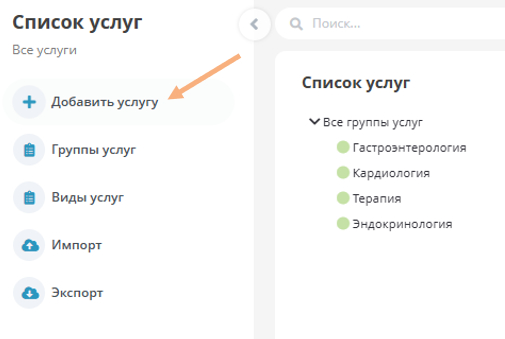
- Чтобы создать услугу, нажмите кнопку "Добавить услугу" в меню слева. Откроется страница для заполнения данных.
- Страница редактирования содержит поля и настройки. Обязательные поля (помечены * ):
- Название услуги (до 255 символов);
- Цена (руб.) (только цифры);
- Ставка НДС (по умолчанию "НДС не облагается", можно выбрать 0%, 5%, 7%, 18%, 20%).
- Дополнительные поля (необязательные):
- Краткое название (для печати, если основное слишком длинное);
- Ключевые слова (для поиска услуги);
- Себестоимость (только цифры);
- Группа услуг (выбор из списка, например, "Диагностика", "Анализы");
- Вид услуги (аналогично группе);
- Длительность услуги (в минутах);
- Длительность онлайн-услуги (для телемедицины, в минутах);
- Срок выполнения исследования (в днях);
- Код, Артикул, Лабораторный код, Внешний код, Код номенклатуры (текстовые поля);
- Компания-поставщик (выбор из настроек клиники);
- Бронировать сотрудников/ресурсы (выбор из списка);
- Сообщение клиенту при записи (текст);
- Время, после которого услуга не считается повторной (по умолчанию 30 дней);
- Подробное описание и Дополнительное описание (с таблицами и форматированием);
- Изображения (основное и для карточки, форматы jpg, jpeg, png, svg, до 20 МБ).
- Настройки услуги (все необязательные, кроме активности):
- Услуга активна (включена по умолчанию, разрешает использование в других разделах);
- Гибкие цены (настройка цен по способу оплаты или времени, по умолчанию выключена);
- Уведомления перед записью (включено по умолчанию);
- Разрешить продажу (включено);
- Показывать в журнале записи (включено, отключается для услуг в составе комплексов);
- Доступна онлайн (выключено);
- Требовать предоплату в приложении (выключено);
- Дорогостоящая услуга (для налогов, выключено);
- Запись через личный кабинет (включено);
- Повторная услуга (выключено);
- Ограничение по оплате (выключено, можно выбрать типы оплаты: наличные, карта, ДМС и др.);
- Комплексная услуга (для объединения услуг, выключено);
- Учет расходных материалов (для учета из раздела "Склад", выключено);
- Доступна в интернет-магазине (выключено, включает дополнительные настройки).
- Для сохранения нажмите кнопку "Сохранить" внизу страницы.
- Для редактирования нажмите на название услуги или кнопку с карандашом в таблице справа. Страницы создания и редактирования одинаковы.
Привязка услуг к сотрудникам
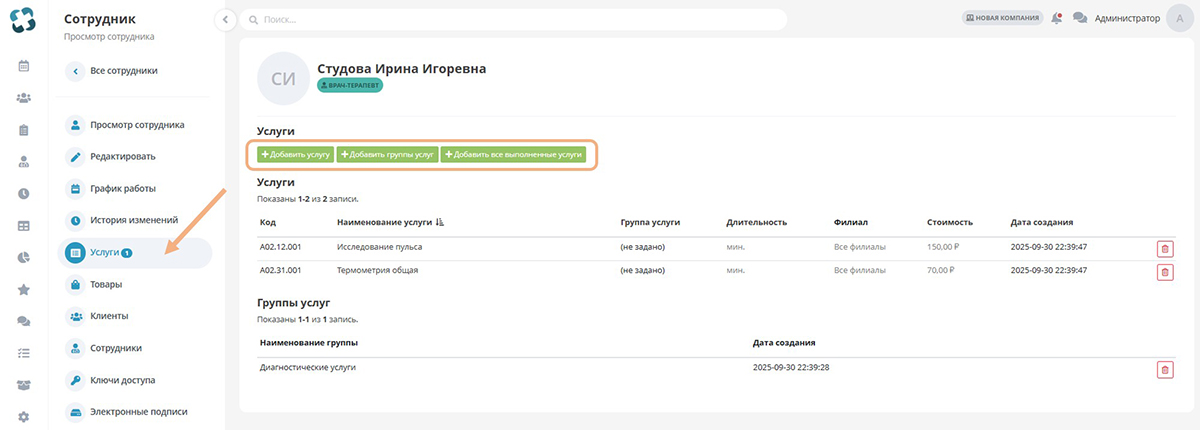
Функция позволяет указать, какие врачи или сотрудники могут выполнять услугу, чтобы задачи распределялись правильно.
- Настройка доступна только в разделе "Сотрудники", где услуги привязываются к конкретным работникам.
Управление группами и видами услуг
Группы услуг
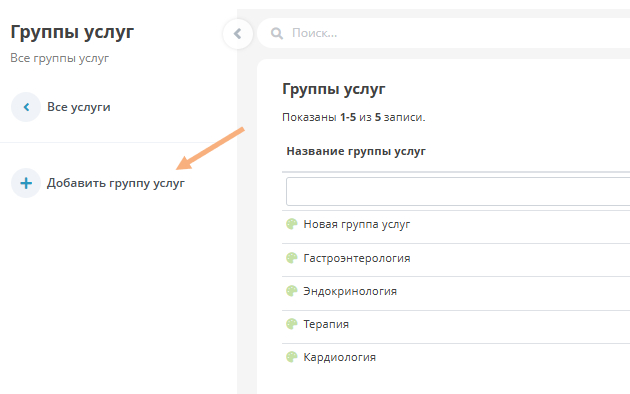
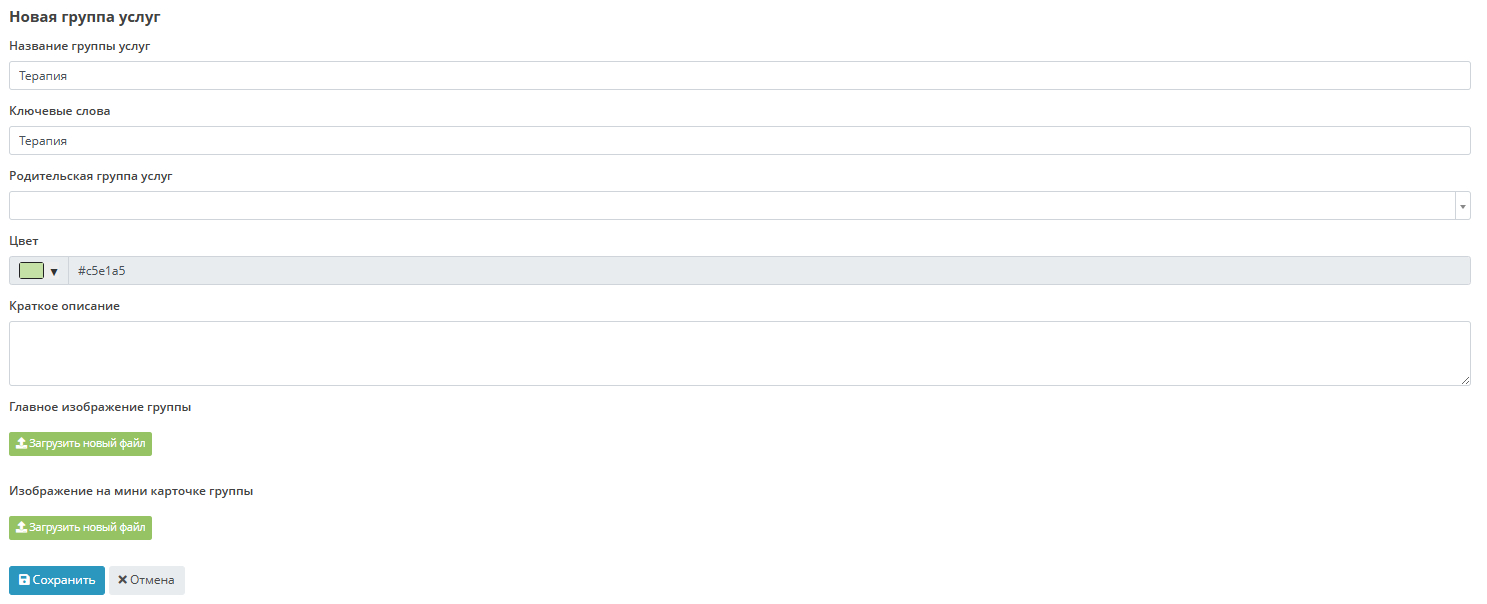
- Чтобы создать группу, нажмите кнопку "Добавить группу услуг" в меню слева. Откроется страница для заполнения.
- Поля для заполнения:
- Название группы;
- Ключевые слова (для поиска);
- Родительская группа (выбор из списка групп);
- Цвет (выбор из 40 цветов для удобства);
- Изображения (основное и для карточки, форматы jpg, jpeg, png, svg, до 20 МБ).
- Для сохранения нажмите "Сохранить".
- Для редактирования нажмите на название группы или кнопку с карандашом в списке групп.
- Для удаления нажмите кнопку с мусорной корзиной.
Виды услуг
- Чтобы создать вид, нажмите кнопку "Добавить вид услуг" в меню слева. Откроется страница для заполнения.
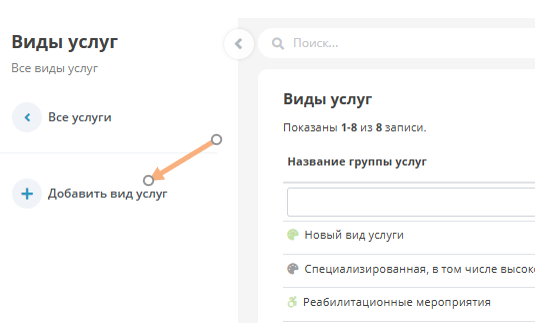
- Поля:
- Название вида;
- Цвет (выбор из 40 цветов);
- Изображение (схематичное, для удобства).
- Для сохранения нажмите "Сохранить".

- Для редактирования нажмите на название вида или кнопку с карандашом.
- Для удаления нажмите кнопку с мусорной корзиной.
Удаление услуг
- Удаление делает услугу недоступной во всех разделах системы.
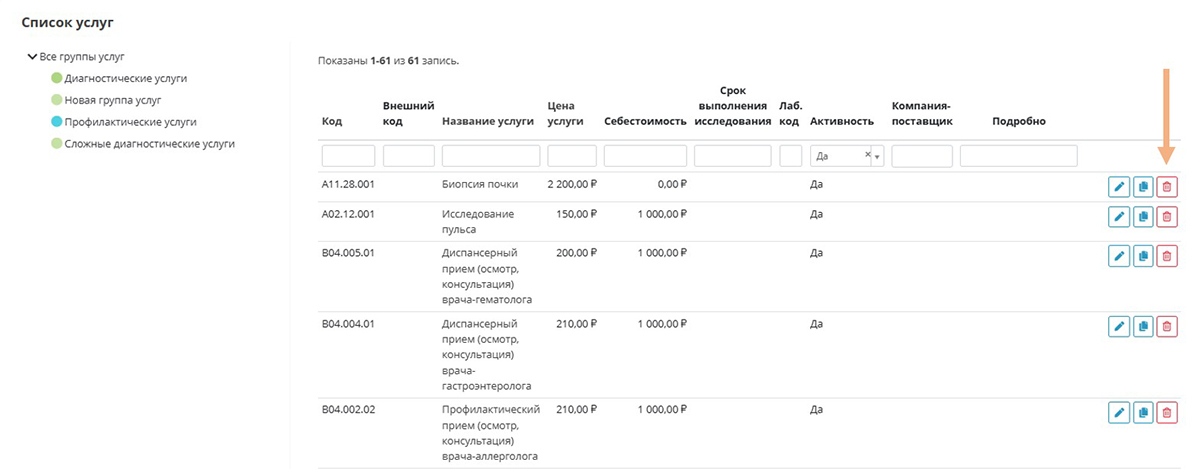
- Нажмите кнопку "Удалить услугу" на странице редактирования или кнопку с мусорной корзиной в таблице справа.
- Подтвердите удаление, нажав "Да" в открывшемся окне, или "Нет" для отмены.
Копирование услуг
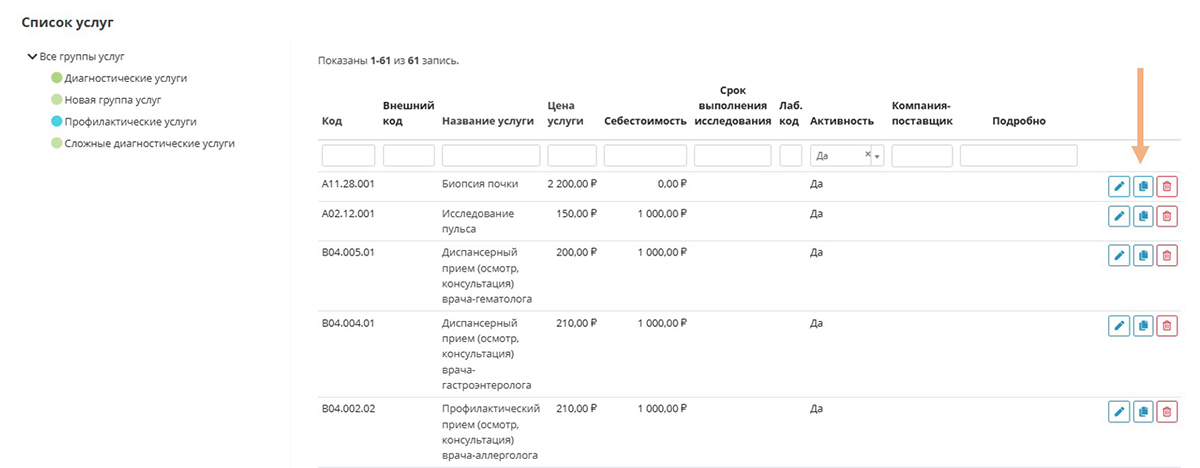
- Позволяет быстро создать копию услуги.
- Нажмите кнопку с двумя листами в таблице справа. Откроется страница редактирования копии, где можно внести изменения, как при создании услуги.
Дополнительные функции
Импорт услуг
Процесс состоит из трех шагов:
-
Загрузка файла:
- Нажмите кнопку "Импорт" в меню слева. Откроется окно для загрузки файла (.xls или .xlsx).
- Файл должен содержать обязательные данные: название, цена, код (остальные — по желанию).
- Структура файла должна быть простой: один столбец — одно поле (без объединения ячеек).
- Максимальная длина данных в ячейке — 255 символов (лишнее обрезается).
-
Настройка данных:
- В открывшемся окне таблица показывает:
- Столбец в файле (заголовки из первой строки файла);
- Предпросмотр (данные из второй строки);
- Поле в системе (выберите, к какому полю системы относится столбец, например, "Код", "Название услуги", "Цена").
- Если заголовки совпадают с полями системы, они подставляются автоматически.
- Проверьте настройки, чтобы все данные импортировались правильно.
- Нажмите "Начать импорт" внизу окна.
- В открывшемся окне таблица показывает:
-
Загрузка данных:
- Процесс идет автоматически, прогресс отображается в окне.
- Система проверяет данные по кодам (внешний, лабораторный или обычный). Если услуга уже есть, она обновляется; если нет — добавляется как новая.
Экспорт услуг
- Выгружает данные из таблицы услуг в файл .xls с учетом фильтров (название, цена, код и др.).
- Нажмите кнопку "Экспорт" в меню слева. В открывшемся окне выберите загрузку файла.
- В файл попадут: код, внешний код, название, информация, группа, стоимость, себестоимость, срок выполнения, компания-поставщик, лабораторный код.
Рекомендации
- Перед импортом проверяйте файл на соответствие требованиям.
- Регулярно обновляйте цены для разных способов оплаты.
- Группируйте услуги в комплексы для удобства.
- Раздел работает вместе с другими частями системы, обеспечивая согласованность данных.