
Журнал записи
Модуль «Журнал записи» предназначен для работы с пациентами и записями на услуги, предоставляемые клиникой. Он обеспечивает удобный интерфейс для создания, редактирования и анализа информации, а также интеграцию с другими модулями системы, такими как «Графики работы», «Услуги», «Интеграции» и др., для согласованности данных.
Описание модуля
Модуль «Журнал записи» позволяет:
- Создавать, редактировать, переносить и удалять записи клиентов на услуги и приемы к сотрудникам.
- Создавать клиентов в случае работы с первичным пациентом.
- Просматривать списки сотрудников и их графики работ с удобной фильтрацией.
- Просматривать осмотры и ранее сформированные документы клиентов.
- Переходить к связанным модулям, например, к сотрудникам или клиентам.
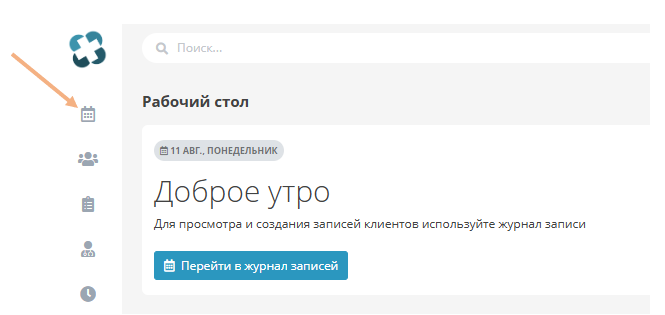
Для перехода к модулю Журнал записи нужно нажать на кнопку в виде календаря в левом меню системы.
Структура страницы модуля
Модуль состоит из четырех основных частей:
Панель фильтрации
Панель фильтрации обеспечивает быстрый и удобный интерфейс для работы с фильтрами в журнале записи, а также другими функциями, которые влияют на отображение журнала записей. Панель фильтрации включает следующие элементы:
Календарь и кнопки управления календарём.
Календарь позволяет удобно переходить между нужными датами в журнале нажатия с помощью пары нажатий.
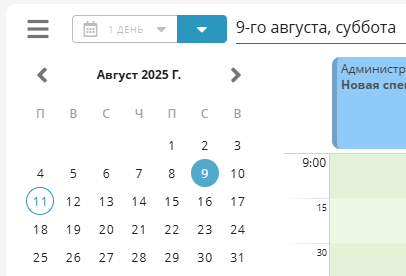
Календарь включает в себя такие элементы как:
- Кнопка скрытия панели с календарем (три горизонтальные полосы).
- Выпадающий переключателей видимых периодов:
- Вчера — открывает журнал за предыдущий день.
- Сегодня — открывает журнал за текущий день.
- Завтра — открывает журнал за следующий день.
- Предыдущая неделя — открывает журнал с понедельника прошлой недели.
- Текущая неделя — открывает журнал с понедельника текущей недели.
- Следующая неделя — открывает журнал с понедельника следующей недели.
- Поле выбора даты — открывает календарь на месяц относительно выбранной даты (обновляет панель с календарем).
- Выпадающий список фильтров по атрибутам:
- Специальности (редактируется в «Сотрудники → Специальности»).
- Сотрудники (редактируется в «Сотрудники»).
- Этажи (редактируется в «Настройки → Кабинеты», формируется автоматически на основе данных об этажах).
- Кабинеты (редактируется в «Настройки → Кабинеты»).
- Клиенты (редактируется в «Клиенты»).
- Удаление фильтра: Нажмите на крестик справа от выбранного фильтра.
- Флажок «С расписанием»: Отображаются только сотрудники с созданным графиком работы на выбранную дату (по умолчанию активен).
- Кнопка «Настройки записи»: Открывает окно для тонкой настройки модуля. Опции:
- Показать полное ФИО клиента (иначе отображается краткое ФИО).
- Показать иконки для клиента (статус оплаты, первичное посещение и др.; наведите курсор для подробностей).
- Показать информацию о записи.
- Показать услуги клиента.
- Показать время записи (временной интервал).
- Показать телефон клиента.
- Показать доп. телефон клиента.
- Показать расходные материалы. Примечание: Изменения флажков применяются сразу.
- Кнопки масштаба (лупа с «+» и «-»): Изменяют масштаб таблицы записей.
- Кнопки режима отображения: По сотрудникам (по умолчанию) или по дням. При выборе режима «по дням» и фильтра по сотруднику отображаются записи сотрудника за выбранный период времени — один день, четыре дня и неделя.
Панель с календарем и фильтрами записей
Календарь:
- По умолчанию отображает месяц.
- Нажатие на день обновляет таблицу записей.
- Нажатие на название месяца открывает список месяцев текущего года.
- Нажатие на год открывает список годов. Фильтры таблицы записей:
- Выбор филиала. (Подробнее про настройки филиалов можно узнать в разделе Филиалы)
- Сортировка по специальности, ФИО сотрудника, приоритету сотрудника или специальности. (Подробнее про эти настройки можно узнать в разделе Сотрудники)
- Поле для указания количества отображаемых врачей.
Панель с таблицей записей
Содержимое:
- Список сотрудников с наложением записей на временную шкалу (минимальное деление — 5 минут).
- Рабочий график сотрудника выделен на шкале.
- Записи содержат информацию, заданную настройками (минимум — краткое ФИО клиента).
- Дополнительная информация: номера телефонов, полное ФИО, услуги, расходные материалы, статус оплаты и др.
Кнопки в заголовке таблицы:
- Резерв (иконка часов): Открывает список резервных записей.
- Дополнительные талоны (иконка билета): Открывает список доп. талонов.
- Цифры рядом с кнопками показывают количество резервов/талонов.
- Списки можно фильтровать, если есть хотя бы одна запись.
Панель с окном записи
Окно с записью позволяет создавать, редактировать и удалять записи, обспечивая удобный интерфейс для управления записью и другой информацией клиента. Условно содержимое окна можно разделить на следующие части:
- Информационная часть: В этой части окна отображается .
- Нижняя часть: Вкладки:
- Текущий талон: Добавление услуг/товаров, возможность создать еще один талон.
- Старые записи клиента.
- Сопутствующие документы, осмотры, планы лечения и связанные записи (доступны через меню или переход).
Кому полезен модуль
- Регистраторам: Для создания записей, добавления услуг в талоны, оформления счетов и печати документов.
- Врачам: Для отслеживания записей и создания осмотров.
Основные функции
Создание записей
Где: Рабочая зона модуля (столбцы с сотрудниками и временными интервалами). Порядок действий:
- Нажмите на временной интервал у сотрудника. После чего справа откроется вкладка «Новая запись».
- Выберите клиента из предложенных в поле с помощью системы поиска. В случае если клиента нет в системе — создайте нового клиента.
- Укажите источник клиента и специальность (не обязательно) в соответствующих полях.
- Нажмите «Записать клиента».
Если необходимо отменить запись, нажмите на кнопку «Отмена».
Добавление услуг или товаров
Где: Вкладка «Талоны записи» в окне записи. Порядок действий:
- Нажмите кнопку «Добавить», после чего откроется редактор талона (скрин).
- Выберите услугу или товар.
- Укажите вид услуги (первичное, повторное, онлайн и др.) и количество. Добавленные услуги отобразятся в списке и в окне записи.
Оформление счета
Для оформления счёта на конкретную запись необходимо в окне записи нажать на кнопку «Оформить договор». При нажатии на эту кнопку будет открыта новая вкладка с созданным счётом. Подробнее про создание и работу с модулем счета можно узнать в разделе Счет.
Создание дополнительного талона и резерва
Где: Для создания резерва к специалисту нужно нажать на иконку в виде циферблата часов справа от ФИО сотрудника. Дополнительные талоны создаются также рядом с ФИО сотрудника (в режиме по сотрудникам) или датой (в режиме по дням) пр нажатии на иконку билета.
- Дополнительный талон: Создается аналогично обычной записи, но без указания конкретного времени. Это позволяет зафиксировать информацию о талоне, оставляя возможность дальнейшего переноса записи в основное расписание.
- Резерв: Создается с указанием клиента и периода, в течение которого бронирование действует. При необходимости можно добавить дополнительную информацию, например, комментарии или особые условия, для уточнения деталей резерва. В дальнейшем на основе резерва может быть создана полноценная запись в случае освобождения расписания.
Для создания записи из резерва нажмите на резервную запись и отметьте новое время в журнале записи для создания записи данного клиента.
Дополнительные функции
Кроме создания, редактирования и удаления записи есть дополнительные возможности для управления существующими записями. К ним относятся:
- Редактировать информацию о талоне: С помощью этой функции можно добавить дополнительную информации о записи, что поможет с управлением записи и передаче информации между сотрудниками.
- Записать к другому врачу: Данная функция позволяет быстро и удобно оформить нужного пациента к другому врачу, сокращая время оформления записи, что ускоряет работу регистратуры.
- Перенести запись в доп. талон: Позволяет вынести запись из расписания в дополнительный талон, который в отличие от простой записи позволяет записать пациента на день без указания времени.
- Перенести запись в основное расписание: Эта функция работает если запись находится в дополнительным талоне и не имеет своего времени. В этом случае позволяет вынести дополнительный талон в основное расписание.
- Копировать запись на другое время: Копирование записи без изменения оригинала на другое время, выбранное в журнале записи.
- Вырезать запись для переноса: Позволяет перенести текущую запись на другое время к другому специалисту. Для этого нужно после выбора функции выбрать место в журнале записи, куда необходимо перенести запись. В календаря можно выбирать другую дату.
- Изменить цвет записи: Позволяет сменить цвет записи на один из представленных в окне, которое открывается после использования функции.
- Изменение времени записи: С помощью этой функции можно сменить дату и время записи, а также изменить длительность самой записи.
- Смена статусов записи. Данная функция позволяет отслеживать текущий статус записей, а также отслеживать отмены записей с причинами отмены и автоматическим удалением записи. Ниже представлены текущие статусы записи.
- Требуется подтверждение
- Подтверждена
- Неявка
- Ожидание приема
- На приеме
- Отмена (указывается причина)
- Выполнена
Также в системе присутствует возможность автоматизации с использованием статутсы записи. К примеру, для оповещения пациента или врача об отмене записи.
Рекомендации
Используйте модуль «Журнал записи» для эффективного управления записями и осмотрами. Для вопросов обратитесь к системным настройкам или администратору. Настоятельно рекомендуется создавать записи с использованием активного фильтра по филиалу. Это позволяет корректно отображать данные, относящиеся к конкретному филиалу, и упрощает работу с информацией. Для активации фильтра необходимо выбрать соответствующий филиал в настройках. Обратите внимание, что настройки отображения данных в записях не являются общими для всех пользователей. Они индивидуальны для каждого сотрудника, что позволяет каждому пользователю настраивать интерфейс и данные в соответствии со своими задачами и предпочтениями. Будьте внимательны при изменении этих настроек, чтобы обеспечить удобство работы.