
Руководство по модулю «Журнал. История действий»
Добро пожаловать в подробное руководство по использованию модуля «Журнал. История действий»! Этот модуль предназначен для автоматизации учета различных действий внутри модулей системы. Он интегрируется с модулями «Клиенты», «Услуги», «Сотрудники», «Счета» и другими, обеспечивая точный учет взаимодействий с системой. Интуитивный интерфейс позволяет улучшить взаимодействие с модулем.
Описание модуля
Модуль «Журнал. История действий» разработан для автоматизации учета взаимодействий с системой. Он автоматизирует учет, отслеживает действия сотрудников и предоставляет данные для управленческих решений. Основные задачи:
- Фиксация действий: Регистрация всех операций, выполненных в системе, включая авторизацию пользователей, выполнение заданий, попытки оплаты и отмену записей.
- Мониторинг активности: Отслеживание действий сотрудников и их взаимодействия с модулями системы.
Модуль помогает повысить прозрачность работы системы, упрощает контроль за действиями сотрудников и обеспечивает точную информацию для отчетности.
Структура страницы модуля
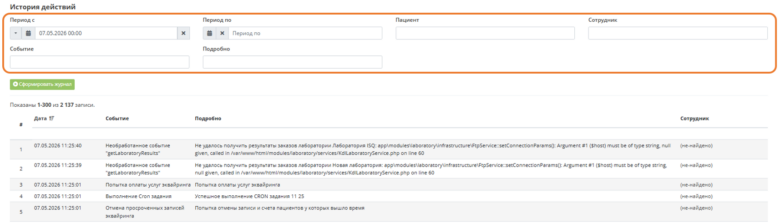
Интерфейс модуля включает три ключевые области: фильтры, кнопки управления и таблицу данных.
Фильтры
Фильтры позволяют пользователю настроить отображение данных в таблице, чтобы получить только релевантную информацию. Они обеспечивают гибкость в анализе действий, выполненных в системе. Доступные фильтры:
- Период с: Позволяет выбрать начальную дату и время для отображения событий. Это полезно для анализа активности за определенный временной интервал.
- Период по: Указывает конечную дату и время для фильтрации событий. Фильтр используется совместно с «Период» для ограничения временного диапазона.
- Пациент: Фильтр для выбора конкретного пациента, чьи действия или связанные с ним события нужно отобразить. Это удобно для анализа операций, связанных с конкретным клиентом, например, попыток оплаты или отмены записей.
- Сотрудник: Позволяет отфильтровать действия, выполненные конкретным сотрудником.
- Событие: Фильтр для выбора типа события, например, «Авторизация пользователя», «Попытка оплаты услуг эквайринга» или «Выполнение Cron задания». Это помогает сосредоточиться на определенных типах операций.
- Подробно: Дает возможность уточнить поиск, фильтруя по дополнительным деталям событий.
Кнопки управления
Кнопки управления обеспечивают выполнение ключевых функций модуля:
- Сформировать журнал: Эта кнопка запускает процесс генерации журнала на основе заданных фильтров. После применения фильтров нажатие кнопки обновляет таблицу данных, отображая только те записи, которые соответствуют выбранным критериям. Это позволяет быстро получить структурированный отчет по интересующим событиям.
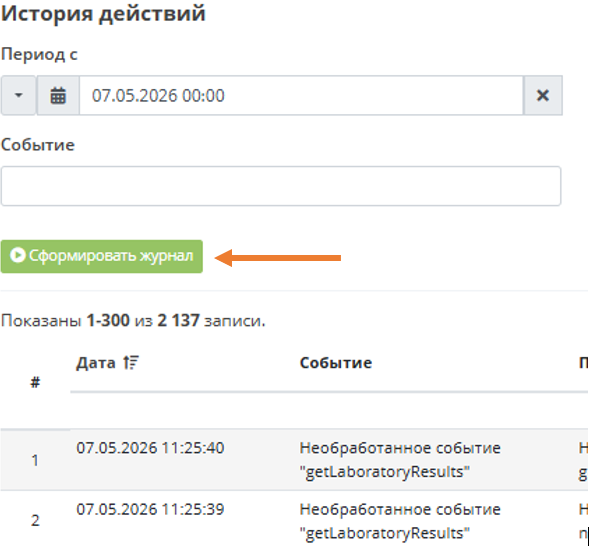
Таблица данных
Таблица данных отображает список событий, зафиксированных в системе, с учетом примененных фильтров. Она состоит из следующих полей:
| Поле | Описание |
|---|---|
| # | Порядковый номер записи в таблице, который автоматически присваивается для удобства навигации. |
| Дата | Точная дата и время события. Это поле помогает отслеживать хронологию действий. |
| Событие | Краткое описание типа события. Это поле дает общее представление о характере действия. |
| Подробно | Детализированное описание события, включающее дополнительную информацию, такую как имя пользователя, User-agent браузера (при авторизации), параметры выполнения задачи или причину действия. Это поле помогает глубже понять контекст события. |
| Сотрудник | Имя сотрудника, связанного с событием. Если событие не связано с конкретным сотрудником, поле может содержать значение «(не-найдено)». |
Таблица предоставляет структурированный и наглядный вид всех зафиксированных действий, что упрощает анализ и контроль.

Кому полезен модуль
Модуль «Журнал. История действий» предназначен для:
- Администраторов системы: Для контроля за действиями сотрудников, анализа активности и выявления возможных ошибок или несанкционированных действий.
- Менеджеров и руководителей: Для получения данных о загруженности модулей, анализа эффективности работы сотрудников и принятия управленческих решений.
- Сотрудников технической поддержки: Для диагностики проблем, связанных с выполнением операций, таких как сбои в оплате или выполнении автоматических заданий.
- Финансовых специалистов: Для отслеживания операций, связанных с оплатой услуг эквайринга и отменой просроченных записей.
- Аналитиков: Для сбора данных о взаимодействии с системой и подготовки отчетов.
Рекомендации по использованию
- Используйте фильтры для точного анализа: Комбинируйте фильтры, чтобы сузить область поиска. Например, выберите конкретного сотрудника и тип события, чтобы отследить его действия.
- Регулярно формируйте журналы: Для контроля за системой рекомендуется периодически генерировать отчеты, используя кнопку «Сформировать журнал», особенно при анализе активности за определенный период.
- Проверяйте детали событий: Поле «Подробно» содержит важную информацию, которая может помочь в диагностике проблем или понимании контекста действий.
- Храните данные: Регулярно сохраняйте сгенерированные журналы для последующего анализа или аудита.
Преимущества модуля
- Прозрачность: Полный учет всех действий в системе, включая авторизации, оплаты и автоматические задания.
- Гибкость: Возможность фильтрации данных по различным параметрам для быстрого поиска нужной информации.
- Интеграция: Полная совместимость с другими модулями системы, что обеспечивает целостность данных.
- Простота использования: Интуитивный интерфейс с удобными фильтрами и кнопками управления.
- Поддержка принятия решений: Данные журнала помогают анализировать загруженность системы и действия сотрудников, что полезно для оптимизации процессов.
Заключение
Модуль «Журнал. История действий» — это мощный инструмент для автоматизации учета и мониторинга взаимодействий с системой. Благодаря гибким фильтрам, интуитивному интерфейсу и подробной таблице данных, он позволяет эффективно отслеживать действия сотрудников, анализировать операции и принимать обоснованные управленческие решения. Используйте модуль для повышения прозрачности работы системы и оптимизации процессов в вашей организации.
События безопасности
| Поле | Описание |
|---|---|
| Просмотр клиента | Действие, при котором пользователь открыл карточку клиента для ознакомления с данными. Помогает отслеживать интерес к конкретному пациенту. |
| Удаление пациента | Операция удаления записи о пациенте из системы. Обычно выполняется при ошибочном дублировании или по требованию законодательства. |
| Авторизация пользователя | Вход сотрудника в систему с указанием логина, пароля и, при необходимости, User-agent браузера. Фиксируется для анализа безопасности. |
| Попытка авторизации с не разрешенного устройства | Система зафиксировала вход с устройства, не входящего в список доверенных. Может указывать на попытку несанкционированного доступа. |
| Выход их системы пользователя | Сотрудник завершил сеанс работы в системе. Позволяет контролировать продолжительность рабочих сессий. |
| Смена плательщика в счете | Изменение юридического или физического лица, ответственного за оплату счета. Важно для корректного финансового учёта. |
| Добавление услуги в талон | Внесение медицинской услуги в талон пациента. Фиксируется для контроля назначенного лечения. |
| Изменение количества услуги в талоне | Корректировка объёма услуги (например, количество процедур). Необходимо для точного расчёта стоимости и списаний. |
| Удаление счета | Аннулирование выставленного счета. Обычно сопровождается причиной (ошибка, дубль, отказ от услуг). |
| Удаление услуги из талона | Отмена ранее добавленной услуги. Сохраняется информация о том, кто и когда выполнил удаление. |
| Добавление нового талона | Создание записи о посещении или процедуре. Содержит дату, время, сотрудника и перечень услуг. |
| Удаление талона | Полное удаление талона из системы. Рекомендуется использовать только при ошибочном создании. |
| Создание счета | Формирование финансового документа на оплату услуг. Включает список услуг, цены и плательщика. |
| Создание осмотра | Фиксация врачебного осмотра пациента с возможностью добавления диагнозов и рекомендаций. |
| Применение диагноза МКБ10 из осмотра | Перенос кода заболевания по МКБ-10 из осмотра в услугу или талон. Важно для статистики и отчетности. |
| Печать осмотра | Формирование печатной формы осмотра для выдачи пациенту или вложения в документацию. |
| Сохранение осмотра | Запись заполненного осмотра в базу данных. Без этого действия изменения не фиксируются. |
| Сохранение образца заполнения | Создание шаблона для быстрого заполнения осмотров в будущем. Экономит время врача. |
| Изменение диагноза МКБ10 услуги талона | Корректировка кода заболевания, связанного с конкретной услугой в талоне. |
| Изменение примечания услуги талона | Добавление или правка текстового комментария к услуге (например, особые указания). |
| Пополнение депозита клиента | Внесение средств на лицевой счёт пациента для последующей оплаты услуг. |
| Установить статус печати чека | Отметка о том, напечатан ли фискальный чек по операции. Необходимо для соблюдения 54-ФЗ. |
| Просмотр записи журнала | Открытие существующей записи на приём. Позволяет контролировать, кто интересуется конкретными визитами. |
| Сохранение новой записи журнала | Создание записи на приём (дата, время, услуга, сотрудник). |
| Создание файла обзвона | Генерация списка пациентов для обзвона (напоминание о визите, подтверждение записи). |
| Удаление графика работы | Аннулирование установленного рабочего графика сотрудника или отделения. |
| Изменение графика работы | Корректировка часов приёма, перерывов или выходных дней. |
| Добавление графика работы | Установка нового расписания для сотрудника или филиала. |
| Ответ выполнения ККМ операции | Лог ответа от контрольно-кассовой машины на выполненную операцию (успех/ошибка). |
| Отправка чека в ККМ | Команда на печать или отправку фискального чека. |
| Удаление записи журнала | Отмена записи на приём с фиксацией причины (отказ, неявка, ошибка). |
| Создание клиента | Внесение нового пациента в систему с его персональными и контактными данными. |
| Изменение времени записи | Перенос существующей записи на другой день или час. |
| Добавление пациента в список представительства | Связывание пациента с представителем (родитель, опекун) для управления записью и оплатой. |
| Изменение кода услуги в счете | Корректировка номенклатурного кода услуги для корректного учёта и интеграции. |
| Создание файла обзвона врача | Формирование персонального списка обзвона для конкретного врача. |
| Авторизация пациента | Вход пациента в личный кабинет (портал или мобильное приложение). |
| Установка статуса заказа KDL | Обновление состояния лабораторного заказа (передан, выполнен, отменён). |
| Создание записи пациентом в личном кабинете | Самостоятельная запись на приём через интернет-портал. |
| Удаление заказа KDL | Отмена лабораторного заказа до его выполнения. |
| Объединение пациентов | Слияние двух карточек пациента в одну (при дублировании). Обычно выполняется администратором. |
| Формирование нового пароля пациента | Генерация или ручная установка пароля для доступа в личный кабинет. |
| Возврат счета | Полный или частичный возврат средств по оплаченному счету. |
| Изменение пароля пользователя | Смена пароля сотрудника (по собственному желанию или принудительно). |
| Отправка сообщения | Отправка SMS, email или push-уведомления пациенту или сотруднику. |
| Создание\редактирование филиала | Добавление или изменение информации о филиале (адрес, контакты, расписание). |
| Создание нового диалога | Инициирование чат-сессии между сотрудником и пациентом или внутри системы. |
| Импорт услуги | Загрузка списка услуг из внешней системы (прайс-лист, номенклатура). |
| Создание ключа доступа | Генерация API-ключа для интеграции или временного доступа. |
| Отправка сообщения после приема | Автоматическая рассылка благодарности или просьбы оставить отзыв после визита. |
| Попытка оплаты услуг эквайринга | Фиксация факта проведения платежа через платежный шлюз (банковскую карту). |
| Добавление бонусов | Начисление бонусных баллов на счёт пациента (акция, подарок, программа лояльности). |
| Ошибка заказа KDL | Лог ошибки при взаимодействии с лабораторной информационной системой KDL. |
| Запуск процесса получения логов исследований KDL | Фоновая задача по выгрузке детализации выполненных исследований. |
| Проверка заказа эквайринга на оплату | Запрос к платежной системе о статусе транзакции (успех/отказ). |
| Оплата клиентом счета через эквайринг | Успешное завершение платежа по счету через интернет-эквайринг. |
| Проход через турникет | Фиксация входа/выхода сотрудника или пациента через турникет с использованием ключа доступа. |
| Получение результатов исследований KDL | Загрузка готовых лабораторных результатов из внешней системы. |
| Звонок пациенту для восстановления доступа | Инициация телефонного звонка с целью сброса или восстановления пароля. |
| Удаление записи пациентом | Самостоятельная отмена записи через личный кабинет (без участия администратора). |
| Отмена транзакции | Полная отмена ранее проведённой финансовой операции (возврат без удаления счета). |
| Применение промокода | Активация скидочного промокода при формировании оплаты. |
| Формирование оплаты пациентом в личном кабинете | Создание платежного документа пациентом через портал (например, для предоплаты). |
| Создание файла обзвона | (Дубликат) Формирование списка для массового обзвона пациентов. |
| Отправка отзыва клиенту | Отправка запроса на оценку качества обслуживания после приема. |
| Ответ на звонок клиента | Фиксация факта соединения оператора с пациентом (CTI-интеграция). |
| Изменение исполнителя услуги | Переназначение врача или специалиста, оказывающего услугу. |
| Изменение направившего на услугу | Корректировка информации о враче, который дал направление. |
| Создание представителем клиента | Добавление нового пациента со стороны представителя (родитель записывает ребёнка). |
| Отправка сообщения через чат API | Передача сообщения во внешний чат-бот или мессенджер через API. |
| Отправка сообщений перед приемом | Автоматическое напоминание пациенту о предстоящем визите (за день или за час). |
| Выполнение Cron задания | Регулярное фоновое выполнение запланированных системных задач (синхронизация, рассылки). |
| Отправка смс-приглашения | Массовая отправка SMS с приглашением на акцию или к посещению. |
| Отмена просроченных записей эквайринга | Автоматическая отмена неоплаченных в срок записей, созданных через эквайринг. |
| Установка статуса звонка клиента | Отметка о результате звонка: дозвонились, не взяли трубку, перенесли и т.д. |
| Изменение роли | Назначение сотруднику новой роли (администратор, врач, главврач) с соответствующими правами. |
| Создание метки записи | Добавление категории или тега для записи на приём (например, «Срочно», «VIP»). |
| Изменение метки записи | Редактирование уже существующей метки. |
| Удаление метки записи | Удаление тега или категории из системы. |
| Применение скидки | Назначение процентной или фиксированной скидки на счет/услугу. |
| Применение надбавки | Добавление наценки (например, за срочность или особые условия). |
| Установка группы клиентов именинники | Автоматическое или ручное выделение пациентов, у которых сегодня/завтра день рождения. |
| Изменение клиента | Обновление информации о пациенте (телефон, адрес, ФИО). |
| Создание транзакции | Запись о финансовой операции между пациентом и клиникой (оплата, возврат, списание бонусов). |
| Выполнение скрипта | Запуск административного или технического скрипта (обновление БД, миграция). |
| Добавление шаблона сертификата | Создание нового образца подарочного сертификата (дизайн, номинал). |
| Редактирование шаблона сертификата | Изменение параметров существующего шаблона. |
| Удаление шаблона сертификата | Удаление шаблона из справочника (если нет активных сертификатов по нему). |
| Удаление шаблона абонемента | Удаление модели абонемента (набор услуг на период). |
| Создание шаблона абонемента | Создание нового типа абонемента с фиксированными услугами и стоимостью. |
| Редактирование шаблона абонемента | Изменение состава услуг, цены или срока действия шаблона. |
| Удаление абонемента пользователя | Аннулирование приобретённого пациентом абонемента. |
| Оплата абонементом | Списание посещения или услуги по активному абонементу вместо отдельной оплаты. |
| Отмена транзакции по абонементу | Возврат использованной услуги обратно в абонемент при отмене. |
| Добавление абонемента пользователю | Продажа или выдача абонемента конкретному пациенту. |
| Добавление услуг в абонемент | Расширение состава услуг в уже купленном абонементе (с доплатой). |
| Изменение абонемента пользователя | Корректировка параметров абонемента (срок, список услуг) по заявлению пациента. |
| Смена плательщика счета | (Аналогично «Смена плательщика в счете»). Лицо, ответственное за оплату. |
| Добавление сертификата пользователю по коду | Активация подарочного сертификата по уникальному коду. |
| Удаление сертификата пользователя | Аннулирование сертификата (например, при возврате или истечении срока). |
| Активация сертификата | Перевод сертификата в статус «действующий». |
| Backdated Appointment Check | Проверка записей, созданных задним числом (дата приёма раньше даты создания). |
| Получение данных Helix | Интеграция с лабораторией Helix: выгрузка заказов и результатов. |
| Импорт Напоправку | Загрузка данных из сервиса «Напоправку» (записи, пациенты). |
| Экспорт Напоправку | Передача свободного времени или записи в маркетплейс «Напоправку». |
| Вызван сервис обратного сообщения | Коллбэк от внешнего сервиса (например, подтверждение оплаты или статуса). |
| Отправка данных в МИС(Прикрепление онлайн) | Передача сведений о прикреплении пациента к поликлинике через портал госуслуг. |
| Ошибка отправки(Прикрепление онлайн) | Неуспешная отправка данных прикрепления. Фиксируется причина. |
| Успешно отправлено(Прикрепление онлайн) | Подтверждение успешной передачи заявки на прикрепление. |
| Новая заявка(Прикрепление онлайн) | Поступление запроса от пациента на прикрепление. |
| Работа с пациентом | Начало или завершение активного взаимодействия с пациентом (статус в очереди). |
| Изменение услуги | Редактирование параметров услуги в справочнике (цена, название, длительность). |
| Изменение настроек | Любое изменение глобальных или пользовательских конфигураций системы. |
| Сохранение плана лечения | Фиксация перечня назначений на период (график визитов, процедуры). |
| Оплата счета | Проведение полной оплаты по счёту (наличные, карта, бонусы, смешанный платёж). |
| Изменение скидочной программы | Настройка правил начисления скидок и бонусов. |
| Получение результатов заказа лаборатории | Загрузка готовых анализов из внешней ЛИС. |
| Импорт лаборатории | Массовый ввод данных из лабораторной системы. |
| Отправка заказа лаборатории | Передача направления на анализы во внешнюю лабораторию. |
| Удаление осмотра | Полное удаление записи об осмотре (например, при ошибочном создании). |