
Руководство по модулю «Автоматизация. Управление сценариями»
Модуль «Автоматизация. Управление сценариями» предоставляет удобный интерфейс для управления автоматизированными сценариями. Он позволяет создавать, редактировать и просматривать сценарии, обеспечивая интеграцию с другими разделами системы, такими как «Клиенты», «Услуги», «Журнал записи» и другими, для удобной работы с данными. Интерфейс разработан с учетом удобства использования, чтобы сотрудники могли быстро освоить функционал.
Описание модуля
Модуль предназначен для:
- Создания новых автоматизированных сценариев.
- Редактирования существующих сценариев.
- Удаления сценариев.
Структура страницы модуля
Модуль состоит из двух основных разделов: список сценариев и форма редактирования.
Список сценариев
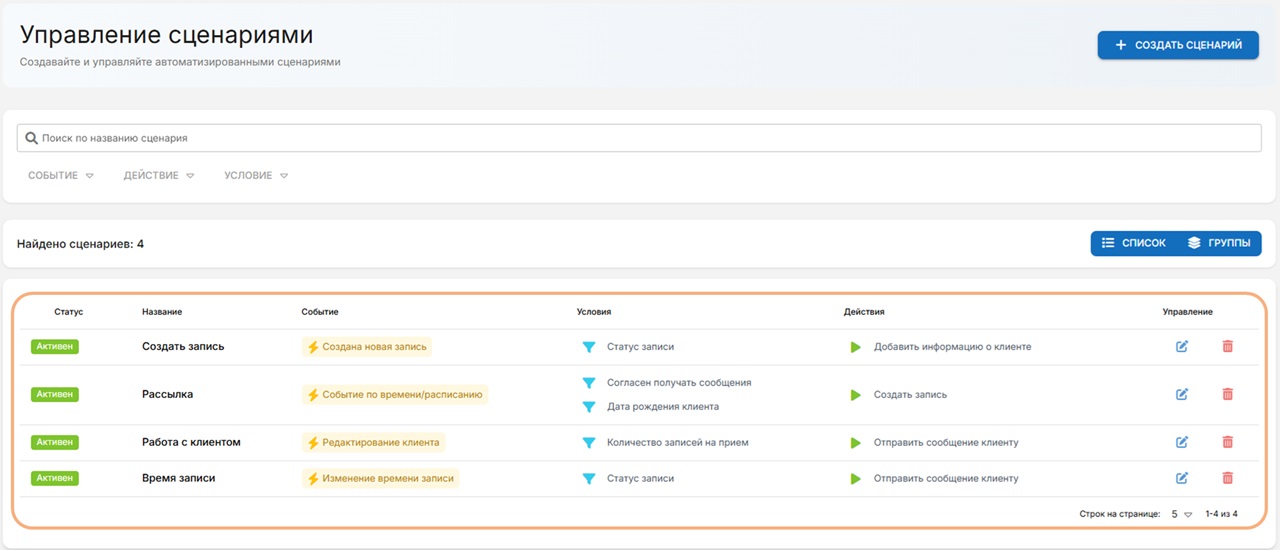
Список сценариев отображается в виде таблицы, содержащей созданные сценарии. Над таблицей расположены фильтры и кнопка «Создать сценарий».
Фильтры
- Текстовое поле: Фильтрация по названию сценария. Фильтрация выполняется автоматически при вводе текста, подтверждение не требуется.

-
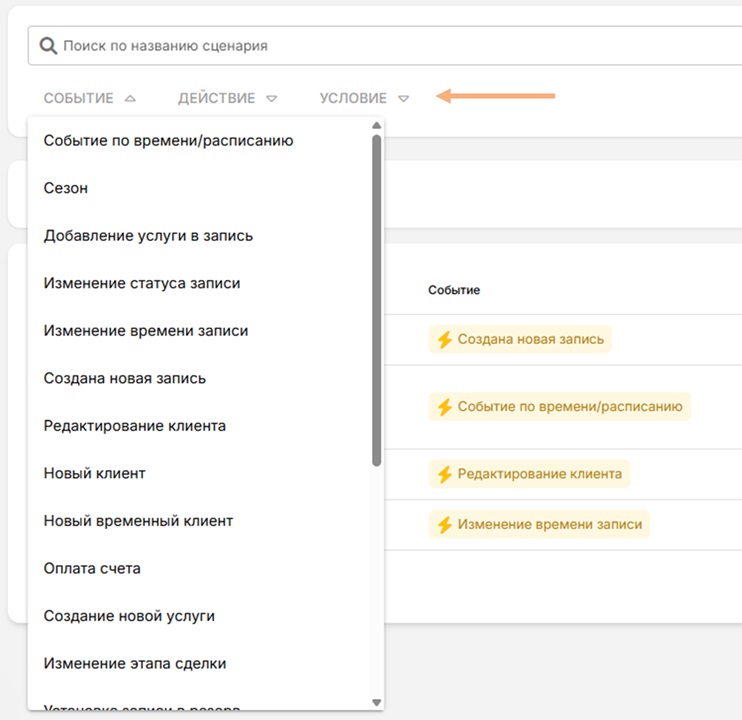
Выпадающие списки:
- События: Список событий, для которых срабатывает сценарий. Можно выбрать только одно значение.
- Действие: Список действий, выполняемых при срабатывании сценария. Можно выбрать только одно значение.
- Условие: Список условий, при которых срабатывает сценарий. Можно выбрать только одно значение.
- Кнопка «Сбросить»: Отменяет все установленные фильтры. Отображается только при активных фильтрах.

- Метки фильтров: Показывают выбранные фильтры. Для отмены фильтра нажмите на кнопку «Х» внутри метки. Метки отображаются только при выборе фильтров из выпадающих списков.

- Кнопка «Создать сценарий»: Открывает форму редактирования сценария во всплывающем окне.

Таблица сценариев
Таблица содержит следующие колонки:
-
Статус: Статус сценария. При нажатии на название колонки список сортируется по статусу. Возможные значения:
- Активен (выделяется зеленым цветом).
- Неактивен (выделяется серым цветом).
-
Название: Название сценария.
-
Событие: Событие, для которого срабатывает сценарий.
-
Условия: Условия, при которых срабатывает сценарий.
-
Действия: Действия, выполняемые при срабатывании сценария.
-
Управление: Действия, которые можно выполнить со сценарием:
- Редактирование: Открывает форму редактирования сценария, идентичную форме, открываемой кнопкой «Создать сценарий».
- Удаление: Удаляет сценарий.
Форма редактирования
Форма содержит поля для настройки сценария, разделенные по вкладкам.
Поля вне вкладок (обязательные):
- Название: Текстовое поле для ввода названия сценария.
- Событие: Выпадающий список событий. Можно выбрать только одно значение.
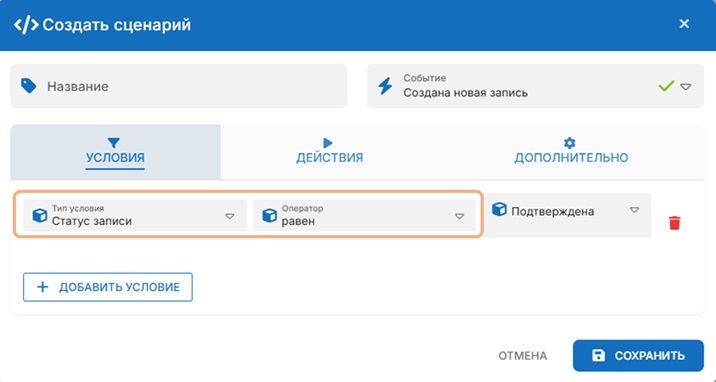
Вкладка «Условия»:
- Кнопка «Добавить условие»: Добавляет новое условие.
- Тип условия: Выпадающий список условий, зависящих от типа события.
- Оператор: Выпадающий список операторов, зависящих от типа условия.
- Дополнительные поля: поля, которые отображаются в зависимости от выбранного условия.
- Кнопка удаления условия: Кнопка с изображением мусорной корзины, удаляет условие.
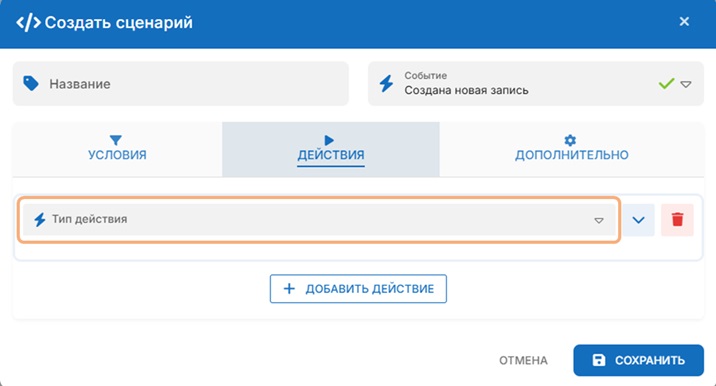
Вкладка «Действия»:
- Кнопка «Добавить действие»: Добавляет новое действие.
- Тип действия: Выпадающий список типов действий, зависящих от типа действия.
- Дополнительные поля: Набор полей, зависящих от типа действия, для конкретизации действия.
- Кнопка удаления действия: Кнопка с изображением мусорной корзины, удаляет действие.
Вкладка «Дополнительно» (необязательные поля):
- Описание: Текстовое поле для описания сценария.
- Приоритет: Выпадающий список приоритета выполнения сценария.
- Активно: Переключатель активности сценария.
- Запуск только один раз: Переключатель типа выполнения сценария.
Вкладка «Дополнительно» (обязательные поля):
- Расписание: Кнопка открывает форму настройки расписания выполнения сценария.
Учитывается только для событий, связанных с временем/расписанием (например, «Событие по времени/расписанию»)
Форма «Настройка расписания»:
Открывается при нажатии на кнопку «Расписание» во вкладке «Дополнительно». Состоит из двух вкладок и списка расписания следующих запусков:
-
Вкладка «Простой режим»:
- Периодичность: Выпадающий список периодичности запуска сценария.
- Время запуска: Время выполнения сценария.
-
Вкладка «Расширенный режим»:
- Cron-выражение: Используется для более тонкой настройки расписания выполнения сценария. Нажмите кнопку «Помощь» для получения справки.
-
Следующие запуски: Расписание будущих запусков сценария.
-
Кнопки:
- Сохранить: Сохраняет значения и закрывает форму расписания.
- Назад: Закрывает форму без сохранения значений.
Кнопки:
- Сохранить: Сохраняет последние изменения сценария и закрывает форму редактирования.
- Назад: Закрывает форму без сохранения значений.
Кому полезен модуль
Модуль полезен администраторам для создания, редактирования и просмотра автоматизированных сценариев.
Основные функции
Создание и редактирование сценария
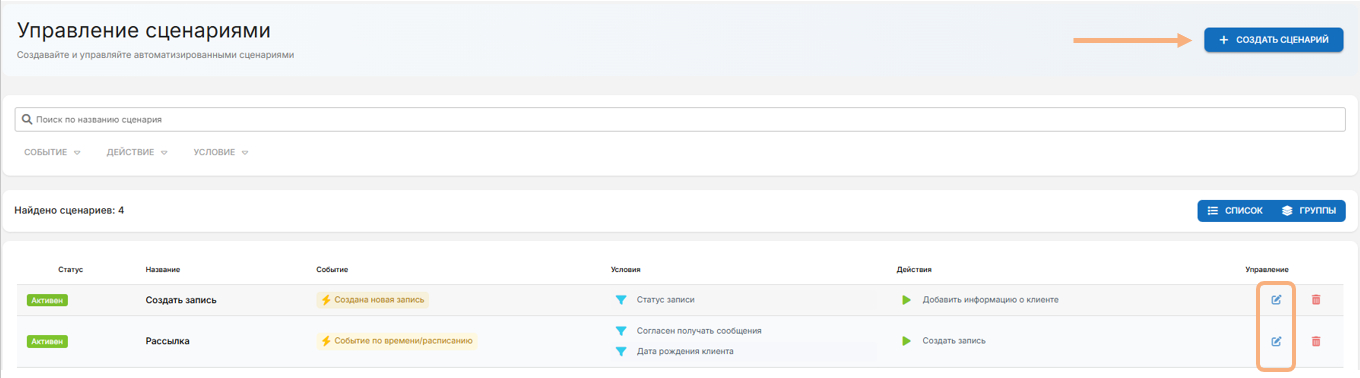
- Создание: Нажмите кнопку «Создать сценарий» в списке сценариев.
- Редактирование: Нажмите кнопку «Редактировать» (иконка карандаша) в правой части таблицы.
- Форма для создания и редактирования идентична и включает следующие поля:
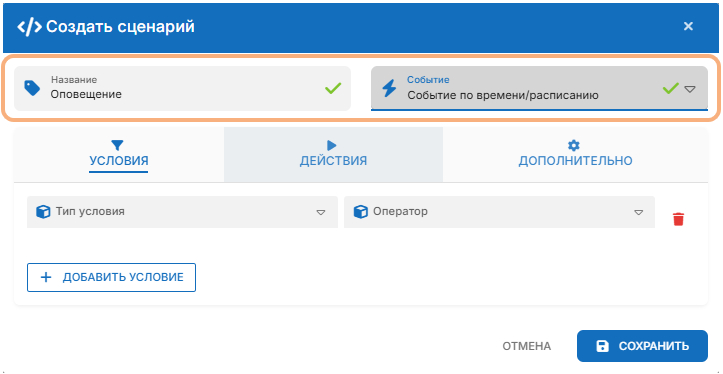
Обязательные поля вне вкладок:
- Название: Текстовое поле для ввода названия сценария.
-
Событие: Выпадающий список событий. События представлены:
-
Событие по времени/расписанию
- Описание: Это событие связано с выполнением сценария в определенное время или по заранее заданному расписанию. Сценарий запускается автоматически в указанный момент, который настраивается в форме «Настройка расписания» (вкладка «Дополнительно» в форме управления сценарием). Пользователь может выбрать периодичность (например, ежедневно, еженедельно, ежемесячно) или задать точное время запуска.
- Пример: Сценарий настроен на запуск ежедневно в полночь для отправки напоминаний клиентам о предстоящих записях. Или: ежемесячный запуск 1-го числа в 9:00 для генерации отчета по бонусным баллам клиентов.
- Применение: Используется для регулярных задач, таких как отправка уведомлений, обновление данных или выполнение системных операций по расписанию.
-
Сезон
- Описание: Событие срабатывает, когда наступает определенный сезон (например, зима, весна, лето, осень), указанный в условиях сценария. Это полезно для автоматизации действий, связанных с сезонными предложениями или изменениями в работе системы.
- Пример: В начале зимы (декабрь) автоматически отправляется сообщение клиентам с предложением зимних услуг (например, spa-процедур).
- Применение: Подходит для маркетинговых акций, сезонных изменений цен или уведомлений, связанных с временем года.
-
Добавление услуги в запись
- Описание: Событие запускается, когда в запись клиента (например, в журнал записи) добавляется новая услуга.
- Пример: Клиент добавляет услугу «Консультация врача» к записи, и сценарий автоматически отправляет клиенту подтверждение с деталями услуги.
- Применение: Используется для автоматизации уведомлений или изменения статуса записи при добавлении услуг.
-
Изменение статуса записи
- Описание: Событие срабатывает при изменении статуса записи в системе (например, из «Требуется подтверждение» в «Подтверждена» или «Отменена»). Статусы записи указываются в условиях сценария.
- Пример: При изменении статуса записи на «Отменен» сценарий отправляет клиенту сообщение с предложением перенести визит. Если статус записи меняется на «Принят», сценарий автоматически создает задачу для администратора по подготовке кабинета.
- Применение: Подходит для автоматизации уведомлений, создания задач или изменения данных в зависимости от статуса записи.
-
Изменение времени записи
- Описание: Событие активируется, когда изменяется время записи клиента (например, перенос визита на другой час или день). Это может быть связано с действиями клиента или администратора.
- Пример: Клиент переносит запись с 10:00 на 14:00, и сценарий отправляет клиенту push-уведомление с новым временем.
- Применение: Используется для информирования клиентов и сотрудников о переносах.
-
Создана новая запись
- Описание: Событие срабатывает, когда в системе создается новая запись. Это может быть запись на прием, консультацию или другую услугу.
- Пример: При создании новой записи для клиента сценарий отправляет ему приветственное сообщение с подтверждением. Новая запись создается, и сценарий автоматически добавляет клиента в группу «Активные клиенты».
- Применение: Подходит для автоматизации приветственных сообщений, добавления тегов или создания задач после записи на прием.
-
Редактирование клиента
- Описание: Событие запускается при изменении данных клиента в системе (например, обновление контактной информации или других параметров).
- Пример: Клиент обновляет свой номер телефона, и сценарий отправляет ему сообщение.
- Применение: Используется для синхронизации данных, отправки уведомлений или обновления клиентских меток.
-
Новый клиент
- Описание: Событие срабатывает, когда в системе регистратор регистрирует нового клиента.
- Пример: Новый клиент регистрируется, и сценарий отправляет ему приветственное письмо с информацией о бонусной программе.
- Применение: Подходит для автоматизации приветственных кампаний, добавления новых клиентов в маркетинговые списки или начисления бонусов.
-
Новый временный клиент
- Описание: Событие активируется, когда в системе создается профиль временного клиента (при нажатии на кнопку “Создать клиента” в модуле “Клиенты”, но без последующего сохранения данных).
- Пример: Установка временным клиентам при регистрации специальной группы для упрощения взаимодействия с ними сотрудников.
-
Оплата счета
- Описание: Событие срабатывает, когда клиент оплачивает счет (например, за услуги или товары). Это может быть оплата наличными, картой, через интернет-эквайринг и т.д.
- Пример: Клиент оплачивает счет за услугу, и сценарий начисляет ему бонусные баллы.
- Применение: Подходит для автоматизации начисления бонусов после оплаты.
-
Создание новой услуги
- Описание: Событие срабатывает, когда в системе добавляется новая услуга
- Пример: Регистратор добавляет новую услугу, включает в ее настройках разрешение на запись через личный кабинет, после добавления клиенты получают уведомление о появлении возможности записаться на данную услугу.
- Применение: Используется для оперативного информирования клиентов о введении новых медицинских услуг в клинике.
-
Изменение этапа сделки
- Описание: Событие запускается, когда меняется этап сделки в воронке продаж (например, переход от «Первичный контакт» к «Переговоры» или «Закрыта»).
- Пример: Сделка переходит на этап «Закрыта», и сценарий отправляет клиенту письмо с благодарностью за покупку.
- Применение: Используется для автоматизации процессов продаж, уведомлений клиентов или создания задач для сотрудников.
-
Установка записи в резерв:
- Описание: Событие срабатывает, при добавлении в системе клиента в резерв на определенную дату или период времени, через журнала записи.
- Пример: После добавления записи в резерв, сценарий отправляет клиенту уведомление о включении его в резерв.
- Применение: Используется для управления потоком и уведомлений клиентов.
-
Создание полноценной записи из резерва
- Описание: Событие запускается, после того как регистратор создаст новую запись клиента из резерва.
- Пример: Клиента, стоящего в резерве, записывают на прием к врачу, и сценарий отправляет ему уведомление с информацией о предстоящей записи.
- Применение: Используется для оптимизации рабочего графика врача, уведомления клиентов и сотрудников.
-
Статус записи изменен на «На приеме»
- Описание: Событие срабатывает, при изменении статуса приема в карточке клиента (изменение статуса возможно вручную регистратором или автоматически скриптом).
- Применение: Используется для информирования клиентов и сотрудников.
-
Создание платежа
- Описание: Событие срабатывает, после того как клиент произведет оплату счета в системе.
- Пример: Клиент оплачивает счёт за консультацию специалиста в клинике используя QR-код. Как только платёж успешно проходит обработку срабатывает событие, которое инициирует отправку уведомления клиенту с подтверждением успешной оплаты.
- Применение: Используется с целью подтверждения факта оплаты услуг клиентом.
-
Пропущенный звонок
- Описание: Событие срабатывает, когда поступает входящий звонок от клиента, но на него не последовало ответа сотрудника клиники
- Пример: Клиент позвонил в клинику, ждал некоторое время на линии, но не дождался ответа оператора и завершил вызов самостоятельно. В таком случае система отправит клиенту сообщение с информацией о том, что все операторы были заняты, и предложением перезвонить позднее.
- Применение: Используется для автоматического оповещения клиентов в случаях пропущенных звонков, позволяя сократить недовольство клиентов отсутствием ответа сотрудников клиники.
-
Входящий звонок
- Описание: Событие срабатывает после разговора клиента с сотрудником клиники
- Пример: Новый клиент звонит в клинику с намерением записаться на приём к специалисту. После окончания разговора он получает сообщение с выражением благодарности за выбор клиники и информацией о предстоящей записи.
-
Исходящий звонок
- Описание: Событие срабатывает после разговора сотрудника клиники с клиентом
- Пример: Сотрудник клиники звонит клиенту для напоминания и подтверждения визита в определённую дату и время. По завершении звонка клиенту отправляется уведомление с информацией о запланированном приёме.
-
Обязательные поля во вкладке «Условия»:
-
Вариант выбора условия: Выпадающий список условий, зависящих от события. Для работы сценария необходимо хотя бы одно условие. Возможные значения:
-
Для события «Изменение этапа сделки»:
- Текущая стадия в воронке
-
Для остальных событий:
- Клиент совершеннолетний
- Клиент имеет следующую метку
- Клиент в возрасте
- Общая сумма оплат клиента
- Количество бонусных баллов
- Дата ближайшего сгорания бонусов
- Дней до дня рождения
- Дата рождения клиента
- Семейное положение
- Номер телефона
- Согласен получать сообщения
- Количество записей на прием
- Если группа клиента
- День рождения
- Пол клиента
- Имеет сделку
- Количество посещений клиники
- За период до даты
- День недели
- Тип дня недели
- Если в счет входит услуга или товар
- Исполнитель счета
- Текущий сезон
- Через период после последнего визита
- Запись имеет метку
- Запись является дополнительным талоном
- Статус записи
- Дата приема
- Если источник записи
- Количество часов до записи
- Сумма счета
- Текущая стадия в воронке
- Задача имеет срок выполнения
- Услуга была оказана клиенту
- Срок выполнения задачи истек
- Задача выполнена
-
-
Оператор: Выпадающий список логических операторов сравнения для выбранного условия и дополнительных полей. Возможные значения зависят от типа условия:
-
Для условий: Клиент совершеннолетний, Дата ближайшего сгорания бонусов, Согласен получать сообщения, Имеет сделку, Запись является дополнительным талоном, Задача имеет срок выполнения, Срок выполнения задачи истек, Задача выполнена:
- = (равно)
- ≠ (не равно)
-
Для условий: Клиент имеет следующую метку, Семейное положение, Если группа клиента, Пол клиента, День недели, Тип дня недели, Если в счет входит услуга или товар, Текущий сезон, Запись имеет метку, Статус записи, Если источник записи, Текущая стадия в воронке, Услуга была оказана клиенту
- Равен
- Не равен
-
Для условия: Клиент в возрасте
- Равно
- Не равно
- Старше
- Младше
- Старше или равно
- Младше или равно
-
Для условий: Дата рождения клиента, День рождения
- Равно
- Между
-
Для условия: Номер телефона
- Содержит
- Не содержит
- Равно
- Не равно
- Начинается с
- Заканчивается на
-
Для условий: Общая сумма оплат клиента, Количество бонусных баллов, Дней до дня рождения, Количество записей на прием, Количество посещений клиники, Исполнитель счета, Количество часов до записи, Сумма счета
- = (равно)
- ≠ (не равно)
- > (больше)
- < (меньше)
- ≥ (больше или равно)
- ≤ (меньше или равно)
-
Для условий: За период до даты, Через период после последнего визита, Дата приема
- Равно
- Не равно
-
Дополнительные поля: Тип и количество полей зависят от типа условия и оператора:
- Для логических операторов: Одно поле (текстовое или с галочкой).
- Для условий, связанных с датами: Поля для выбора диапазона дат.
- Для условий, таких как Пол клиента или Сезон: Выпадающий список с соответствующими значениями (например, мужской/женский, зима/лето).
-
Обязательные поля во вкладке «Действия»:
-
Тип действия: Выпадающий список типов действий. Список включает:
-
Установить метку клиенту
- Описание: Присваивает клиенту определенную метку (тег), выбранную из выпадающего списка меток в дополнительных полях. Метки помогают сегментировать клиентов для дальнейших действий.
- Пример: Клиенту, совершившему покупку на сумму более 10 000 рублей, присваивается метка «VIP».
- Применение: Используется для классификации клиентов (например, по уровню лояльности, активности или интересам) для персонализированных акций или обработки.
-
Установить источник клиента
- Описание: Задает источник клиенту при выполнении условия.
- Пример: При регистрации клиента в определенный сезон устанавливает соответствующий источник.
- Применение: Подходит для отслеживания каналов привлечения клиентов и анализа эффективности маркетинга.
-
Добавить бонусы клиентам
- Описание: Начисляет клиенту бонусные баллы. Дополнительные поля включают: количество бонусов, срок сгорания (в днях), дату активации и причину начисления.
- Пример: После оплаты счета на сумму более 5 000 рублей клиенту начисляется 100 бонусных баллов с причиной «За крупную покупку».
- Применение: Используется для стимулирования лояльности клиентов через бонусные программы.
-
Добавить группу клиентам
- Описание: Добавляет клиента в определенную группу, выбранную из выпадающего списка групп (например, «VIP», «Активные клиенты»).
- Пример: Клиент, посетивший клинику более 5 раз, добавляется в группу «Постоянные клиенты».
- Применение: Подходит для сегментации клиентов для маркетинга или управления взаимодействием.
-
Убрать группу клиентам
- Описание: Удаляет клиента из указанной группы, выбранной из выпадающего списка.
- Пример: Если клиент не посещал клинику более 6 месяцев, он удаляется из группы «Активные клиенты».
- Применение: Используется для актуализации клиентских групп и исключения неактивных клиентов.
-
Отправить сообщение клиенту
-
Описание: Отправляет клиенту сообщение через WhatsApp с заданным текстом. Данное условие позволяет выполнить действие только для тех клиентов, у которых включено согласие на получение сообщений в редактировании пациента. Дополнительные поля: текст сообщения, ссылка и название прикрепляемого файла, время и диапазон рассылки, профиль рассылки.
-
Пример: После создания записи клиенту отправляется сообщение: «Ваш визит назначен на 15:00».
-
Применение: Подходит для информирования клиентов о записях, акциях или изменениях.
-
-
Отправить запрос на отзыв Rang.ai клиенту
- Описание: Отправляет клиенту запрос на оставление отзыва через платформу Rang.ai. Дополнительные поля: имя, фамилия, номер телефона.
- Пример: После завершения услуги клиенту отправляется запрос на отзыв с указанием его имени и номера телефона.
- Применение: Используется для сбора обратной связи и повышения рейтинга компании.
-
Добавить информацию о клиенте
- Описание: Добавляет текстовую информацию в профиль клиента (например, комментарий или заметку).
- Пример: После визита добавляется заметка: «Клиент предпочитает утренние записи».
- Применение: Подходит для ведения истории взаимодействия с клиентом или фиксации особых пожеланий.
-
Убрать метку клиенту
- Описание: Удаляет указанную метку (тег) из профиля клиента, выбранную из выпадающего списка.
- Пример: Если клиент перестал быть активным, с него снимается метка «VIP».
- Применение: Используется для актуализации меток и исключения нерелевантных тегов.
-
Отправить сервисное сообщение VK клиенту
-
-
Описание: Отправляет клиенту сообщение через VK (ВКонтакте). Данное условие позволяет выполнить действие только для тех клиентов, у которых включено согласие на получение сообщений в редактировании пациента. Дополнительное поле: текст сообщения.
- Пример: Клиенту отправляется сообщение в VK: «Ваша запись подтверждена на завтра, 14:00».
- Применение: Подходит для коммуникации с клиентами через социальные сети.
- Отправить push-уведомление клиенту
-
Описание: Отправляет клиенту push-уведомление на мобильное устройство. Данное условие позволяет выполнить действие только для тех клиентов, у которых включено согласие на получение сообщений в редактировании пациента. Дополнительные поля: заголовок, текст, ссылка для перехода, ссылка на изображение, звук уведомления, идентификатор цели Яндекс.Метрики.
- Пример: Клиенту отправляется push-уведомление: «Напоминание: ваш визит завтра в 10:00» с ссылкой на подтверждение.
- Применение: Используется для быстрого информирования клиентов через мобильные приложения.
-
Установить тег записи
- Описание: Присваивает тег (метку) записи в журнале, выбранный из выпадающего списка.
- Пример: Новая запись получает тег «Срочная» при создании.
- Применение: Подходит для категоризации записей для удобства управления.
-
Установить источник записи
- Описание: Задает источник записи (например, сайт, звонок, приложение), выбранный из выпадающего списка.
- Пример: Запись, созданная через личный кабинет, автоматически получает источник «Личный кабинет».
- Применение: Используется для анализа источников записей и оптимизации процессов.
-
Создать запись
- Описание: Создает новую запись в журнале. Дополнительные поля: создание дополнительного талона (переключатель), дата, время начала, время конца (можно оставить пустым для автозаполнения), информация в записи, источник клиента, кабинет, филиал (выпадающие списки).
- Пример: После регистрации нового клиента создается запись на консультацию в выбранный филиал.
- Применение: Подходит для автоматизации планирования визитов.
-
Создание сделки
- Описание: Создает новую сделку в воронке продаж. Дополнительные поля: название сделки, этап, описание, пользователь (ответственный), проверка дубликатов (переключатель).
- Пример: После выполнения условия создается сделка «Первичная консультация» на этапе «Контакт».
- Применение: Используется для автоматизации процессов продаж.
-
Установить клиента сделки
- Описание: Привязывает клиента, выбранного из выпадающего списка клиентов, к существующей сделке.
- Применение: Подходит для управления сделками и их связи с клиентами.
-
Установить этап сделки
- Описание: Изменяет этап сделки в воронке продаж, выбранный из выпадающего списка этапов.
- Пример: После оплаты клиентом счета этап сделки меняется на «Закрыта».
- Применение: Используется для автоматизации прогресса в воронке продаж.
-
Установить информацию в счете
- Описание: Добавляет текстовую информацию в счет клиента.
- Пример: После оплаты в счет добавляется комментарий: «Оплата за массаж, скидка 10%».
- Применение: Подходит для документирования деталей оплаты или условий счета.
-
Создать счет
- Описание: Создает новый счет для клиента. Дополнительные поля: плательщик, клиент, исполнитель счета (можно оставить пустым для автозаполнения).
- Применение: Используется для автоматизации финансовых операций.
-
Добавить информацию в журнал действий
- Описание: Добавляет текстовую запись в журнал действий системы.
- Пример: При начислении бонусов фиксируется: «Начислено 50 бонусов за покупку».
- Применение: Подходит для ведения истории событий и аудита действий.
-
Отправить сообщение сотрудникам
- Описание: Отправляет сообщение сотрудникам (например, WhatsApp или email). Дополнительные поля: номер телефона, текст, ссылка и название прикрепляемого файла, время и диапазон рассылки, аккаунт рассылки.
- Пример: При отмене записи сотрудникам отправляется письмо с уведомлением.
- Применение: Используется для информирования персонала о задачах или изменениях.
-
Отправить HTTP-запрос
- Описание: Отправляет HTTP-запрос на указанный URL. Дополнительные поля: URL, метод (GET, POST, PUT, DELETE, PATCH), способ кодирования (application/json, multipart/form-data, raw).
- Пример: После оплаты счета отправляется POST-запрос на внешний сервер для обновления данных.
- Применение: Подходит для интеграции с внешними системами или API.
-
Создать задачу
- Описание: Создает задачу для сотрудника. Дополнительные поля: название, описание, статус (завершена, ожидает проверки, требует изменений, важная, шаблон, проверка дубликатов), важность (1–10), столбец, ответственный, метка.
- Пример: После записи клиента создается задача «Подготовить материалы» для администратора.
- Применение: Используется для автоматизации задач сотрудников.
-
Создать талон
- Описание: Создает новый талон (например, для записи на услугу). Дополнительные поля: информация, дата начала и окончания, клиент, специалист, должность (можно оставить пустым для автозаполнения).
- Пример: При регистрации клиента создается талон для разового визита.
- Применение: Подходит для автоматизации планирования визитов.
-
Добавить услугу в талон
- Описание: Добавляет услугу в существующий талон. Дополнительные поля: услуга, информация о скидке/наценке (в процентах или валюте), дополнительная информация, склад, исполнитель, переключатели (заблокировать скидку, расходный материал).
- Пример: При создании талона добавляется услуга «Консультация» с указанием исполнителя.
- Применение: Используется для детализации услуг в талонах.
-
Обновить закрытый счет
- Описание: Обновляет информацию в закрытом счете. Дополнительное поле: тип оплаты (наличные, банковская карта, ДМС, депозит, подарочный сертификат (тип 1 или 2), договор, ОМС, интернет-эквайринг, QR-код, абонемент, перевод на карту).
- Пример: Закрытый счет обновляется с типом оплаты «Банковская карта» после подтверждения транзакции.
- Применение: Подходит для корректировки финансовых данных.
-
Закрыть предложения клиента по услугам в счете
- Описание: Изменяет статус предложений по услугам в счете. Дополнительные поля: статус, который будет установлен, и статус, который меняется (принят, отменен, в работе, отложен).
- Пример: После оплаты статус предложения меняется на «Принят».
- Применение: Используется для управления статусами услуг в сделках.
-
Отложенное выполнение действий
- Описание: Откладывает выполнение указанных действий на заданное время. Дополнительное поле: задержка (в минутах). Остальной функционал аналогичен вкладке «Действия».
- Пример: После записи клиента действия (например, отправка сообщения WhatsApp) откладываются на 30 минут.
- Применение: Подходит для задач, требующих временной задержки перед выполнением.
-
Поля вкладки «Дополнительно» (необязательные)
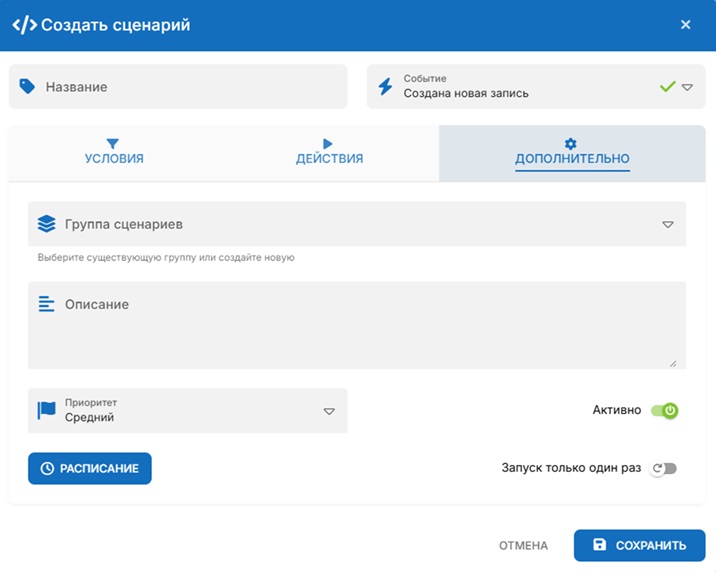
Вкладка «Дополнительно» содержит поля, которые не требуются для обязательного заполнения при создании или редактировании сценария. Эти поля позволяют уточнить настройки сценария, такие как его описание, приоритет, активность и расписание.
-
Описание
- Описание: Текстовое поле, в котором можно указать дополнительную информацию о сценарии, его назначении или особенностях. Это поле помогает документировать цель сценария для удобства администраторов или других пользователей системы.
- Пример: В поле указано: «Сценарий для отправки напоминаний о визите за 24 часа».
- Применение: Используется для ведения внутренней документации, чтобы сотрудники могли быстро понять назначение сценария без анализа его настроек.
-
Приоритет
-
Описание: Выпадающий список, определяющий приоритет выполнения сценария в случае, если несколько сценариев срабатывают одновременно.
-
Доступные значения:
- Высокий: Сценарий выполняется в первую очередь.
- Средний: Значение по умолчанию, применяется, если приоритет не задан.
- Низкий: Сценарий выполняется после сценариев с более высоким приоритетом.
-
Пример: Сценарий с приоритетом «Высокий» отправляет срочные уведомления клиентам о переносе записи. Сценарий с приоритетом «Низкий» обновляет журнал действий, что менее критично.
-
Применение: Подходит для управления очередностью выполнения сценариев, особенно в системах с большим количеством автоматизаций.
-
-
-
Активно
- Описание: Переключатель, определяющий, активен ли сценарий. По умолчанию переключатель включен, то есть сценарий активен и будет выполняться при срабатывании события. Если выключен, сценарий не запускается, но сохраняется в системе.
- Пример: Сценарий для новогодней акции временно выключается (переключатель «Активно» выключен) после окончания акции. Сценарий для отправки ежедневных напоминаний остается активным (включен).
- Применение: Используется для временного приостановления сценариев без их удаления или для активации при необходимости.
-
Запуск только один раз
- Описание: Переключатель, указывающий, должен ли сценарий выполняться только один раз. По умолчанию выключен (сценарий может выполняться многократно). Учитывается только для событий, связанных с временем/расписанием (например, «Событие по времени/расписанию»).
- Пример: Сценарий настроен на однократный запуск 1 января 2026 года для отправки поздравления клиентам.
- Применение: Подходит для одноразовых задач, таких как запуск разовой акции или уведомления, связанного с конкретной датой.
-
Расписание
- Описание: Кнопка, открывающая форму настройки расписания выполнения сценария. Учитывается только для событий, связанных с временем/расписанием (например, «Событие по времени/расписанию»). Форма позволяет задать периодичность и время запуска сценария. Состоит из двух вкладок и кнопок управления.
-
Форма «Настройка расписания»
-
Вкладка «Простой режим»
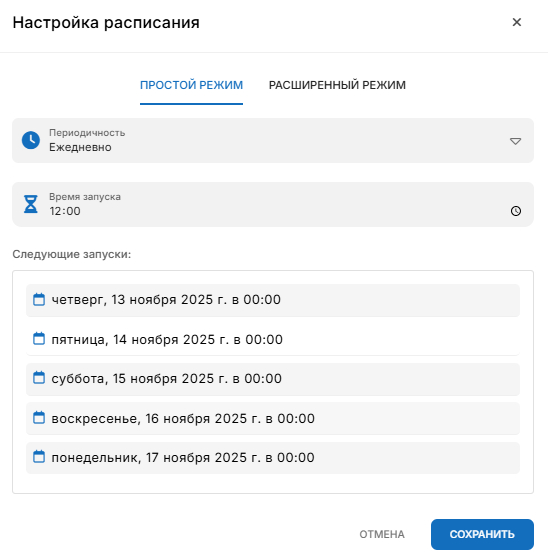
- Периодичность: Выпадающий список, определяющий частоту запуска сценария. Доступные значения:
- Ежедневно (по умолчанию): Сценарий выполняется каждый день в указанное время.
- Еженедельно: Сценарий выполняется раз в неделю в указанный день и время.
- Ежемесячно: Сценарий выполняется раз в месяц в указанный день и время.
- Время запуска: Поле для указания точного времени выполнения сценария (например, 12:00 или 18:30).
- Периодичность: Выпадающий список, определяющий частоту запуска сценария. Доступные значения:
-
Вкладка «Расширенный режим»
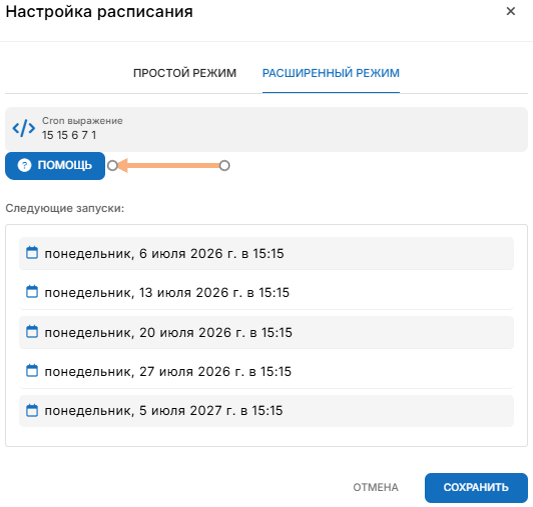
- Cron-выражение: Текстовое поле для ввода cron-выражения, которое задает точное расписание запуска сценария (например, минута, час, день недели). Кнопка «Помощь» предоставляет справку по синтаксису cron-выражений.
- Пример:
- Cron-выражение 0 0 * запускает сценарий ежедневно в полночь.
- Cron-выражение 0 15 1 запускает сценарий каждый понедельник в 15:00.
- Пример:
- Cron-выражение: Текстовое поле для ввода cron-выражения, которое задает точное расписание запуска сценария (например, минута, час, день недели). Кнопка «Помощь» предоставляет справку по синтаксису cron-выражений.
-
-
Следующие запуски: Отображает расписание будущих запусков сценария на основе заданного cron-выражения или периодичности.
-
Кнопки
-
Сохранить: Сохраняет настройки расписания и закрывает форму.
- Пример: После выбора «Ежедневно» и времени 08:00 пользователь нажимает «Сохранить», и сценарий будет запускаться по этому расписанию.
-
Назад: Закрывает форму без сохранения изменений.
- Пример: Если пользователь передумал менять расписание, он нажимает «Назад», и настройки остаются прежними.
-
Применение: Форма «Расписание» используется для автоматизации регулярных задач, таких как отправка уведомлений, обновление данных или выполнение отчетов по времени.
Рекомендации
- Используйте модуль для эффективного управления автоматизацией.
- Заполняйте информацию поэтапно для удобства.
- Поля «Запуск только один раз» и «Расписание» применяются только к событиям, связанным с временем (например, «Событие по времени/расписанию»). Остальные поля («Описание», «Приоритет», «Активно») универсальны и могут использоваться для любых сценариев.
- При возникновении вопросов обратитесь к системным настройкам или администратору.