
Руководство по модулю «Дополнительные настройки. Филиалы»
Добро пожаловать в подробное руководство по использованию модуля «Филиалы»!
Описание модуля
Модуль «Филиалы» предназначен для создания и управления обособленными подразделениями медицинской организации, расположенными по разным физическим адресам. В отличие от структурных подразделений (которые описывают внутреннюю иерархию внутри одного филиала), модуль «Филиалы» оперирует именно территориально обособленными точками оказания услуг — клиниками, офисами, диагностическими центрами, стационарами и т.д.
Этот модуль необходим для компаний, которые ведут деятельность через несколько адресов (например, головной офис и филиалы в разных районах города). Корректная настройка модуля позволяет правильно распределять сотрудников, кабинеты, услуги, а также формировать отчётность и маршрутизировать пациентов по конкретным адресам.
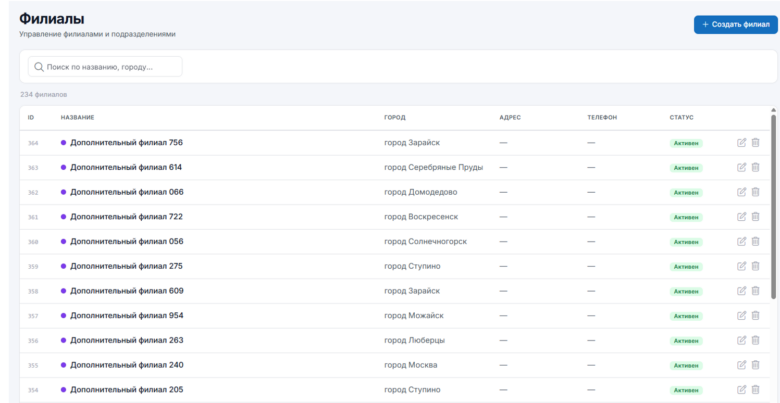
Структура страницы модуля
Интерфейс модуля представляет собой табличный список всех созданных филиалов с возможностью поиска, добавления, редактирования и удаления.
Основные элементы страницы:
- Поле поиска — позволяет найти филиал по названию или городу.

- Кнопка «Создать филиал» — открывает форму создания нового филиала.

- Таблица филиалов — содержит список всех филиалов с колонками: ID, Название, Город, Адрес, Телефон, Статус (активен/неактивен), а также кнопки редактирования и удаления.
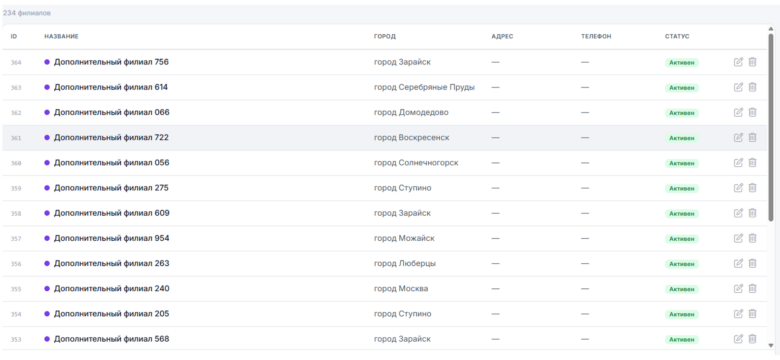
- Пагинация — управление количеством отображаемых строк на странице и навигация по страницам списка.
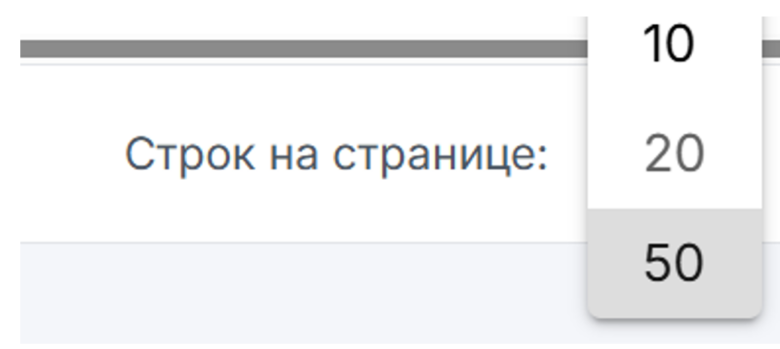
Кнопки управления
Кнопки управления обеспечивают выполнение ключевых функций модуля:
- Создать филиал — открывает форму для создания нового филиала.

- Поиск — поле с иконкой лупы для фильтрации списка филиалов по названию или городу.
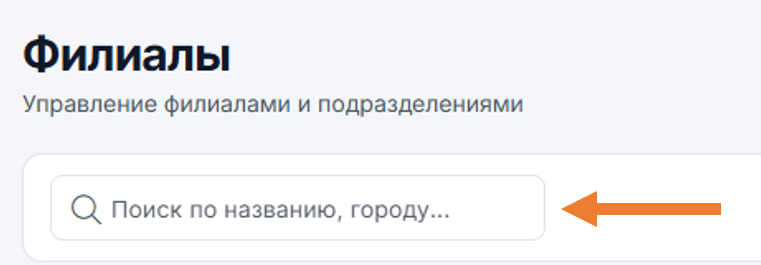
- Редактировать (иконка карандаша в строке таблицы) — открывает форму редактирования выбранного филиала.

- Удалить (иконка корзины в строке таблицы) — удаляет филиал после подтверждения действия. Примечание: удаление филиала, за которым закреплены сотрудники, кабинеты или услуги, может быть ограничено системой или потребовать их переназначения.

- Настройка пагинации — выбор количества строк на странице (например, 20, 50).
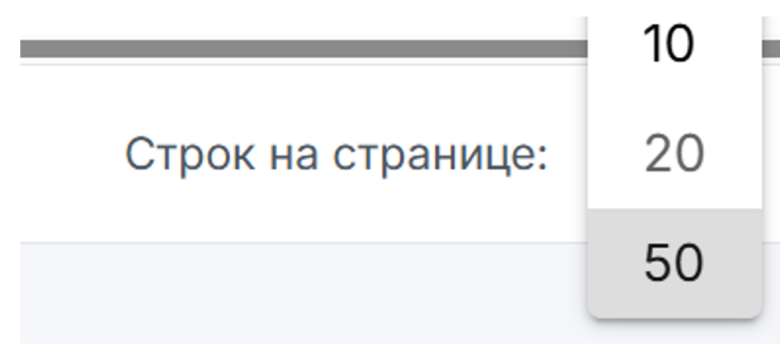
- Навигация по страницам — кнопки перехода на первую, предыдущую, следующую и последнюю страницу списка.

Форма ввода данных
При нажатии на кнопку «Создать филиал» или на иконку редактирования открывается модальное окно «Редактирование филиала», содержащее следующие поля:
| Поле | Описание |
|---|---|
| Название филиала | Полное наименование филиала (например, «Медицинский центр на Ленина»). |
| Город | Город, в котором расположен филиал. |
| Адрес | Полный физический адрес филиала (улица, дом, офис). |
| Телефон | Контактный телефон филиала. |
| Статус | Активен/неактивен. Неактивные филиалы могут не отображаться в интерфейсе записи и отчётах. |
| Организация | Привязка филиала к юридическому лицу (организации). Обязательное поле, если в системе несколько юридических лиц. |
| Цвет | Выбор цвета для визуальной маркировки филиала в календаре, расписании и отчётах. |
| Сортировка | Порядковый номер для сортировки филиалов в списках и выпадающих меню. |
Кому полезен модуль
- Руководителям и владельцам клиник: Для управления сетью филиалов, контроля их деятельности и распределения ресурсов.
- Администраторам: Для правильного распределения сотрудников, кабинетов и услуг по конкретным адресам.
- Менеджерам и врачам: Для понимания, в каком филиале работает пациент или специалист, и корректной маршрутизации.
- IT-специалистам и интеграторам: Для настройки связей между филиалами, организациями, расписаниями и внешними системами (электронная очередь, маркировка, CRM).
- Аналитикам и бухгалтерам: Для расчёта финансовых показателей и формирования отчётности в разрезе филиалов.
Рекомендации по использованию
- Создавайте отдельный филиал для каждого физического адреса. Если у вас несколько этажей или зданий по одному адресу, это можно отразить через структурные подразделения внутри филиала.
- Тщательно заполняйте адрес и телефон. Эти данные выводятся в документах, на сайте и в интерфейсе записи пациентов.
- Связывайте филиал с правильной организацией (юридическим лицом). Если у вас несколько юрлиц, каждый филиал должен быть привязан к тому, которое оказывает услуги по данному адресу.
- Используйте цветовую маркировку. Назначьте уникальный цвет каждому филиалу — это облегчит визуальный анализ расписаний и отчётов.
- Перед удалением филиала убедитесь, что к нему не привязаны сотрудники, кабинеты и услуги. Система может запретить удаление, если есть зависимые объекты.
- Не путайте филиалы со структурными подразделениями. Филиал — это территориально обособленная точка. Структурное подразделение — внутреннее подразделение внутри филиала (например, «Хирургическое отделение» или «Рентген-кабинет»).
Преимущества модуля
- Мультифилиальность: Поддержка работы с неограниченным количеством филиалов в одной системе.
- Централизация: Единая точка управления всеми точками оказания услуг компании.
- Интеграция: Данные о филиалах используются во всех модулях системы (расписание, отчёты, услуги, сотрудники, документы).
- Поиск и фильтрация: Быстрый поиск нужного филиала по названию или городу.
- Визуальная маркировка: Цветовое выделение филиалов в календаре и отчётах.
- Гибкость: Возможность деактивировать филиал без потери данных о его истории.
Заключение
Модуль «Филиалы» является ключевым элементом для медицинских организаций, работающих через несколько адресов. В паре с модулями «Организации» (юридические лица) и «Структурные подразделения» (внутренняя иерархия) он формирует полную пространственную и организационную модель вашего бизнеса: от юридического лица → к филиалу → к структурному подразделению → к кабинету.