
Руководство по модулю «Сотрудники»
Модуль «Сотрудники» предназначен для эффективного управления данными о сотрудниках, оборудовании и палатах клиники. Он предоставляет удобный интерфейс для создания, редактирования и анализа информации, а также интеграцию с другими модулями системы. Модуль интегрирован с другими разделами системы, такими как «Графики работы», «Услуги», «Интеграции» и другими, для обеспечения согласованности данных.
1. Описание модуля
Модуль «Сотрудники» позволяет:
- Создавать, редактировать и удалять записи о сотрудниках, оборудовании и палатах.
- Просматривать списки сотрудников, оборудования и палат с удобной фильтрацией.
- Управлять группами сотрудников, их специальностями и должностями.
- Переходить к связанным модулям, например, к графику работы сотрудников.
2. Структура страницы модуля
Модуль состоит из трех основных вкладок:
2.1. Список сотрудников
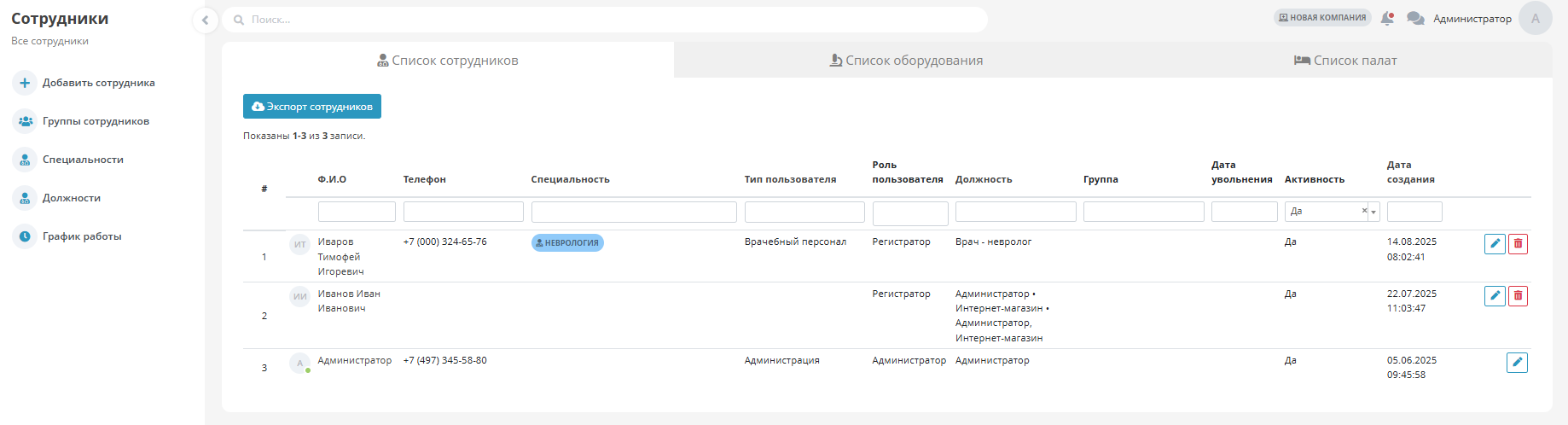
- Описание: Отображает полный перечень сотрудников клиники.
- Фильтры:
- ФИО.
- Номер телефона.
- Специальность.
- Тип пользователя.
- Роль пользователя.
- Должность.
- Группа.
- Дата увольнения.
- Активность.
- Дата создания.
- Кнопки меню:
- Добавить сотрудника: Открывает форму для создания новой записи.
- Группы сотрудников: Переход к управлению группами.
- Импорт сотрудников: Загрузка данных сотрудников из файла.
- Специальность: Управление специальностями сотрудников.
- Должность: Управление должностями сотрудников.
- График работы: Переход к модулю «График работы».
- Редактировать/Удалить: Действия с конкретным сотрудником.
2.2. Список оборудования
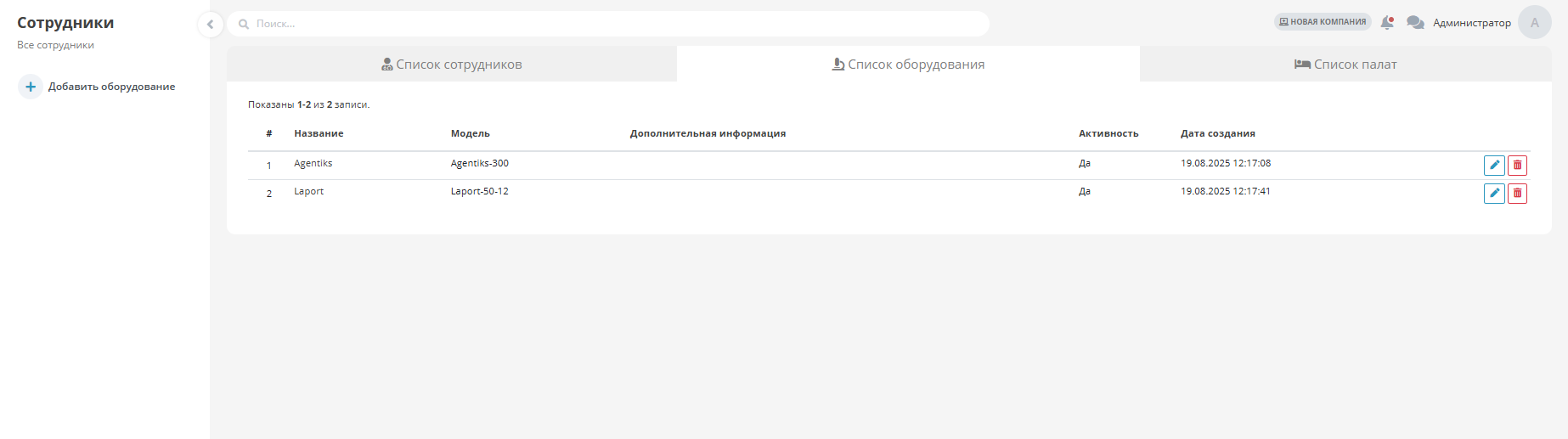
- Описание: Показывает перечень всего оборудования клиники.
- Кнопки меню:
- Добавить оборудование: Форма для добавления нового оборудования.
- Редактировать/Удалить: Доступны из карточки оборудования.
2.3. Список палат
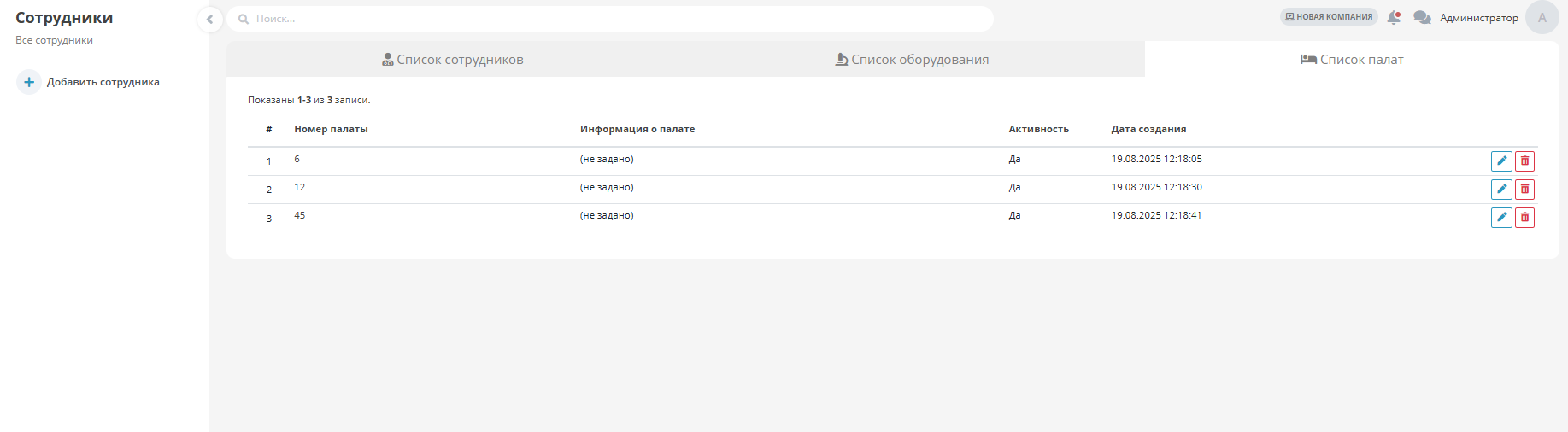
- Описание: Отображает все палаты клиники.
- Кнопки меню:
- Добавить палату: Форма для добавления новой палаты.
- Редактировать/Удалить: Доступны из карточки палаты.
3. Кому полезен модуль
- Регистраторам: Для указания только тех услуг которые оказывает выбранный сотрудник при оформлении счета.
- Руководителям: Для анализа информации и управления через связанные модули системы.
4. Основные функции
4.1. Создание и редактирование сотрудников
-
Нажмите «Добавить сотрудника» для создания новой записи.
-
Заполните форму:
-
Обязательные поля:
- Фамилия, имя, отчество (достаточно указать только фамилию, например, для кабинета).
- Роль пользователя: выберите из списка (настраивается в «Настройки → Роли пользователей).
- Длительность приема. В этом поле указывается стандартная длительность записей к этому сотруднику (По умолчанию выставлено значение в 20 минут).
-
Необязательные поля и настройки:
- Номер телефона: номер телефона указывается в формате +7 (XXX) XXX-XX-XX.
- Группа: выбирается из списка созданных групп сотрудников в системе.
- Пол.
- Тип пользователя: выберите из списка:
- Врачебный персонал: используется для сотрудников, выполняющих врачебные функции, таких как врачи, специалисты-консультанты или диагносты.
- Средний медицинский персонал: используется для медицинских сестер, фельдшеров, ассистентов врачей и других специалистов среднего звена. Этот тип помогает выделить сотрудников, участвующих в медицинских процедурах, но не выполняющих функции врачей.
- Администрация: используется для сотрудников, выполняющих административные функции, таких как руководители клиники или менеджеры.
- Бухгалтерия: используется для сотрудников, отвечающих за финансовые операции, таких как бухгалтеры или специалисты по расчету заработной платы.
- Другой: используется для сотрудников, чьи функции не подпадают под вышеуказанные категории, например, технический персонал, IT-специалисты, уборщики или охранники. Позволяет гибко учитывать в системе всех работников клиники, даже если их роли не связаны с медицинской или административной деятельностью.
- Описание: в этом поле указывается описание сотрудника, которое потом отобразиться также в личном кабинете клиента.
- Дата рождения. В этом поле указывается дата рождения сотрудника.
- Email, ИНН, СНИЛС, адрес.
- Научные достижения. Указываются научные достижения сотрудника.
- ПроДокторов ID. Указывается уникальный номер сотрудника при интеграции с Продокторов (необязательно).
- Категория.
- Год начала стажа.
- Приоритет: отражает приоритет сотрудника в журнале записи, чем выше значение поля приоритет, тем выше по списку отображается сотрудник.
- Кабинет.
- Шаблон осмотра по умолчанию: выберите из списка (настраивается в «Настройки → Шаблоны осмотров).
- Норма ставки, стоимость часа, целевая загрузка.
- Дата увольнения. В этом поле указывается дата после которой сотрудник прекращает работать в организации и в CRM системе.
- Изображение (jpg, jpeg, png, svg, до 20 МБ) — данное изображение также будут отображаться в личном кабинете сотрудника. Для его установки нажмите на круглую кнопку рядом с именем сотрудника в верхней части страницы.
- Доступ к системе:
- Активируйте флажок «Предоставить доступ сотруднику».
- Укажите логин и пароль. Пароль должен отвечать следующим требованиям:
- Пароль должен содержать от 8 до 20 символов.
- Пароль должен содержать хотя бы одну букву латинского алфавита.
- Пароль не поддерживает кириллицу.
- Дополнительные настройки (флажки, активные по умолчанию):
- Сотрудник активен — включает отображение сотрудника в системе.
- Отображать в графике работы — сотрудник виден в модуле «График работы».
- Отображать в журнале записей — сотрудник отображается в журнале записей.
- Отображать в модуле расчета заработной платы — сотрудник учитывается при расчете зарплаты.
- Синхронизировать профиль с ЕГИСЗ — синхронизация данных сотрудника с Единой государственной информационной системой в сфере здравоохранения.
- Использовать новый редактор осмотров — включает обновленный интерфейс для редактирования осмотров.
- Не оповещать/обзванивать пациентов данного сотрудника — отключает автоматические уведомления и звонки пациентам.
- Отображать фильтр филиала в календаре — показывает фильтр по филиалам в календаре сотрудника.
- Отображать в виджете графика работы сотрудников — сотрудник отображается в виджете графика.
- Председатель врачебной комиссии — отмечает сотрудника как председателя комиссии.
- Запись обязательно с услугой — требует указания услуги при записи к сотруднику.
- Ограничение предоставляемых услуг по возрасту — ограничивает услуги в зависимости от возраста пациента.
- Ограничить запись новых клиентов к врачу — запрещает запись новых клиентов.
- Ограничение редактирования графика работы — ограничивает возможность изменения графика.
- Отображать цвета редактируемых полей в осмотрах — выделяет редактируемые поля цветом.
- Отображать границы ячеек в таблицах системы — включает отображение границ ячеек в таблицах.
- Отображать ссылки в левом меню на справочные разделы — показывает справочные разделы в меню.
- Закрывать модальные окна при клике по фону — позволяет закрывать окна кликом вне их области.
- Отображать наименование текущего сервера — показывает название сервера в интерфейсе.
- Отображать на начальной странице график процента оказанных услуг — включает график на главной странице.
- Получение уведомлений по мессенджерам — разрешает отправку уведомлений через мессенджеры.
- Ограничить количество дополнительных талонов в сутки — задает лимит на дополнительные талоны.
-
Нажмите «Сохранить» внизу формы.
-
Для удаления записи нажмите «Удалить» в нижней части страницы редактирования. Дополнительные действия (меню слева):
-
График работы: Переход к модулю «График работы» с фильтром по сотруднику.
-
История изменений: Таблица с данными об изменениях записи сотрудника (фильтр по дате).
-
Услуги: Управление привязанными услугами или группами услуг.
-
Добавление: Нажмите «Добавить услугу» или «Добавить группу услуг», выберите элементы и сохраните. Подробнее про управление услугами можно узнать в разделе «Услуги».
-
Удаление: Используйте иконку мусорной корзины.
-
Товары: Управление привязанными товарами или группами товаров (аналогично услугам). Подробнее про товары можно узнать в разделе «Товары».
-
Клиенты: Управление привязанными клиентами.
-
Сотрудники: Привязка других сотрудников для просмотра их осмотров.
-
Ключи доступа: Управление ключами для турникетов.
-
Электронные подписи: Управление подписями сотрудника.
-
Специализация: Управление специальностями и должностями:
4.1.1. Добавление специализации сотруднику
- Нажмите кнопку «Добавить» в разделе «Специализация сотрудника».
- Выберите специальность сотрудника в соотвествующем поле.
- Выберите должность сотрудника в соответствующем поле.
- Выберите отделение в соответствующем поле (необязательно).
- Сохраните специализацию сотрудника.
4.2. Создание и редактирование оборудования
- Нажмите «Добавить оборудование».
- Заполните форму:
- Обязательное поле: Название оборудования.
- Необязательные поля: Модель, описание.
- Нажмите «Сохранить» или «Назад» для отмены.
- Для редактирования или удаления выберите оборудование в списке.
- Внимание: оборудование может указываться отдельно в счете для отслеживания нагрузки.
4.3. Создание и редактирование палат
- Нажмите «Добавить палату».
- Заполните форму:
- Обязательное поле: Название палаты.
- Необязательное поле: Описание.
- Нажмите «Сохранить» или «Назад» для отмены.
- Для редактирования или удаления выберите палату в списке.
- Внимание: палаты могут указываться отдельно в счете для отслеживания нагрузки.
5. Дополнительные функции
5.1. Экспорт сотрудников
- Позволяет сделать выгрузку сотрудников в файл формата .xls (гифка).
- Нажмите на кнопку «Экспорт сотрудников».
- Выберите поля для экспорта.
- По-умолчанию выбраны: Фамилия, Имя, Отчество, Телефон, Должность.
- Полный список полей доступных к выбору: Идентификатор(Уникальный номер клиента в системе), Фамилия, Имя, Отчество, Пол, Дата рождения, СНИЛС, Телефон, Email, Дата создания, Должность, Адрес, Роль пользователя.
- Введите должность сотрудника для фильтрации при выгрузке (по-умолчанию поле пусто, если поле не заполнено фильтрация по должности применяться не будет).
- Нажмите на кнопку «Экспорт» в нижней части окна для создания выгрузки.
5.2. Управление группами сотрудников
- Нажмите «Группы сотрудников» → «Добавить группу».
- Заполните:
- Название группы.
- Цвет (выбор из 40 вариантов).
- Нажмите «Сохранить».
- Для редактирования или удаления выберите группу в списке.
5.3. Управление специальностями и должностями
Специальности и должности позволяют отслеживать не только работу специалиста по одной из специальностей, но и обеспечивать работу с другими модулями. Для их создания нужно выполнить ряд шагов.
5.3.1. Создание специальности
- Нажмите «Добавить специальность».
- Заполните форму:
- Обязательное поле:
- Название специальности.
- Необязательные поля:
- Ключевые слова.
- Описание.
- Код специальности.
- Специальность ЕГИСЗ. Название должности, установленное в ЕГИСЗ.
- Цвет.
- Приоритет специальности в журнале записи — позволяет настроить приоритет сотрудников по специальности в журнале записи, чем выше значение этого поля, тем выше по списку отображается специалист.
- Активность специальности. Переключатель позволяет включить или отключить отображение специальности в личном кабинете.
- Главное изображение специальности. В это поле подгружается изображение для отображения специальности в личном кабинете. Изображение должно быть одного из форматов (jpg, jpeg, png, svg), а также должно весить не более 20 МБ.
- Изображение на мини карточке специальности. В это поле подгружается изображение для отображения специальности в личном кабинете на мобильной версии или в мобильном приложении. Изображение должно быть одного из форматов (jpg, jpeg, png, svg), а также должно весить не более 20 МБ.
- Обязательное поле:
- Нажмите кнопку «Сохранить».
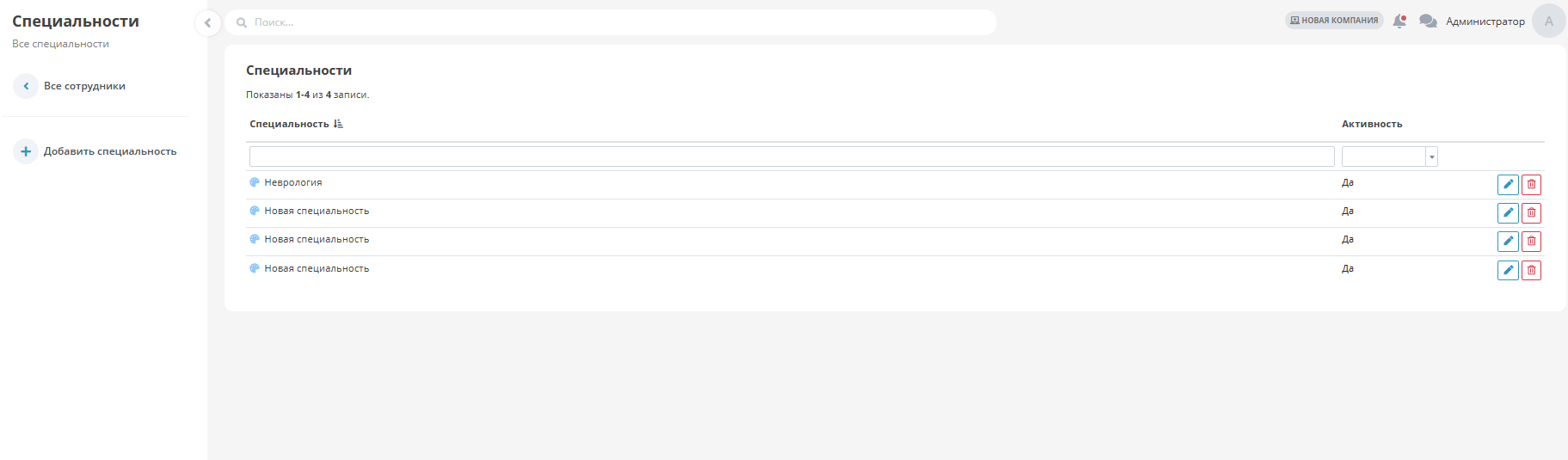
Для того чтобы отредактировать существующую специальность, нажмите на её название в списке специальностей или на кнопку в виде карандаша напротив названия специальности.
5.3.2. Создание должности
- Нажмите «Добавить должность».
- Заполните форму:
- Обязательное поле:
- Название должности.
- Необязательные поля:
- Код должности.
- Должность ЕГИСЗ. Название должности, установленное в ЕГИСЗ.
- Обязательное поле:
- Нажмите кнопку «Сохранить».
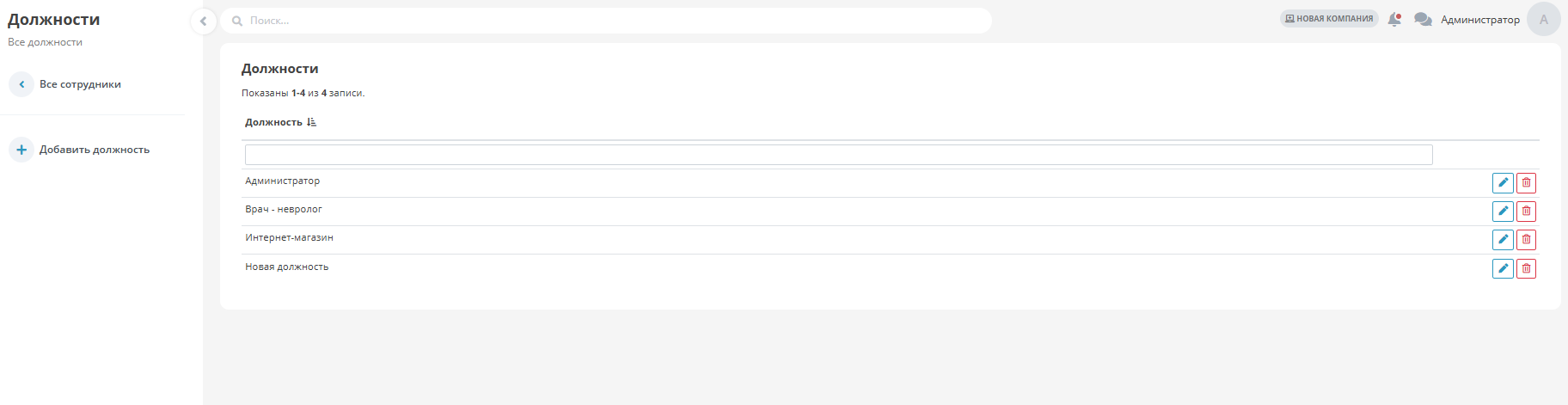
Для того чтобы отредактировать существующую специальность, нажмите на её название в списке специальностей или на кнопку в виде карандаша напротив названия специальности.
5.4. Переход к графику работы
- Быстрый доступ к модулю «График работы» для управления расписаниями сотрудников.
6. Рекомендации
- Убедитесь, что переключатель «Активность» включен, чтобы сотрудник отображался в связанных модулях, таких как «График работы».
- Активация переключателя «Отображать в виджете графика работы сотрудников» также позволяет отображать сотрудника в большинстве интеграций и использовать его при рассылке и в личном кабинете.
Это руководство поможет вам эффективно использовать модуль «Сотрудники» для управления персоналом, оборудованием и палатами клиники. Если у вас есть вопросы, обратитесь к системным настройкам или администратору.