
График работы
Описание раздела
Модуль «График работы» упрощает управление расписанием сотрудников. Он позволяет:
- Создавать и редактировать типы рабочего времени.
- Формировать и изменять ежедневные графики работы сотрудников с учетом их специализации, филиала и кабинета.
- Экспортировать графики в файлы формата .xlsx.
- На основе графиков работы основывается и отображается расписание врача в Журнале записи.
Как выглядит страница
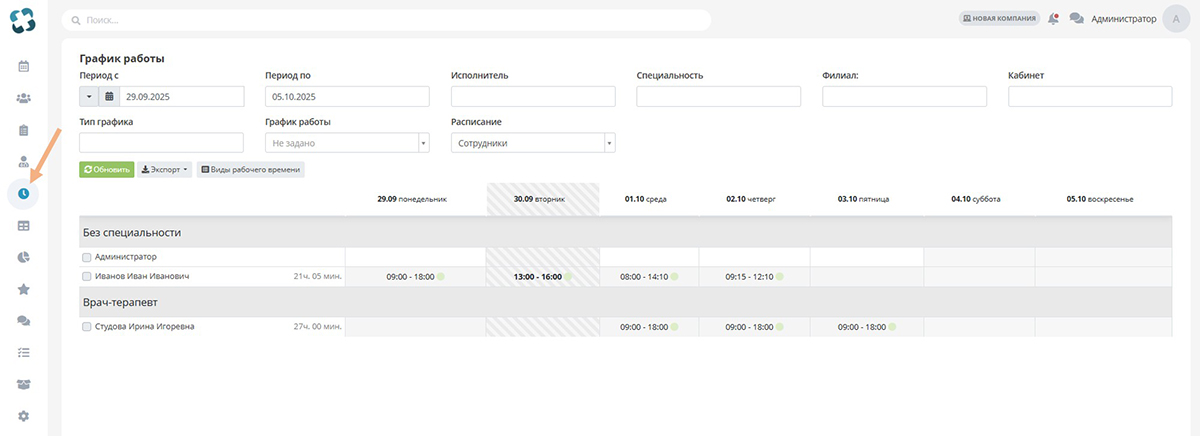
Страница раздела состоит из двух основных блоков:
-
Меню (вверху страницы): Содержит фильтры для настройки отображения графиков:
-
Период (с и по).
-
Исполнитель (сотрудник).
-
Специальность.
-
Филиал.
-
Кабинет.
-
Тип графика:
- С графиком работы.
- Без графика работы.
- Не задано.
-
Вид расписания:
- Сотрудники.
- Кабинеты.
- Специальности.
-
-
Кнопки меню:
- Обновить: обновляет таблицу с учетом выбранных фильтров.
- Экспорт: открывает меню для выгрузки графиков в .xlsx с учетом фильтров.
- Виды рабочего времени: открывает страницу управления типами рабочего времени.
-
Таблица графиков (в центре):
-
Первый столбец зависит от выбранного вида расписания:
- Сотрудники: список сотрудников, сгруппированных по специальности.
- Кабинеты: список кабинетов, сгруппированных по филиалу.
- Специальности: список специальностей без группировки.
-
Остальные столбцы — дни выбранного периода. Каждая ячейка содержит:
- Временной интервал.
- Филиал.
- ФИО сотрудника.
- Кабинет.
-
-
Виды рабочего времени: При нажатии на кнопку открывается таблица с типами рабочего времени, где можно добавлять или редактировать записи.
Кому полезен раздел
- Регистраторам: для быстрого создания и обновления графиков.
- Руководителям: для анализа и управления расписаниями через другие модули системы.
Основные функции
Создание и редактирование графиков
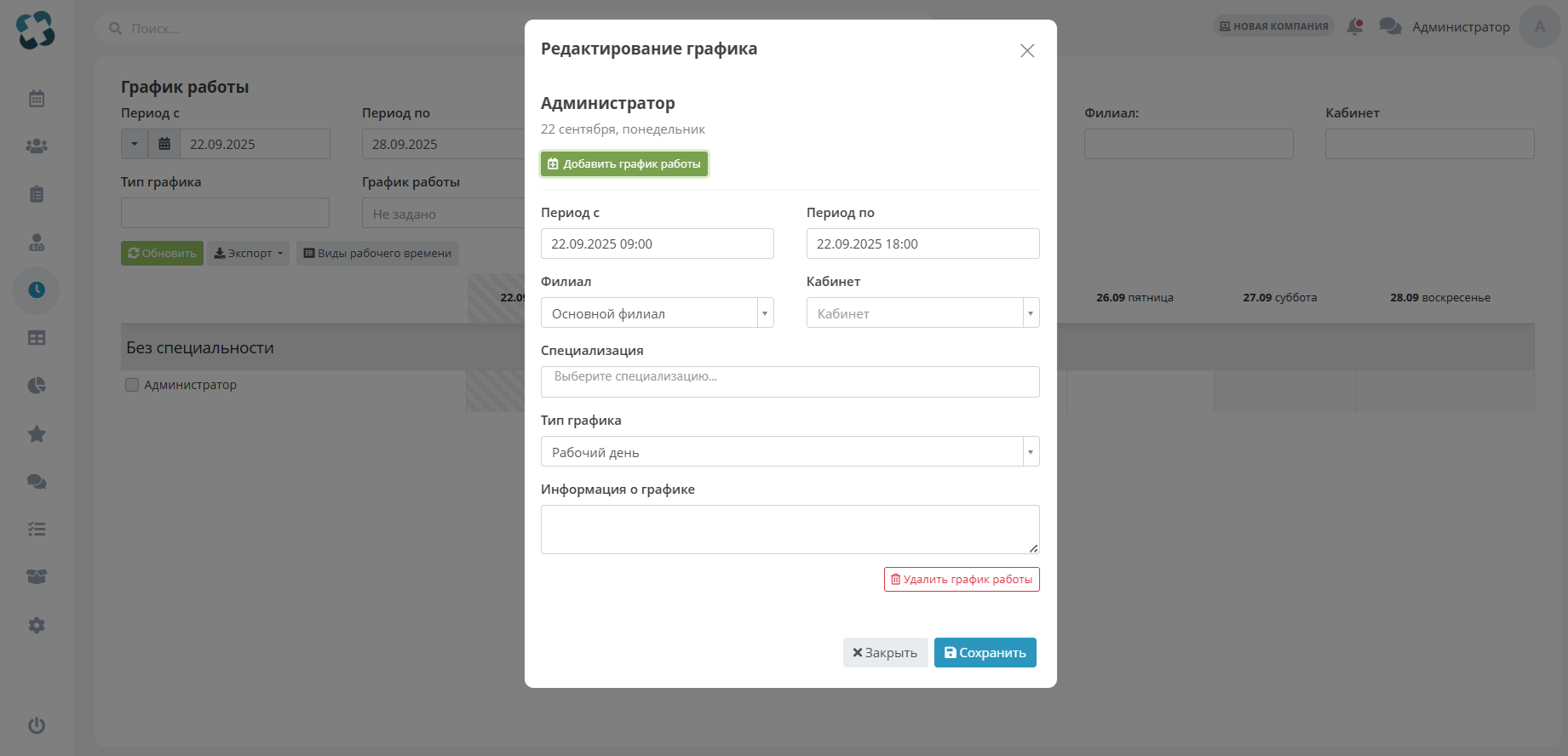
- Нажмите на ячейку в таблице, чтобы добавить или отредактировать график.
- В открывшемся окне:
- Для добавления нового графика нажмите «Добавить график работы».
- Для редактирования существующего графика можно добавить дополнительный график через ту же кнопку.
-
Заполните поля:
-
Обязательные:
- Период (с и по): выберите временной интервал. Внимание: выбор периода, затрагивающего несколько дней, вызовет ошибку.
- Филиал: выберите из списка (настраивается в «Настройки → Филиалы»).
- Вид рабочего времени: выберите из списка. По-умолчанию выбирается «Рабочий день».
-
Необязательные:
- Специализация: укажите специальность сотрудника (настраивается в «Сотрудники → Специализация сотрудника»).
- Кабинет: выберите из списка (настраивается в «Настройки → Кабинеты»).
- Информация о графике: добавьте текстовое описание (по желанию).
-
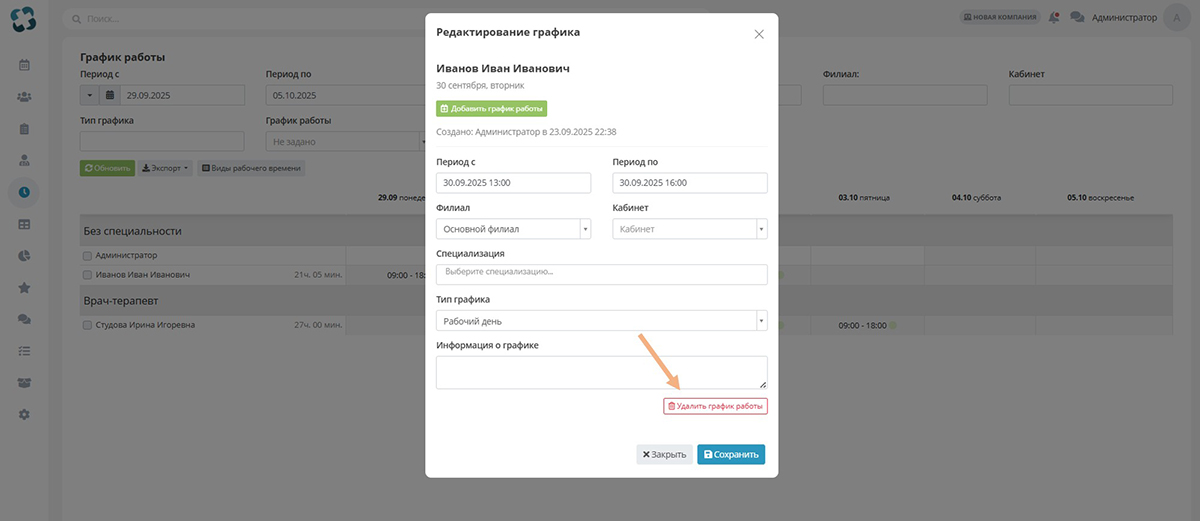
- Для удаления графика нажмите «Удалить» рядом с нужным графиком.
- Нажмите «Сохранить» для сохранения изменений или «Назад» для выхода без сохранения.
Копирование графиков
- Копирование графиков возможно только при выбранном значении “Сотрудники” в поле Вид расписания.
- Выберите сотрудников, отметив галочкой поля выбора в крайнем левом столбце таблицы.
- Нажмите на столбец с датой (первая строка таблицы). Появится меню:
- Копировать день/неделю/месяц: сохраняет выбранный период.
- Вставить день/неделю/месяц: становится активным после копирования.
- Нажмите «Вставить», чтобы скопировать график в выбранный период.
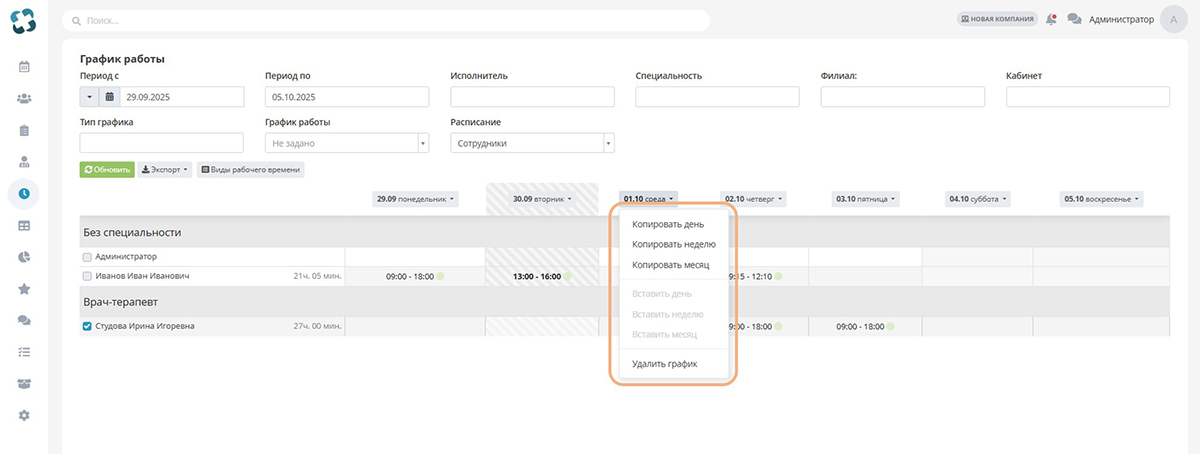
Внимание: если в целевом периоде есть какие либо графики, копирование будет отменено. Иначе говоря копирование возможно только в полностью пустой период.
Дополнительные функции
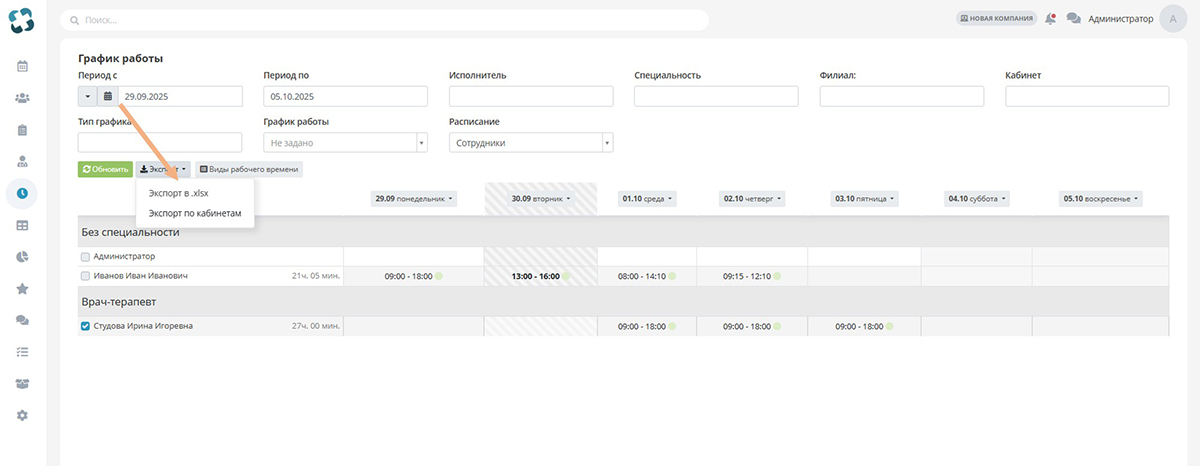
Экспорт графиков
- Позволяет выгрузить данные таблицы в файл .xlsx с учетом фильтров.
- Нажмите «Экспорт» в меню, выберите тип выгрузки:
- По сотрудникам: включает ФИО, должность, даты периода и итоговое количество часов/минут.
- По кабинетам: включает название кабинета и даты периода.
Рекомендации
- Если графики накладываются (при указании филиала и кабинета), рядом с временным интервалом появится отметка.
- Чтобы сотрудник отображался в модуле, включите флажок «Отображать в виджете графика работы» при его создании или редактировании в модуле «Сотрудники».
- Настройки графиков находятся в «Настройки → Настройки расписания → Графики работы». Доступны три параметра:
- Тип записи графика по умолчанию.
- Тип записи для онлайн-записи.
- Тип записи для временного рабочего дня из календаря.
- Модуль интегрирован с другими разделами системы, что обеспечивает согласованность данных.