
Руководство по модулю «Скидочные программы»
Модуль «Скидочные программы» предназначен для создания удобных в использовании скидочных программ для промо-кампаний клиники. Он позволяет гибко настраивать условия применения скидок, включая автоматическое применение и использование промокодов.
Модуль интегрирован с процессом формирования счета, обеспечивая автоматическое применение скидок при соблюдении заданных условий.
Описание модуля
Модуль «Скидочные программы» позволяет:
- Создавать, редактировать и удалять скидочные программы.
- Просматривать список всех скидочных программ с удобной фильтрацией.
- Управлять условиями применения скидок (временные рамки, типы скидок, целевые услуги/товары, клиенты, минимальные суммы).
- Настраивать автоматическое применение скидок при формировании счета.
- Создавать и управлять промокодами для скидочных программ.
Структура страницы модуля
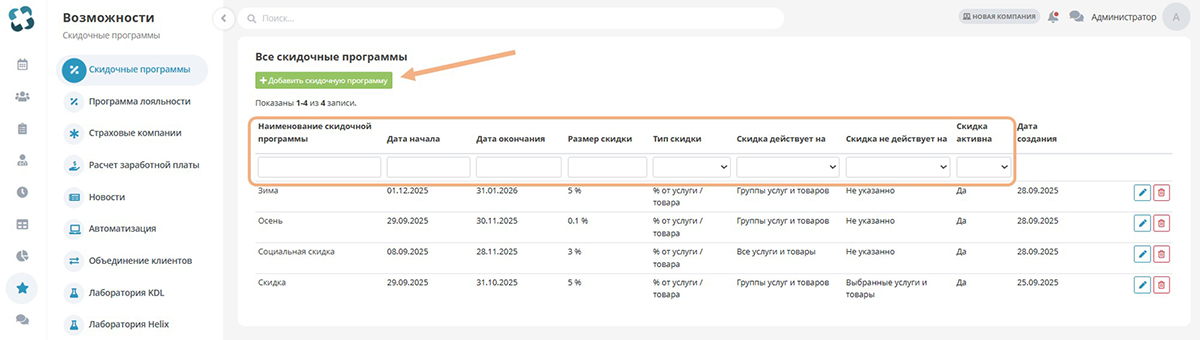
Основная страница модуля отображает список всех скидочных программ со следующими элементами:
- Фильтры для сортировки программ:
- Наименование скидочной программы
- Дата начала
- Дата окончания
- Размер скидки (конкретная сумма или процент)
- Тип скидки (% от услуги/товара, скидка от суммы услуги/товара, бонусные рубли)
- Скидка действует на (услуги/товары/категории)
- Скидка не действует на (услуги/товары/категории)
- Скидка активна (статус активности)
- Кнопки меню:
- Добавить скидочную программу: Открывает форму для создания новой программы.
Кому полезен модуль
- Маркетологам: Для создания и управления промо-акциями и скидочными кампаниями.
- Администраторам/руководителям: Для настройки системных скидок, программ лояльности.
- Регистраторам/кассирам: Для понимания действующих скидок и применения промокодов при формировании счета.
Основные функции
Создание и редактирование скидочных программ
- Нажмите «Добавить скидочную программу» для создания новой записи.
-
Заполните форму:
-
Обязательные поля:
- Наименование скидочной программы: Уникальное название для идентификации программы.
- Скидка активна: Переключатель для активации программы.
- Основные настройки:
- Автоматическое применение: Включите переключатель для автоматического применения скидки при выполнении условий в счете.
- Дата начала / Дата окончания: Укажите период действия программы.
- Добавить промежуток времени: Включите переключатель для указания конкретных часов/дней недели действия скидки в рамках общего периода.
- Скидка: Укажите размер и тип скидки:
- Процент от суммы.
- Фиксированная сумма на услугу/товар.
- Фиксированная сумма на визит. При данном выборе скидка будет распространяться на общую сумму счета.
- Бонусные рубли. При данном выборе будут начисляться бонусы клиенту.
-
Необязательные поля
- Минимальная стоимость услуги/товара: (По необходимости) Установите минимальную цену услуги/товара, к которой применяется скидка.
- Диапазон суммы чека: Задайте минимальную и/или максимальную сумму чека, в пределах которой действует скидка.
-
Условия применения:
- Тип оплаты: Выберите тип оплаты для которого действует скидка:
- Наличными
- Банковская карта
- ДМС
- Интернет-эквайринг
- QR-код
- Каким клиентам предоставляется скидка: Выберите конкретных клиентов, их группы или всех клиентов с возможностью добавить дополнительные условия через переключатели: предоставлять скидку клиентам создавшим запись через сайт личного кабинета, создавшим запись через приложение личного кабинета или предоставлять скидку новым пользователям.
- Скидка действует на: Выберите конкретные услуги, товары или целые группы услуг, на которые распространяется скидка.
- Скидка не действует на: Выберите услуги, товары или их группы, на которые скидка не распространяется (имеет приоритет над "Действует на").
- Исполнитель: Выберите конкретного сотрудника (исполнителя), с которым связана скидка (если применимо).
- Источник клиента: Выберите источник привлечения клиента (сайт, соцсети и т.д.), для которого действует скидка.
- Тип оплаты: Выберите тип оплаты для которого действует скидка:
-
Дополнительно:
- Детали: Текстовое поле для дополнительной информации о программе.
-
Промокоды: Для включения нажмите на переключатель.
- Задайте вид промокода: статический или динамический.
- При статическом выборе следует указать уникальный код, количества возможных использований и общее количество промокодов.
- При динамическом выборе клиент сам сможет создавать промокод. Следует указать кому он доступен (всем клиентам; только тому, кто создал; всем, кроме того, кто создал)
- Нажмите «Сохранить» для создания/обновления программы.
-
Дополнительные функции
-
Фильтрация списка программ: Используйте следующие фильтры для быстрого поиска нужных программ:
-
Наименование скидочной программы. Используется для поиска по названию.
-
Дата начала. Даты начала программы.
-
Дата окончания. Дата окончания программы.
-
Размер скидки. Указывается в виде суммы или процента.
-
Тип скидки. Включает в себя:
- % от услуги / товара
- ₽ на услугу / товар
- ₽ на визит.
-
Скидка действует на. Включает в себя:
- Все услуги и товары
- Выбранные услуги и товары
- Группы услуг и товаров.
-
Скидка активна. Сортировка активных и выключенных скидок.
-
Рекомендации
- Внимательно настраивайте условия применения (особенно "Действует на", "Не действует на", диапазон суммы чека, даты) во избежание некорректного применения скидок.
- Используйте промокоды для точечных акций или предоставления скидок определенным группам клиентов.
- Проверяйте статус активности («Скидка активна») перед запуском или по истечении срока действия программы.
- Тестируйте скидочные программы на тестовых счетах перед запуском для клиентов.
Это руководство поможет вам эффективно использовать модуль «Скидочные программы» для создания и управления промо-акциями, повышения лояльности клиентов и стимулирования продаж.