
Руководство по модулю «Счета»
Модуль «Счета» представляет собой мощный и интуитивно понятный инструмент, разработанный для автоматизации процессов создания, управления и учета счетов оплаты. Он обеспечивает бесшовную интеграцию с другими модулями системы, такими как «Клиенты», «Услуги», «Товары», «Журнал записи» и другими, что позволяет оптимизировать работу с данными и минимизировать ручные операции. Интерфейс модуля разработан с учетом удобства использования, чтобы сотрудники, включая администраторов, кассиров и менеджеров, могли быстро освоить функционал и эффективно применять его для автоматизации бизнес-процессов. Модуль помогает ускорить процессы учета, повысить точность финансовых операций и улучшить взаимодействие с клиентами, что особенно важно для медицинских учреждений, где требуется точный учет услуг, товаров и транзакций.
Описание модуля
Модуль «Счета» предназначен для выполнения следующих ключевых задач:
- Создание счетов оплаты: Формирование счетов для клиентов на основе оказанных услуг и приобретенных товаров.
- Управление содержимым счета: Редактирование информации о плательщике, услугах, товарах и транзакциях.
- Печать документов: Генерация печатных форм счетов и других связанных документов.
- Интеграция с другими модулями: Связь с данными клиентов, записями, бонусными программами и внешними системами (например, лабораториями KDL и Helix).
- Автоматизация процессов: Упрощение учета, расчетов и взаимодействия с клиентами, снижение вероятности ошибок.
Модуль оптимизирован для использования в медицинских учреждениях, где требуется детальный учет медицинских и административных данных, а также интеграция с внешними сервисами для обработки лабораторных анализов и других операций.
Структура страницы модуля
Модуль «Счета» состоит из семи основных разделов, каждый из которых предоставляет специализированный интерфейс для выполнения определенных задач:
- Плательщик: Управление данными плательщика.
- Список услуг: Настройка и учет услуг, включенных в счет.
- Список товаров: Управление товарами в счете.
- Список транзакций: Учет и управление финансовыми транзакциями по счету.
- Печать: Генерация и настройка печатных форм документов.
- Дополнительные функции: Дополнительные функции для управления счетом.
- Разбиение комплексной услуги: Детализация комплексных услуг для учета и распределения.
Плательщик
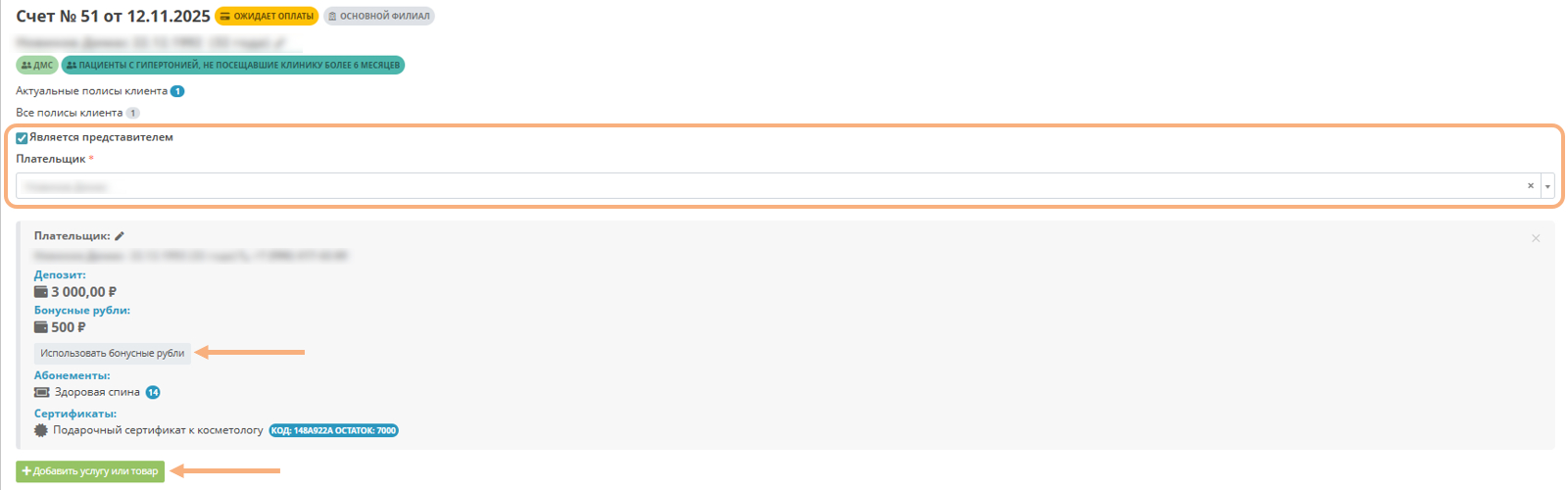
Этот раздел предназначен для ввода и управления информацией о плательщике счета. Он включает следующие элементы:
-
Поля:
- Полное ФИО плательщика.
- Номер телефона.
- Адрес.
- Паспортные данные.
- Переключатель: указывает, является ли плательщик представителем клиента.
- Выпадающий список клиентов для выбора плательщика (по умолчанию выбран текущий клиент).
- Количество доступных бонусных рублей (отображается, если активен модуль «Бонусы»).
- Количество доступных рублей на депозите (отображается только при положительном балансе на депозите).
- Абонементы (при наличии абонементов).
- Сертификаты (при наличии сертификатов).
- Полисы (при наличии полисов ДМС или договоров).
-
Функции:
- Кнопка «Использовать бонусные рубли» (доступна при активном модуле «Бонусы»).
- Кнопка «Добавить услугу или товар» для перехода к добавлению услуг или товаров в счет.
- Поле для редактирования комментариев.
- Смена плательщика (выпадающий список, только при неоплаченном счете).
Список услуг
Раздел содержит детальную информацию об услугах, включенных в счет, и предоставляет следующие поля:
-
Поля:
- Код услуги.
- Лабораторный код.
- Наименование услуги.
- Вид услуги (выбирается из выпадающего списка).
- Кабинет (выпадающий список).
- Основной диагноз (выпадающий список заболеваний по МКБ-10).
- Сопутствующий диагноз (выпадающий список заболеваний по МКБ-10).
- Исполнитель (выпадающий список сотрудников).
- Оборудование (выпадающий список оборудования).
- Палата (выпадающий список палат).
- Направивший врач (выпадающий список сотрудников).
- Талон.
- Стоимость услуги.
- Количество.
- Себестоимость.
- Скидка.
- Надбавка.
- Итоговая сумма.
-
Функции:
-
Разбиение комплексной услуги (доступно только для комплексных услуг). Подробнее про комплексные услуги вы можете прочитать в документации по услугам.
- Удаление услуги (доступно только для непроведенных счетов или если сумма транзакции равна нулю).
- Изменение услуги.
- Изменение вида услуги.
- Изменение исполнителя услуги — выпадающий список сотрудников.
- Изменение палаты применения услуги.
- Изменение оборудования применяющегося к услуге.
- Изменение сотрудника направившего на услугу — выпадающий список сотрудников.
- Выбор диагноза (основного и сопутствующего) из списка МКБ-10.
- Применение скидки или надбавки к услуге.
- Изменение количества применяемых услуг.

Список товаров
Раздел предназначен для управления товарами, включенными в счет, и включает следующие поля:
-
Поля:
- Код товара.
- Наименование товара.
- Склад списания.
- Количество в наличии.
- Кабинет.
- Примечание.
- Исполнитель.
- Талон.
- Цена.
- Количество.
- Цена закупки.
- Скидка.
- Надбавка.
- Итоговая сумма.
-
Функции:
- Удаление товара (доступно только для непроведенных счетов или если сумма транзакции равна нулю).
- Изменение расходного материала (товара).
- Изменения склада списания.
- Изменения примечания.
- Изменение исполнителя — выпадающий список сотрудников.
- Применение скидки или надбавки к товару.

Проведение оплаты
Раздел предоставляет интерфейс для проведения оплаты. Он включает:
-
Поля для ввода:
-
Тип оплаты (наличные, карта, QR-код, абонемент, сертификат, договор, ДМС и др.). Типы определяются в настройках системы.
- Касса.
- Сумма внесения.
- Полученная сумма.
- Сдача.
-
Функции:
- Кнопка «Произвести оплату» для завершения транзакции.

Список транзакций
Раздел предоставляет интерфейс для учета и управления транзакциями, связанными со счетом. Он включает:
-
Функции:
- Таблица транзакций с полями:
- Сумма.
- Тип платежа.
- Плательщик.
- Статус.
- Сдача.
- Получено.
- Касса.
- Пользователь, выполнивший транзакцию.
- Дата.
- Кнопка смены типа транзакции (доступна после подтверждения транзакции).
- Таблица транзакций с полями:

Печать
Раздел предоставляет инструменты для генерации и настройки печатных форм документов:
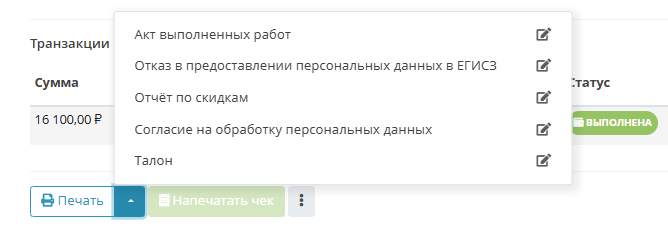
- Кнопка «Печать»: Открывает стандартную печатную форму счета.
- Кнопка с треугольником: Открывает список всех доступных документов (например, договор, акт выполненных работ). Поддерживаются:
- Прямая печать документа.
- Редактирование документа перед печатью (активируется кнопкой с галочкой).
Разбиение комплексной услуги
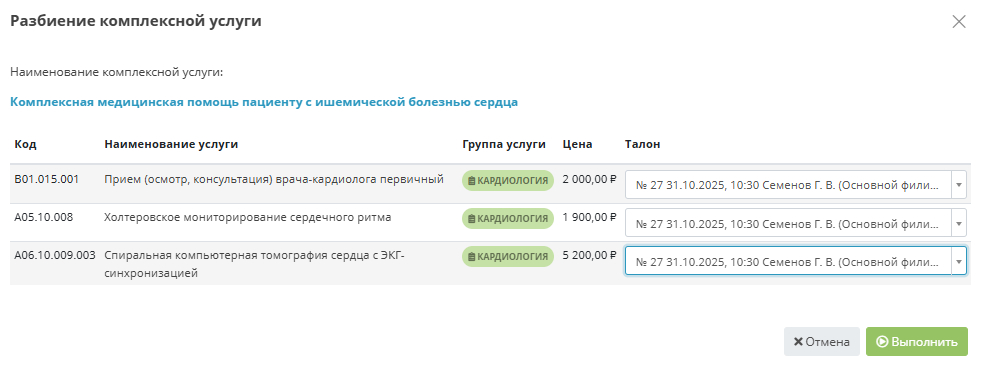
Раздел предназначен для детализации комплексных услуг, упрощая их учет и распределение между сотрудниками и записями. Он включает:
-
Интерфейс:
- Таблица с названием комплекса и списком услуг.
- Таблица составляющих комплексной услуги с полями:
- Код.
- Наименование услуги.
- Группа услуги.
- Цена.
- Исполнитель.
- Дата записи.
- Время записи.
-
Функции:
- Выбор исполнителя (по умолчанию — исполнитель комплекса).
- Указание даты записи (по умолчанию — текущая дата).
- Указание времени записи:
- В талон комплексной услуги.
- В свободные промежутки на выбранную дату.
- Распределение услуг между сотрудниками или записями.
- Завершение разбиения кнопкой «Выполнить».
Кому полезен модуль
Модуль «Счета» разработан для сотрудников, отвечающих за управление счетами оплаты, включая:
- Администраторов: Для создания и обработки счетов, управления данными плательщиков и планирования визитов клиентов.
- Кассиров: Для учета транзакций, проведения оплат и работы с кассовыми чеками.
- Менеджеров клиник: Для контроля финансовых операций, интеграции с лабораториями и управления бонусными программами.
Основные функции
Создание и редактирование счета
Создание счета:
-
Перейдите в раздел «Плательщик» и выберите клиента из выпадающего списка.
-
Укажите, является ли плательщик представителем клиента, с помощью переключателя.
-
Нажмите кнопку «Добавить услугу или товар» для перехода к добавлению услуг или товаров.
-
В разделах «Список услуг» или «Список товаров» заполните соответствующие поля:
- Список услуг:
- Вид услуги (выпадающий список).
- Основной диагноз (выпадающий список по МКБ-10).
- Сопутствующий диагноз (выпадающий список по МКБ-10).
- Оборудование (выпадающий список).
- Палата (выпадающий список).
- Направивший врач (выпадающий список сотрудников).
- Список товаров:
- Наименование.
- Склад списания.
- Примечание.
- Список услуг:
-
Настройте бонусные рубли (если активен модуль «Бонусы»).
Редактирование счета:
- Откройте существующий счет через список счетов в модуле «Клиенты» или «Журнал записи».
- Внесите изменения в разделы «Плательщик», «Список услуг», «Список товаров» или «Список транзакций».
- Удаление услуг или товаров доступно только для непроведенных счетов.
- Для проведенных счетов используйте функцию «Возврат».
Проведение оплаты
- В разделе «Проведение оплаты» выберите тип оплаты (например, наличные, карта, QR-код, абонемент, сертификат, договор, ДМС). Типы определяются в настройках системы.
- Укажите кассу, сумму внесения, полученную сумму и сдачу.
- Нажмите на кнопку «Произвести оплату» для завершения транзакции.
Управление транзакциями
- Для изменения типа транзакции используйте кнопку смены типа в таблице транзакций. Доступно только для типов оплаты картой или QR-кодом пользователям с ролью “Изменение типа транзакции при оплате банковской картой”. Возможно изменить тип транзакции на наличные, карту и QR-код.
-
Просматривайте историю транзакций, включающую:
- Сумму.
- Тип платежа.
- Плательщика.
- Статус.
- Сдачу.
- Полученную сумму.
- Кассу.
- Пользователя, выполнившего транзакцию.
- Дату.
Печать документов
- Нажмите кнопку «Печать» для вывода стандартной печатной формы счета.
- Используйте кнопку с треугольником для выбора других документов из списка (например, договор, акт выполненных работ). Список документов настраивается в модуле «Печать».
- При необходимости редактирования документа перед печатью нажмите на кнопку с галочкой для открытия страницы с редактированием документа. Для редактирования документов пользователю необходимо активировать правило «Редактирование документов перед печатью» в ролях пользователей.
Редактирование документов
- Внесите изменения в текст документа в поле редактирования.
- При необходимости документ возможно полностью изменить для единичной печати.
- Нажмите кнопку «Печать» для отправки документа на печать. Подтверждение не требуется. Страница с редактированием при печати не закрывается.
Настройка комплексных услуг
-
В разделе «Список услуг» выберите комплексную услугу и нажмите кнопку «Разбить комплексную услугу». Функция особенно полезна для медицинских учреждений, где комплексные услуги требуют детального учета и распределения.
-
В открывшемся окне укажите для каждой составляющей услуги:
- Исполнителя (по умолчанию — исполнитель базового комплекса).
- Дату записи (по умолчанию — текущая дата).
- Время записи (в талон комплексной услуги или свободные промежутки на выбранную дату).
-
Распределите услуги между сотрудниками или записями при необходимости.
-
Нажмите кнопку «Выполнить» для завершения разбиения.
Дополнительные функции
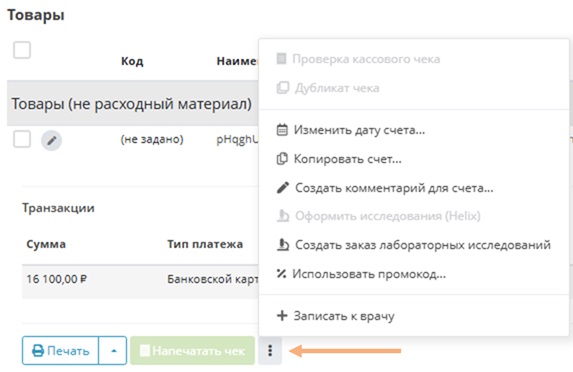
Доступны через кнопку с тремя вертикальными точками:
-
Проверка кассового чека: Открывает кассовый чек в системе оператора фискальных данных (ОФД), с которым работает медицинская организация. Функция доступна только после завершения оплаты и зависит от настроек интеграции с ОФД.
-
Дубликат чека: Создает копию чека для повторной выдачи или внутреннего учета. Доступна только после завершения оплаты.
-
Копировать счет: Открывает всплывающее окно для создания копии счета:
- Выберите клиентов из списка для создания копии счета нажимая на поле для галочки в первой колонке таблицы.
- Выбрав клиентов или клиента нажмите на кнопку «Копировать» в нижней части окна.
- После копирования счета необходимо прикрепить дополнительные талоны к расписанию в модуле «Журнал записи».
-
Создать комментарий для счета: Открывает всплывающее окно для ввода заметок. Комментарий отображается над разделом «Плательщик». Для редактирования нажмите кнопку с карандашом.
-
Оформить исследования (KDL, Helix): Передача данных об услугах в модуль интеграции KDL/Helix для обработки анализов (доступно при активной интеграции с KDL/Helix).
-
Использовать промокод: Открывает всплывающее окно для выбора промокода из выпадающего списка. Система проверяет действительность промокода и пересчитывает сумму счета.
-
Записать к врачу: Переход на страницу записи клиента для создания записи на прием.
-
Объединить неоплаченные счета и талоны: Доступно только для пользователей с ролями администратора или менеджера. Позволяет объединять неоплаченные счета и талоны, относящиеся к одному клиенту, при условии, что они находятся в статусе «Не оплачен». Объединение возможно только для счетов и талонов, созданных в одной медицинской организации.
Дополнительные функции
-
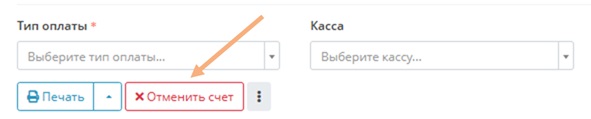
Отменить счет: Отмена счета, доступна только в случае если счет не оплачен или сумма транзакций равна нулю.
-
Выполнить возврат: Оформляет возврат средств, доступна только для оплаченных счетов. При нажатии на кнопку открывает окно возврата средств:
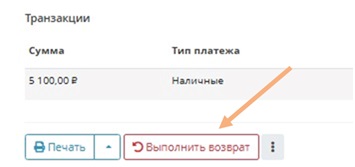
- Введите услугу для которой хотите оформить возврат. Для возврата всех средств выберите в выпадающем списке “Все услуги счета”.
- Введите дату транзакции.
- Нажмите на кнопку Выполнить возврат. В случае если у пользователя активна роль “Выполнение возврата без печати чека ККМ” доступная кнопка будет “Возврат без печати чека”.
- Внимание: При возврате на карту — возврат не производится автоматически. Необходимо в разделе “Список транзакций” выбрать нужную транзакцию возврата средств (если их несколько), нажать на кнопку вывода терминал и приложить карту для возврата средств.
-
Услуги абонемента:
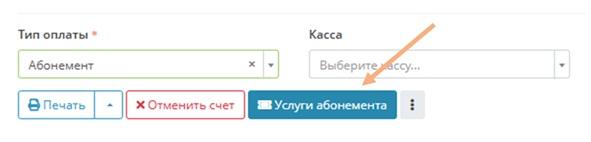
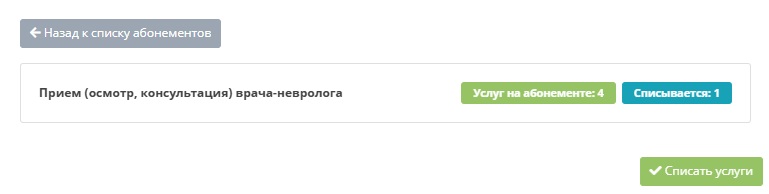
Открывает всплывающее окно для выбора абонемента и списания из него услуг.
Типы оплаты
Доступны через выпадающий список при оплате. Позволяет использовать альтернативные способы оплаты. Типы определяются в настройках системы.
Логика обработки:
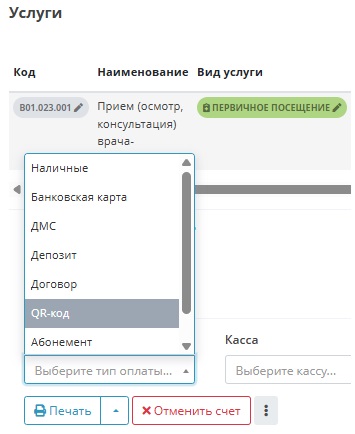
-
Абонемент
Применяется к счету с учетом доступного абонемента. После выбора этого типа оплаты нажмите на кнопку “Услуги абонемента”, в нем выберите абонемент и подтвердите списание из него услуг. Если одна из услуг в счете может быть оплачена с помощью абонемента — будет выведено соответствующее уведомление в верхней части страницы.
-
Сертификат
Вводится номер сертификата, система проверяет его доступность к списанию и применяет номинал к счету.
-
Договор
Оплата по заранее заключенному договору, требует указания страхового полиса в карточке клиента и проверки его действительности. После выбора данного типа оплаты выберите заключенный договор из выпадающего списка “Страховой полис” в верхней части страницы.
-
ДМС
Оплата через добровольное медицинское страхование, требует указания страхового полиса ДМС в карточке клиента и проверки его действительности. После выбора данного типа оплаты выберите активный полис ДМС из выпадающего списка “Страховой полис” в верхней части страницы.
-
Банковская карта, QR-код
выберите кассу и введите сумму оплаты.
-
Наличные
выберите кассу и введите сумму оплаты. Также укажите полученную сумму — сдача будет рассчитана автоматически
-
Депозит
Данный тип оплаты доступен только при наличии положительного баланса в депозите клиента. Требует только указания кассы и суммы внесения.
Объединение счетов
Объединение счетов позволяет объединить неоплаченные счета и талоны одного клиента за текущий день. Данная функция требует включенной роли “Возможность добавлять в счет талоны без счета” в разделе Счета в ролях пользователей.
-
Для талонов без счета:
- В списке талонов без счета нажмите на кнопку Добавить талон в счет (зеленая кнопка с белым крестиком).
- Подтверждения не требуется.
-
Для счетов:
- В списке счетов нажмите на кнопку Добавить счетов (зеленая кнопка с белым крестиком).
- Подтверждения не требуется.
-
Внимание: не работает для прошедших и будущих дней.
Замена услуг и товаров
Замена услуг позволяет заменить услугу или товар в счете на другую услугу или товар.
- Нажмите на кнопку с карандашом в колонке Код.
- В появившемся выпадающем списке выберите услугу или товар на замену.
- Нажмите на кнопку с галочкой чтобы подтвердить выбор.
Скидки и надбавки
Данные функции позволяют гибко управлять ценой товаров и услуг внутри счета.
-
Для установки скидки нажмите на кнопку Добавить в колонке Скидка (кнопка зеленого цвета) выбранной таблицы. При нажатии на эту кнопку появятся два поля и две кнопки:
-
Поля:
- Скидка в процентах и Скидка в рублях: данные о скидке. При вводе данных в любое из этих полей — второе заполнится автоматически.
-
Кнопки:
- Редактировать информацию о скидке (кнопка с диалоговым облаком) — при нажатии откроется всплывающее окно с полем для ввода информации о скидке.
- Применить скидку (кнопка с галочкой) — применяет скидку к услуге или товару.
-
-
Для установки надбавки нажмите на кнопку Добавить в колонке Надбавка (кнопка зеленого цвета) выбранной таблицы. При нажатии на эту кнопку появятся два поля и две кнопки:
-
Поля:
- Надбавка в процентах и Надбавка в рублях: данные о надбавке. При вводе данных в любое из этих полей — второе заполнится автоматически.
-
Кнопки:
- Редактировать информацию о надбавке (кнопка с буквой i в круге) — при нажатии откроется всплывающее окно с полем для ввода информации о надбавке.
- Применить надбавку (кнопка с галочкой) — применяет надбавку к услуге или товару.
-
-
Внимание, скидки и надбавки невозможно добавить к услугам составляющим комплекс или к самому комплексу.
Рекомендации
- Используйте модуль «Счета» для эффективного управления автоматизированными процессами учета и взаимодействия с клиентами.
- Для настройки интеграций (KDL, Helix, бонусные программы) обратитесь к системным настройкам или администратору системы.
- При возникновении вопросов изучите документацию системы или обратитесь в службу поддержки.