
Аналитика
Раздел Аналитика системы Киберсофт.Здоровье позволяет анализировать основные показатели деятельности Вашей компании и оптимизировать работу для достижения наилучших результатов.
Раздел Аналитика расположен в нижней части меню системы Киберсофт.Здоровье
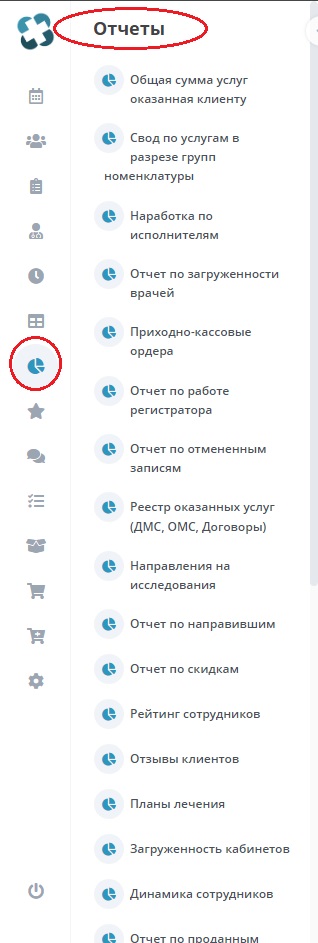
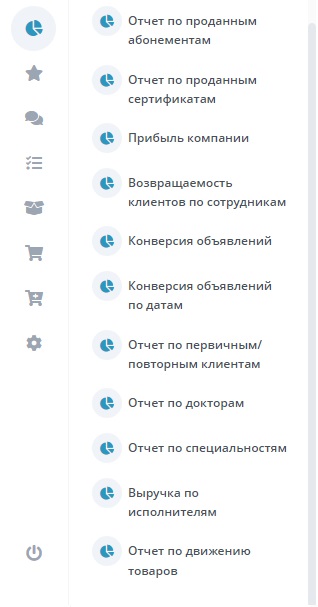
Модуль Аналитика системы Киберсофт.Здоровье предоставляет возможность формирования отчетов по следующим разделам:
-
Общая сумма услуг оказанная пациенту
-
Свод по платным услугам в разрезе групп номенклатуры
-
Наработка по исполнителям
-
Отчет по загруженности врачей
-
Приходно-кассовые ордера
-
Отчет по работе регистратора
-
Отчет по отмененным записям
-
Реестр оказанных услуг (ДМС, ОМС, Договоры)
-
Направления на исследования
-
Отчет по направившим
-
Отчет по скидкам
-
Рейтинг сотрудников
-
Отзывы клиентов
-
Планы лечения
-
Загруженность кабинетов
-
Динамика сотрудников
-
Отчет по проданным абонементам
-
Отчет по проданным сертификатам
-
Прибыль компании
-
Возвращаемость клиентов по сотрудникам
-
Отчет по первичным/повторным клиентам
-
Отчет по докторам
-
Отчет по специальностям
Общая сумма услуг оказанная пациенту
В разделе Общая сумма услуг оказанная пациенту имеется возможность получить аналитические данные по общей сумме услуг оказанных пациенту.
Для получения информации по общей сумме услуг оказанных пациенту, вам необходимо нажать соответсвующую кнопку меню Аналитика→Общая сумма услуг оказанная пациенту.
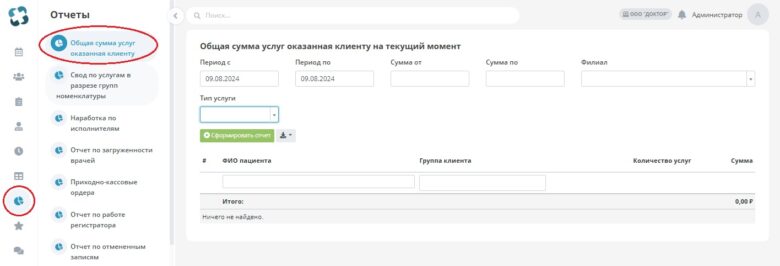
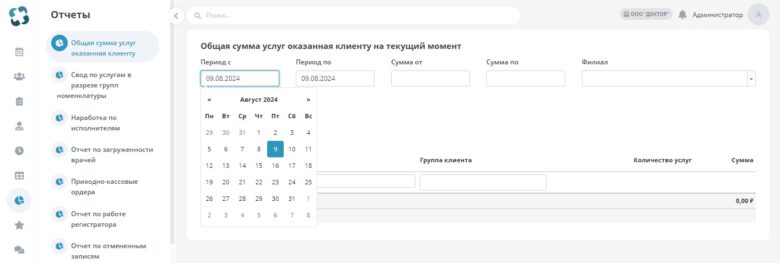
Фильтрацию можно проводить, задействовав несколько блоков фильтров: блок период с и период по— позволяет выбрать необходимый период оказания услуг.
В блоке сумма от и сумма до— указать сумму, в блоке филиал — выбрать необходимый филиал организации, в блоке тип услуг — выбрать услугу или товар.
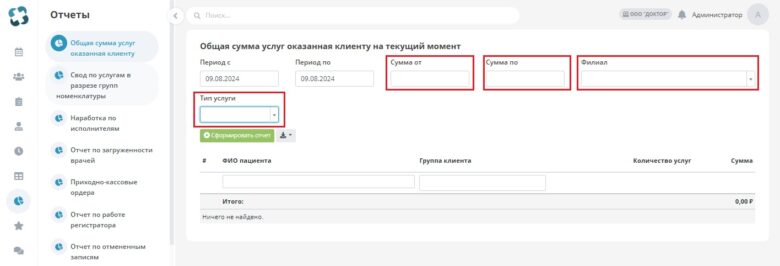
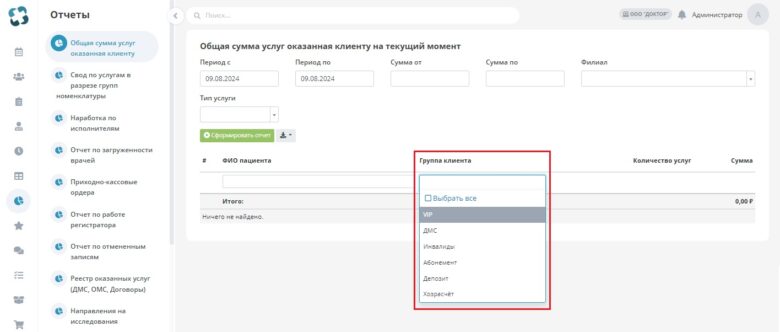
В поле ФИО пациента необходимо ввести фио пациента. В поле группа клиента из списка выбрать группу клиента: хозрасчет, ДМС, VIP клиенты, инвалиды, абонемент; депозит.
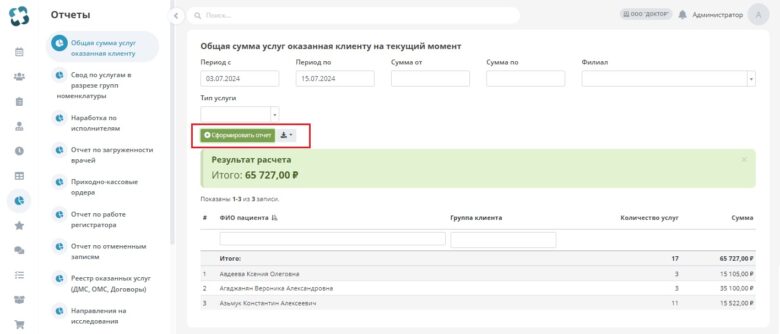
После заполнения необходимых данных, необходимо нажать кнопку сформировать отчет.
После того, как отчет будет сформирован, нажмите на кнопку загрузки отчета, предварительно выбрав необходимую форму отчета PDF или XLSX.
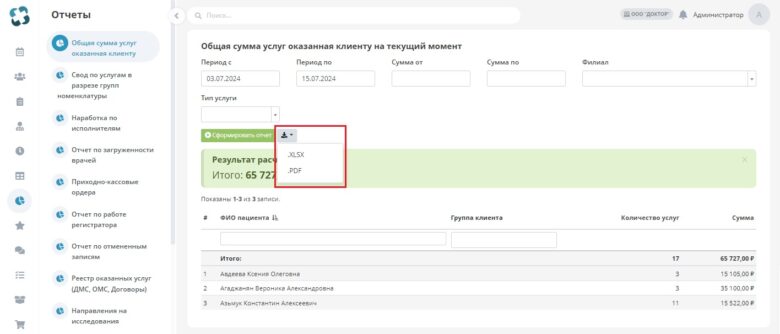
и нажмите кнопку загрузить отчет.
Отчет будет содержать следующие данные: ФИО пациента; количество услуг; cумма.

Свод по услугам в разрезе групп номенклатуры
Раздел Свод по услугам в разрезе групп номенклатуры показывает информацию о стоимости и количестве платных оказанных услуг организацией.
Для получения информации по оказанным услугам в разрезе групп номенклатуры, необходимо нажать соответсвующую кнопку меню Аналитика→Свод по услугам в разрезе групп номенклатуры.
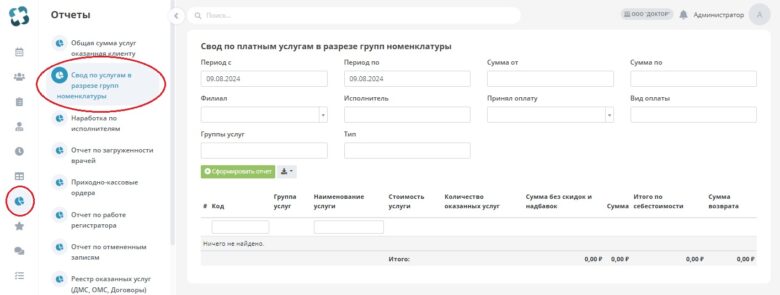
При настройке отчета имеется возможность выбрать:период c и период по, сумма от и сумма до, филиал,исполнителя, кассира, вид оплаты, группу услуг, тип. Дополнительно можно указать код услуги и наименование услуги.

После заполнения необходимых данных, необходимо нажать кнопку сформировать отчет.
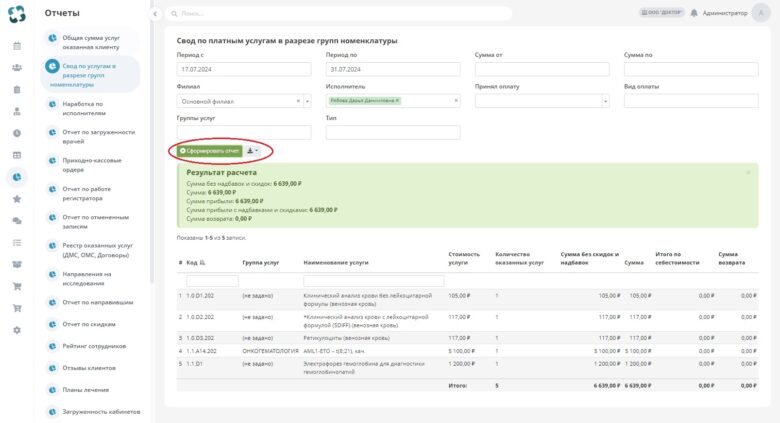
После формирования отчета, нажмите на кнопку загрузки отчета, выбрав необходимый формат PDF или XLSX.
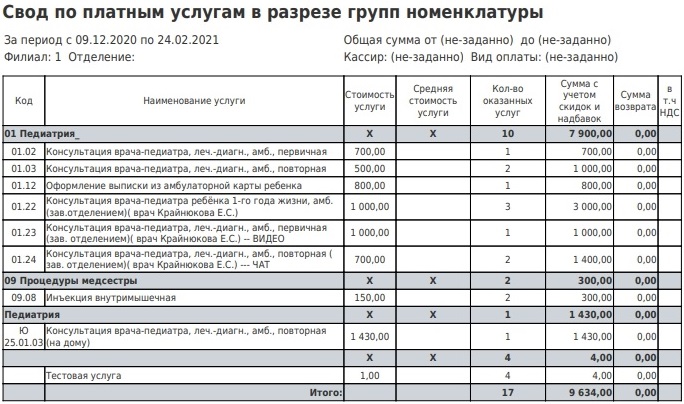
В отчете будет отражена cледующая информация: код услуги; наименование услуги; стоимость услуги; количество оказанных услуг; cумма с учетом скидок и надбавок; cумма; cумма возврата.
Наработка по исполнителям
Данный раздел позволяет отслеживать эффективность работы определенного сотрудника за выбранный период. Для получения информации по наработанным услугам исполнителем, необходимо нажать соответсвующую кнопку меню Аналитика→Наработка по исполнителям.
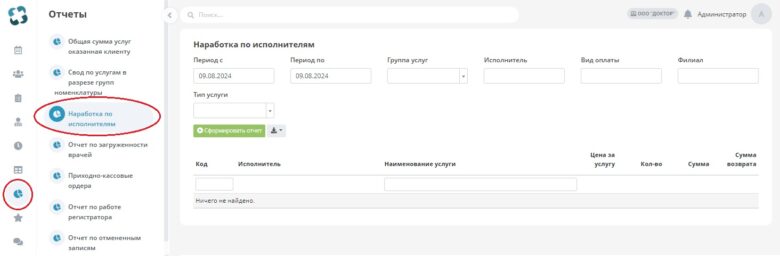
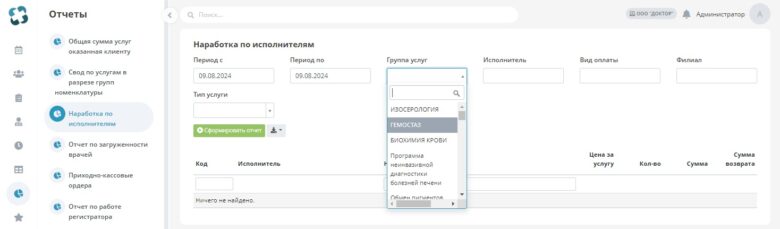
Раздел позволяет выбрать фильтрацию по периоду c и периоду по , группе услуг, исполнителю, виду оплаты, филиалу и типу услуг.
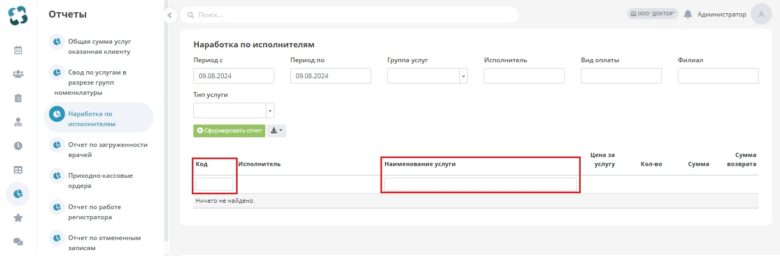
При настройке отчета можно указать код и наименование услуги.
При выборе нескольких условий, будут учитываться все из них. Например, если в фильтре ограничить одновременно по группе услуг, исполнителю и филиалу, то в отчете будет отражено, общее количество оказанных услуг из выбранной группы, у выбранного исполнителя, в выбранном филиале за выбранный период.
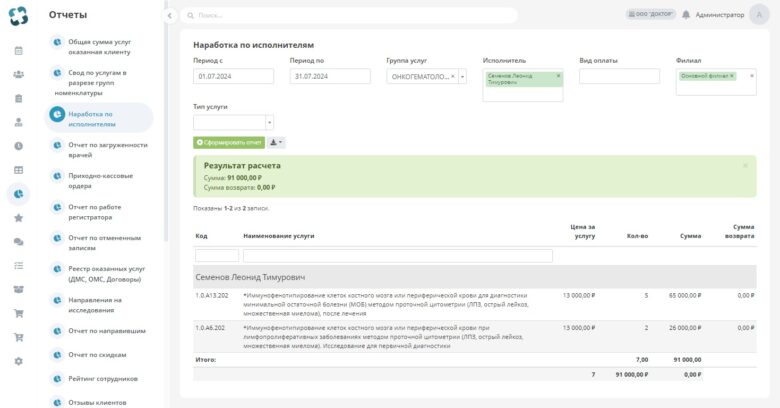
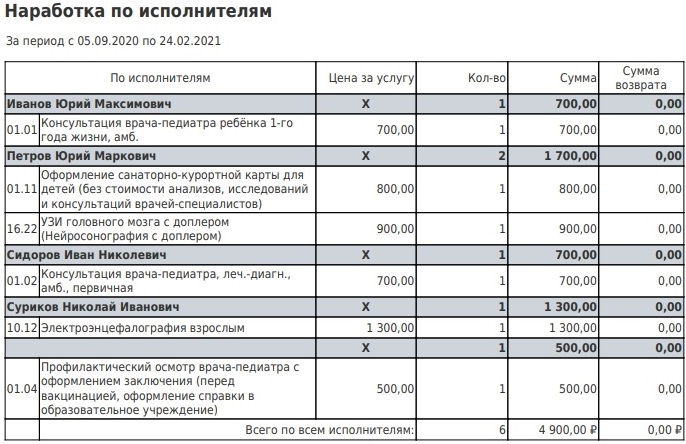
После заполнения необходимых данных, необходимо нажать кнопку сформировать отчет. После формирования отчета, нажмите на кнопку загрузки отчета, предварительно выбрав необходимый формат PDF или XLSX.
Отчет по загруженности врачей
Раздел Отчет по загруженности врачей показывает загрузку сотрудников на основе журнала записи относительно их рабочего времени.
Для получения данных по загруженности врачей, необходимо нажать соответсвующую кнопку меню Аналитика→Отчет по загруженности врачей.
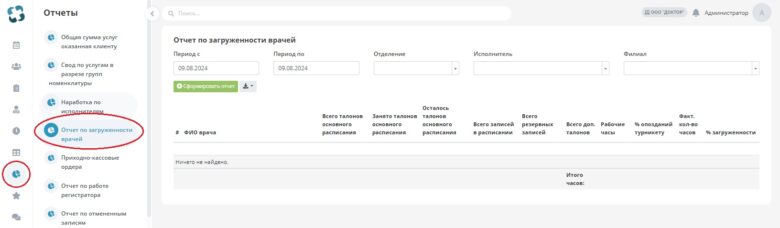
Данные можно отфильтровать по выбранному периоду c и период по, отделению, исполнителю и филиалу.
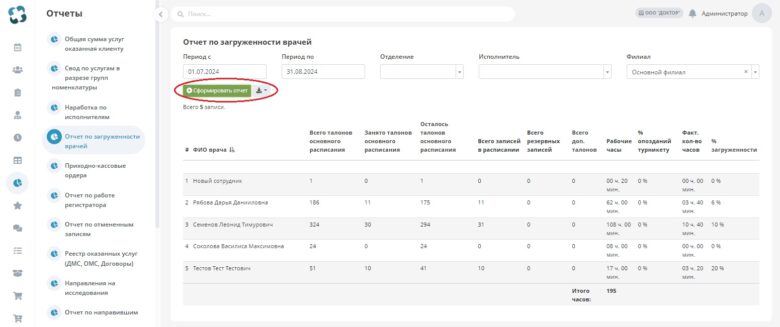
С помощью отчета можно увидеть кто из специалистов является наиболее загруженным, а кто наименее. При записи новых клиентов можно распределять загрузку равномерно и записывать их к наименее загруженным специалистам.
После заполнения необходимых данных, необходимо нажать кнопку сформировать отчет. После формирования отчета, нажмите на кнопку загрузки отчета, предварительно выбрав необходимый формат PDF или XLSX.
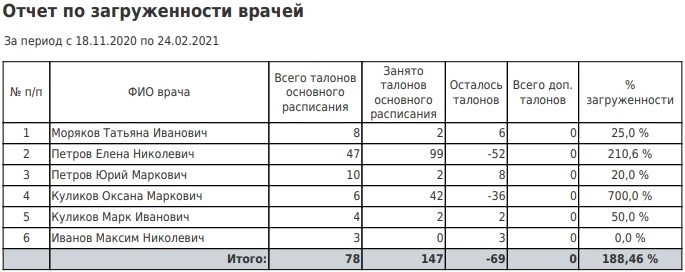
В отчете будет отражена следующая информация:
-
ФИО врача
-
Специальность
-
Всего талонов основного расписания (Поле отображает количество всех ячеек для записи клиентов)
-
Осталось талонов основного расписания (Поле отображает количество свободных ячеек для записи клиентов)
-
Занято талонов основного расписания (Поле отображает количество уже заполненых ячеек для записи)
Ячейкой в данном случае является отрезок времени указанный в редакторе сотрудника в поле Длительность приёма.
-
Всего доп. талонов
-
% загруженности
Приходно-кассовые ордера
Раздел Приходно-кассовые ордера позволяет увидеть информацию о поступлении денежных средств в разрезе всей организации.
Для получения данных о поступлении денежных средств в организации, необходимо нажать соответсвующую кнопку меню системы Киберсофт.Здоровье Аналитика→Приходно-кассовые ордера.
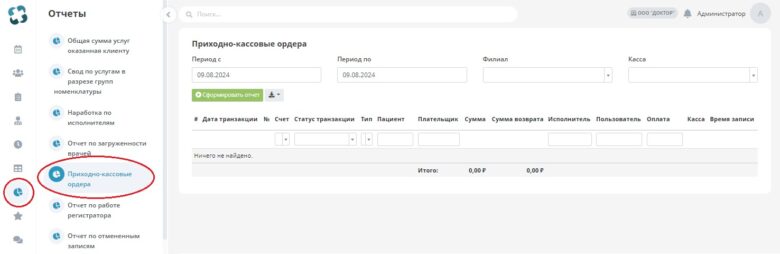
В разделе Приходно-кассовые ордера доступна фильтрация по каждому из филиалов организации за выбранный период.
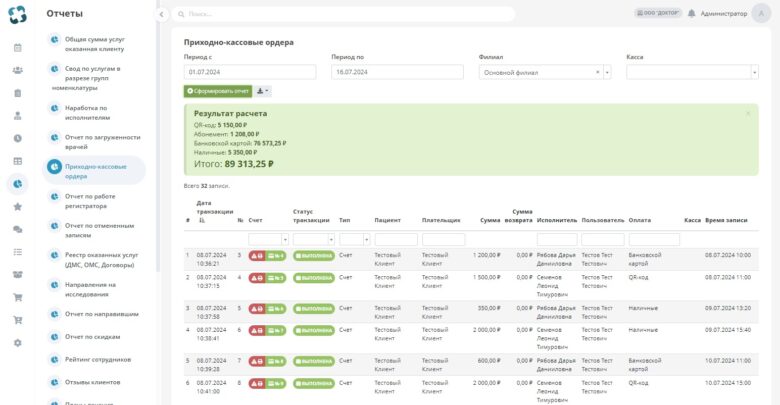
При настройке отчета можно выбрать фильтрацию: счет (не оплаченный, оплаченный, возврат), cтатус транзакции (отменен, оплачен, возврат), тип (счет или депозит), пациент (указать фио пациента);плательщик; исполнитель (фио специалиста); пользователя; оплата (наличными, банковской картой, ДМС, депозит, подарочный сертификат,договор, интернет-эквайринг).
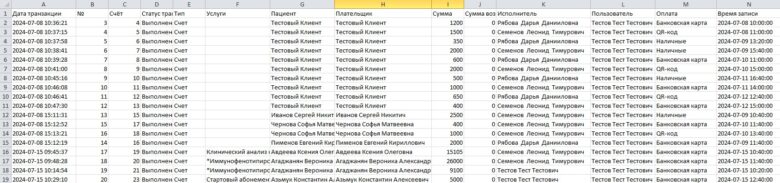
Завершив настройку полей отчета, нажмите кнопку сформировать отчет. Далее нажмите на кнопку загрузки отчета, выбрав необходимый формат PDF или XLSX.
В отчете будет отражена информация о:
- дате транзакции
- № транзакции
- cчете
- cтатусе транзакции
- типе
- пациенте
- услуги
- плательщике
- cумме
- cумме возврата
- исполнителе
- пользователе
- оплате
- время записи
Отчет по работе регистратора
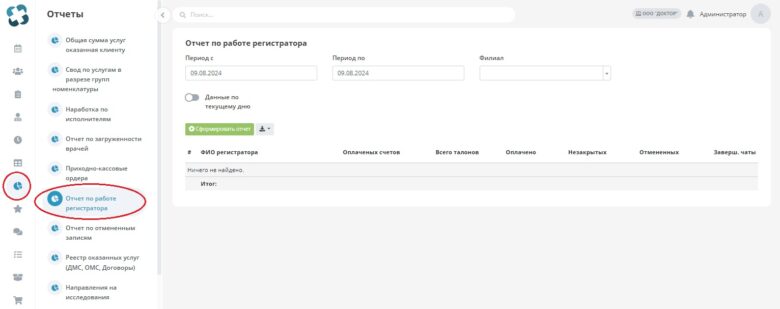
Раздел Отчет по работе регистратора показывает общее количество зарегистрированных услуг сотрудниками компании. Раздел доступен во вкладке меню Аналитика→Отчет по работе регистратора.
Для настройки полей отчета необходимо выбрать период c и период по, филиал и нажать кнопку сформировать отчет.
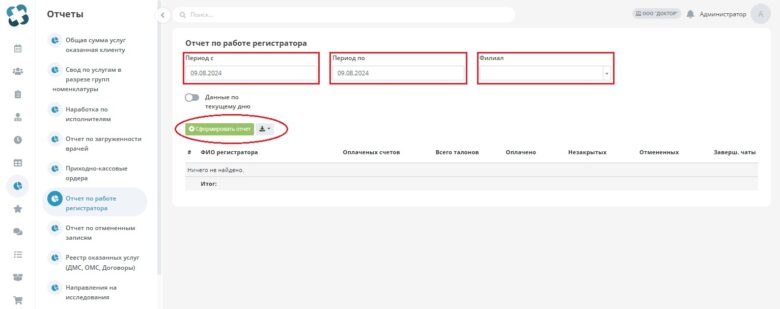
Отчет включает в себя информацию: ФИО регистратора, общем количестве талонов, а также оплаченных, незакрытых и отмененных талонах. После формирования отчета, нажмите на кнопку загрузки отчета в необходимом формате PDF или XLSX.

Отчет по отмененным записям
Данный раздел показывает отмененные записи клиентов. Раздел доступен во вкладке меню Аналитика→Отчет по отменным записям.
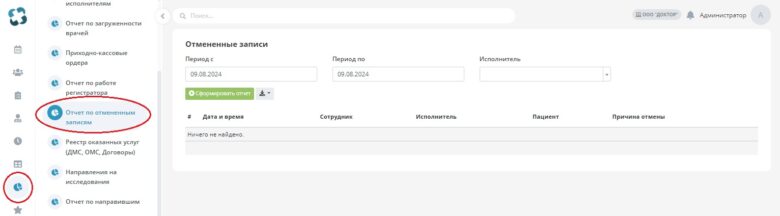
Для настройки полей отчета необходимо выбрать период c и период по, исполнителя и нажать кнопку сформировать отчет, после этого выбрать необходимый формат отчета PDF или XLSX.
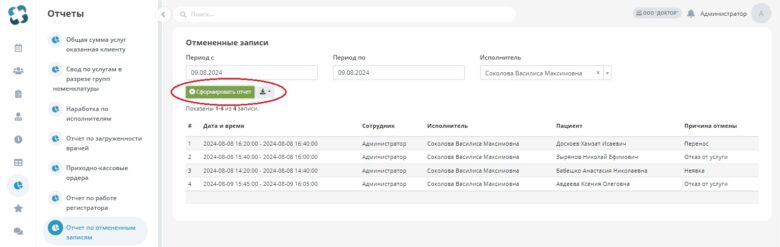
В отчете будет отражена информация со следующими реквизитами: дата и время; сотрудник; исполнитель; пациент; причина отмены.
Реестр оказанных услуг (ДМС, ОМС, Договоры)
В системе Киберсофт.Здоровье предусмотрена возможность формирования отчета по реестру оказанных услуг, стоимость которых была покрыта полисом (ОМС, ДМС) либо по договору медицинского страхования.
Для того, чтобы получить информацию по таким услугам, необходимо перейти во вкладку Аналитика/Реестр оказанных услуг (ДМС, ОМС, Договоры) в нижней панели раздела.
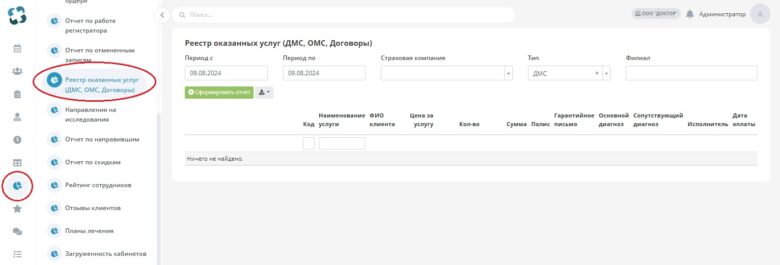
Чтобы отфильтровать услуги по (ДМС, ОМС, Договоры), которые были оказаны в определенный период необходимо выбрать фильтры в трех блоках: Страховая компания выбрать интересующую компанию, в блоке Тип выбрать тип страхования ДМС, ОМС, Договоры, в блоке Филиал выбрать необходимый филиал компании. Дополнительно в поле код можно указать код услуги и наименование услуги.
После того, как необходимые критерии для фильтрации указаны, необходимо нажать на сформировать отчет, после этого выбрать необходимый формат отчета PDF или XLSX.
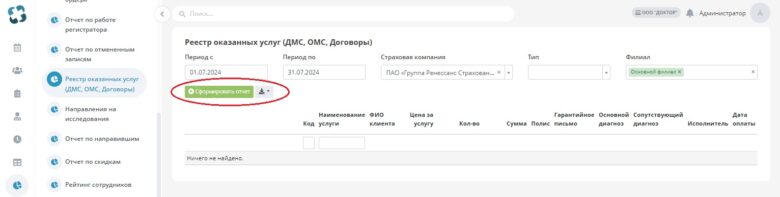
В отчете будет отражена информация со следующими реквизитами: код; наименование услуги; ФИО клиента; цена за услугу; кол-во; cумма; полис; гарантийное письмо; диагноз; исполнитель; дата оплаты.
Направление на исследования
В системе Киберсофт.Здоровье предусмотрена возможность формирования отчета по специалистам, направившим пациентов на лабораторные исследования.
Для получения информации по специалистам, которые направили пациентов на лабораторные исследования необходимо нажать соответсвующую кнопку раздела Аналитика/Направление на исследования.
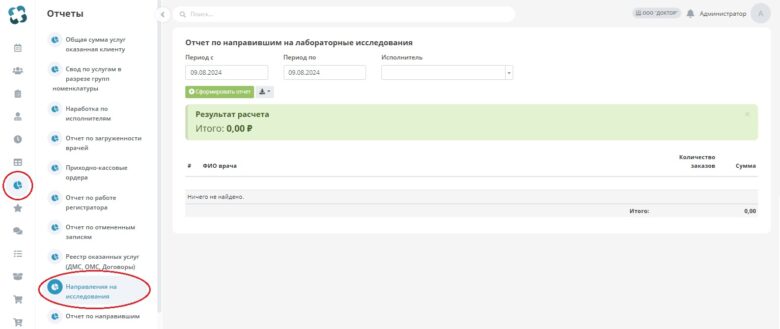
В разделе Отчет по направившим на лабораторные исследованияпредусмотрена фильтрация данных по исполнителю.
Выбрав необходимого специалиста из списка и указав период, нажмите на кнопку сформировать отчет. После этого выберите необходимый формат отчета PDF или XLSX.
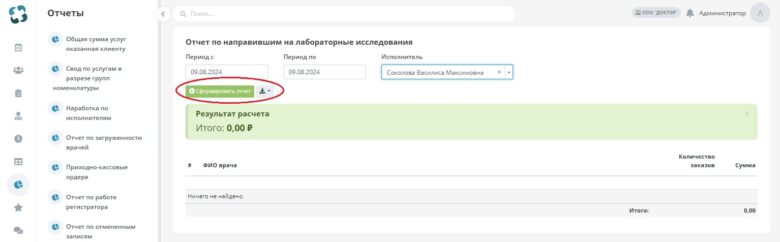
Отчет будет содержать информацию: ФИО врача, направившего на лабораторные исследования и сумму платежа.
Отчет по направившим
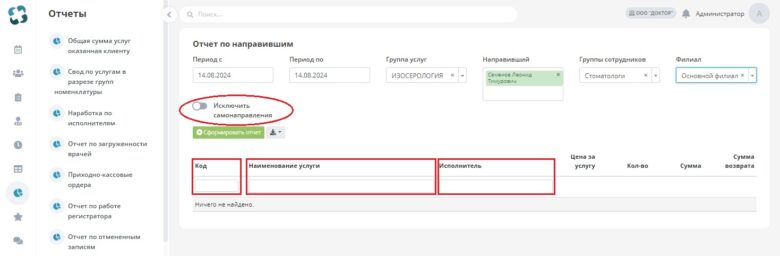
В данном разделе представлена информация по сотрудникам, направивших клиентов на другие процедуры. Раздел доступен во вкладке меню Аналитика→Отчет по направившим.
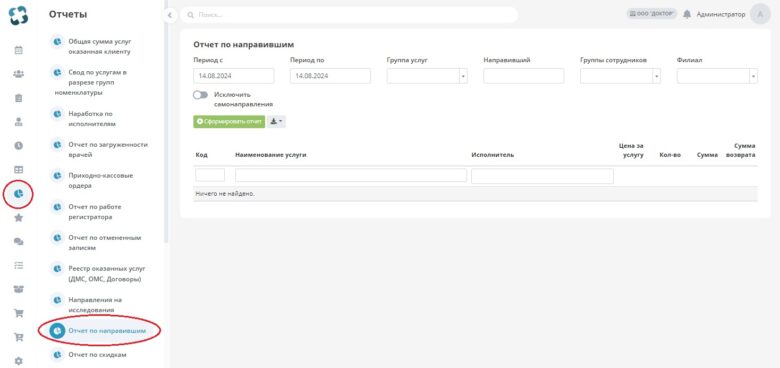
Указав нужный период, группу услуг и сотрудников, направивших и филиал, нажмите на кнопку сформировать отчет. После этого выберите необходимый формат отчета PDF или XLSX.
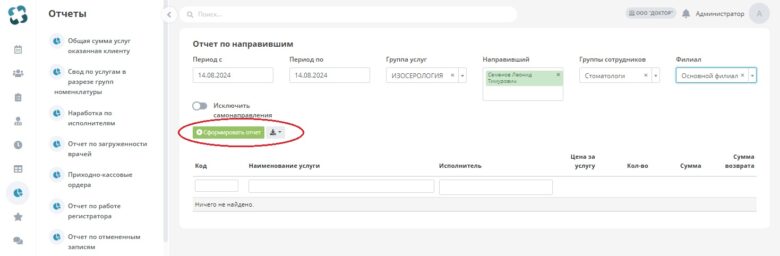
Отчет будет содержать информацию: код, наименование услуги, исполнитель, цена за услугу, количество, сумма и сумма возврата.
Также имеются фильтры для сортировки у кода, наименования услуги и исполнителя, а также исключения самонаправления.
Отчет по скидкам
В данном разделе представлена информация по суммам цен оказанных услуг или анализов с учетом скидки клиенту. Раздел доступен во вкладке меню Аналитика→Отчет по скидкам.
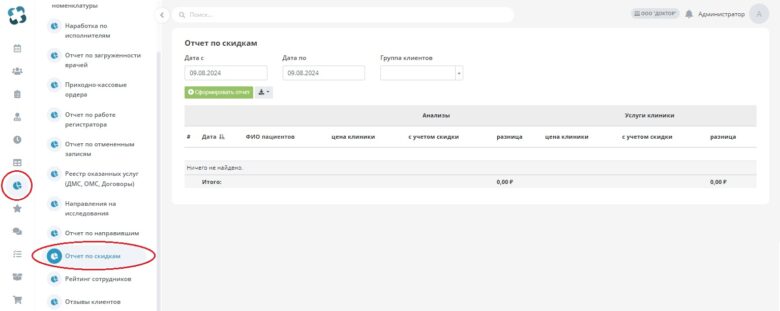
Выбрав необходимую группу клиентов из списка и указав период, нажмите на кнопку сформировать отчет. После этого выберите необходимый формат отчета PDF или XLSX.
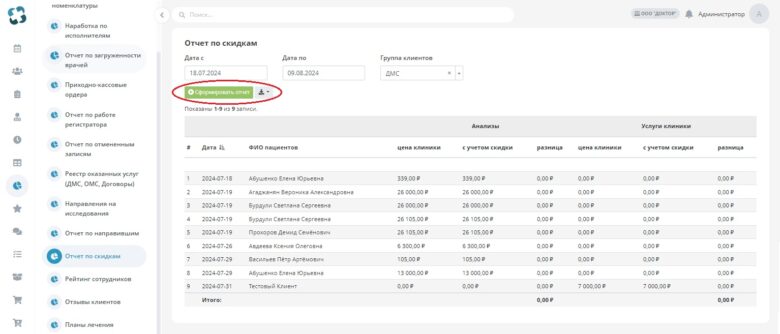
Отчет будет содержать информацию: дату, ФИО врача, цены клники на услуги и анализы, цены с учётом скидок и их разница.
Рейтинг сотрудников
В данном разделе представлена информация по оценки сотрудника клиентом. Раздел доступен во вкладке меню Аналитика→Рейтинг сотрудников.
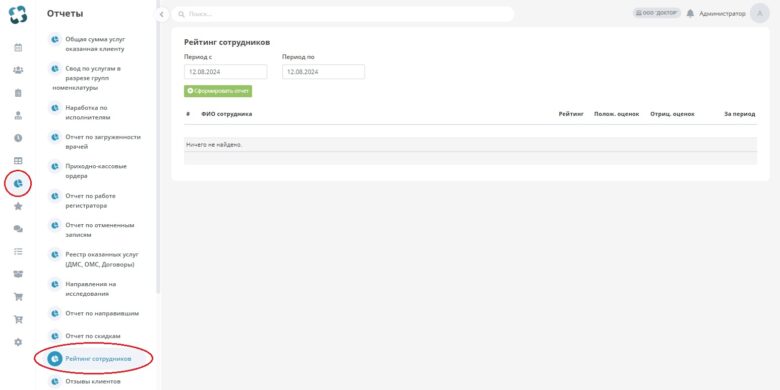
Указав нужный период, нажмите на кнопку сформировать отчет.
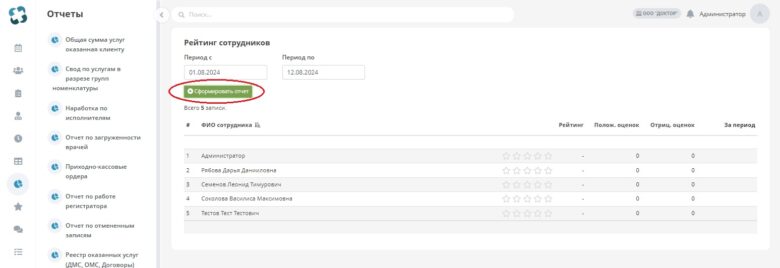
Выведиться общий рейтинг сотрудника, количество положительных и отрицательных оценок и за какой период.
Отзывы клиентов
В разделе Отзывы клиентов представлена информация по отзывам от клиентов. Раздел доступен во вкладке меню Аналитика→Отзывы клиентов.
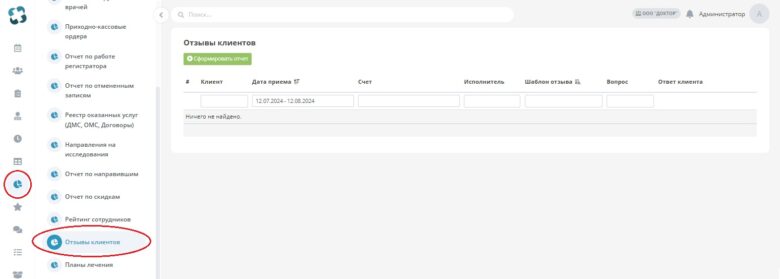
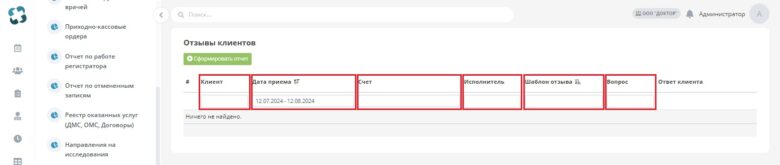
Для формирования отчёта и фильтрации данных используется следующие фильтры:
-
Клиент
-
Дата приёма
-
Счет
-
Исполнитель
-
Шаблон отзыва
-
Вопрос
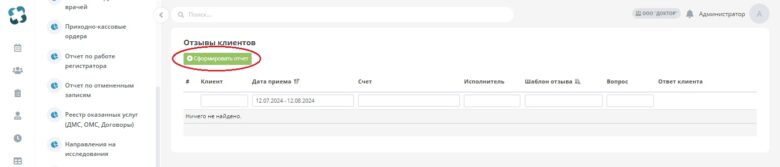
После указания нужных фильтров, нажмите на кнопку сформировать отчет.
Планы лечения
В данном разделе расположена информация о планах лечения клиентов. Раздел доступен во вкладке меню Аналитика→Планы лечения.
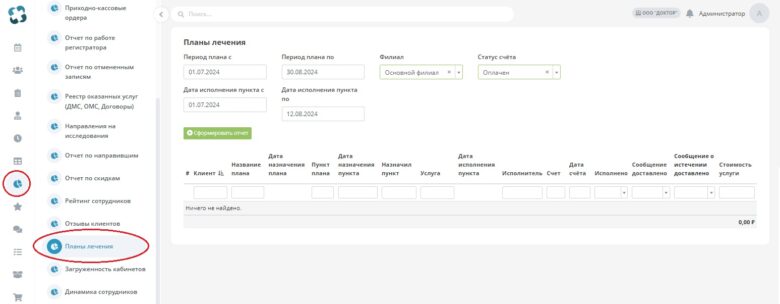
Указав период плана, дату исполнительного пункта, филиал и статус счета, нажмите на кнопку сформировать отчет.
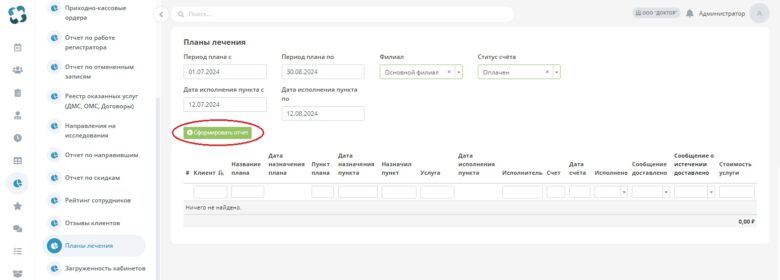
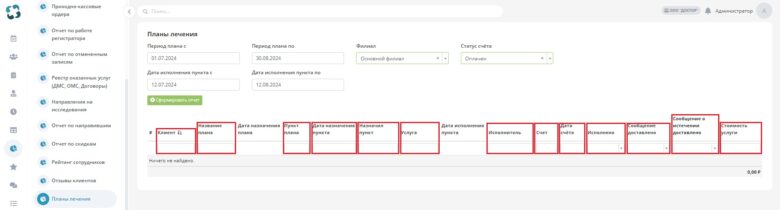
Для сортировки записей используйте следующие фильтры:
-
Клиент
-
Название плана
-
Пункт плана
-
Дата назначения пункта
-
Назначил пункт
-
Услуга
-
Исполнитель
-
Счет
-
Дата счета
-
Исполнено
-
Сообщение доставлено
-
Сообщение о истечении доставлено
-
Стоимость услуги
Загруженность кабинетов
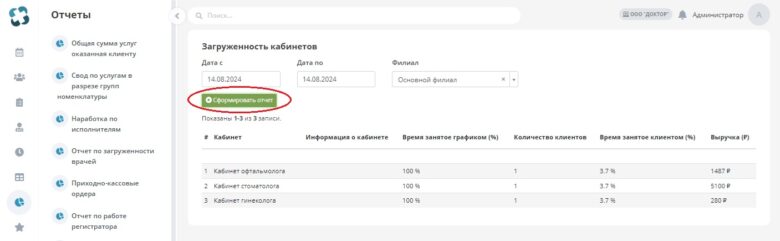
В данной вкладке расположена информация по загружености кабинетов. Раздел доступен во вкладке меню Аналитика→Загруженность кабинетов.
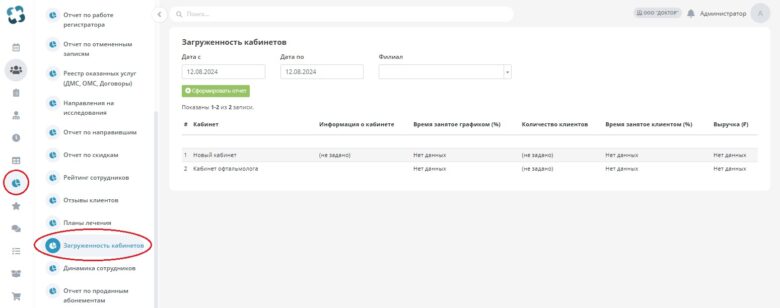
Введите дату с, дату по и филиал и нажмите на кнопку сформировать отчет.
Динамика сотрудников
В данной вкладке расположена информация по динамике работы сотрудника. Раздел доступен во вкладке меню Аналитика→Динамика сотрукдников.
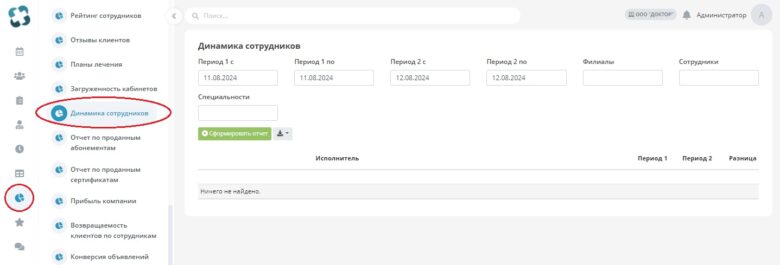
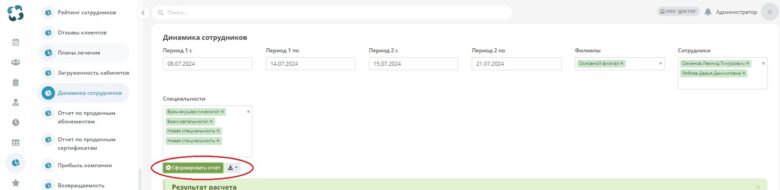
Для вывода данных введите период 1 и период 2, филиал, сотрудников, специальности и нажмите на кнопку сформировать отчет, после этого, по необходимости, можно сохранить в XLSX.
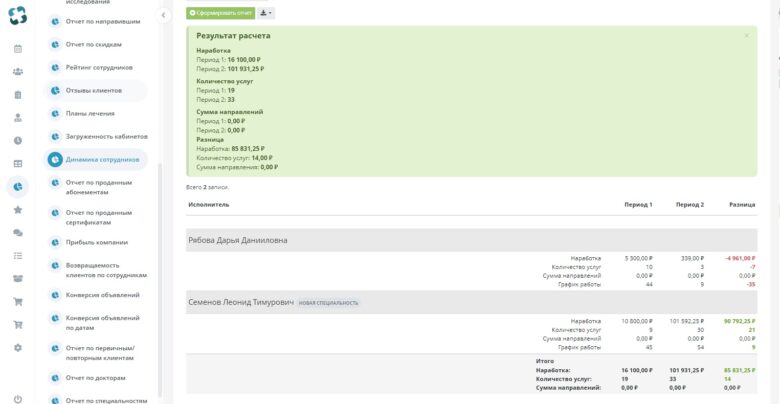
Данный отчет отображает сумму наработак, количество услуг и разницу за выбранные периоды. А также отображает эту информацию в разрезе сотрудников.
Отчет по проданным абонементам
В данной вкладке расположена информация по проданным абонементам. Раздел доступен во вкладке меню Аналитика→Отчет по проданным абонементам.
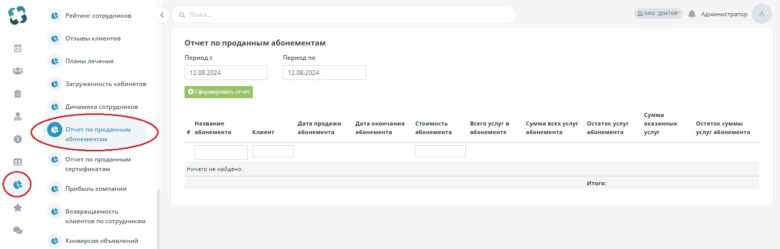
Для фильтрации и формирования отчета используются следующие фильтры:
-
Период
-
Название абонемента
-
Клиент
-
Стоимость абонемента
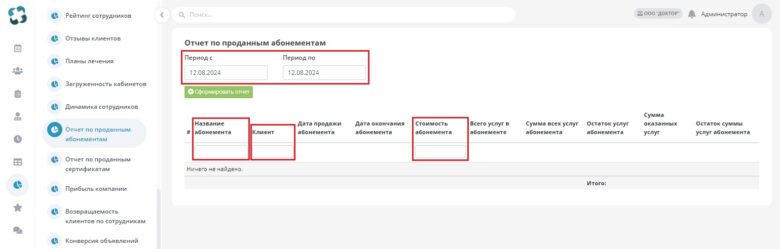
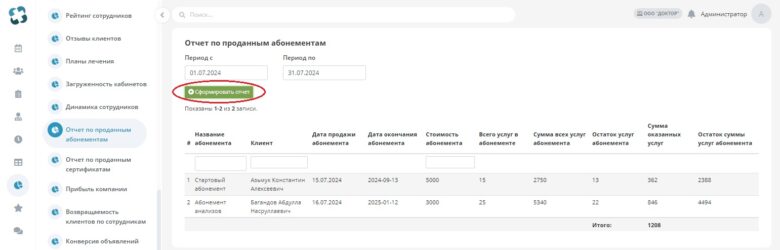
После указания период с и период по нажмите на кнопку сформировать отчет.
Отчет по проданным сертификатам
В данной вкладке расположена информация по проданным сертификатам. Раздел доступен во вкладке меню Аналитика→Отчет по проданным сертификатам.
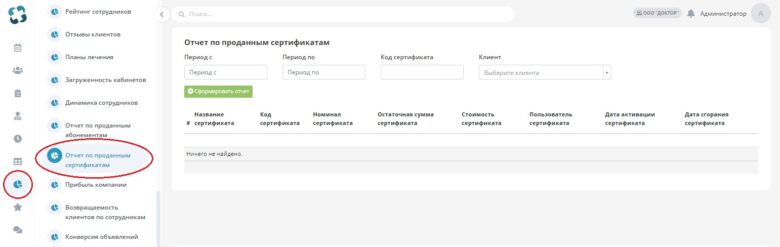
Для фильтрации и формирования отчета используются следующие фильтры:
-
Период с
-
Период по
-
Код сертификата
-
Клиент
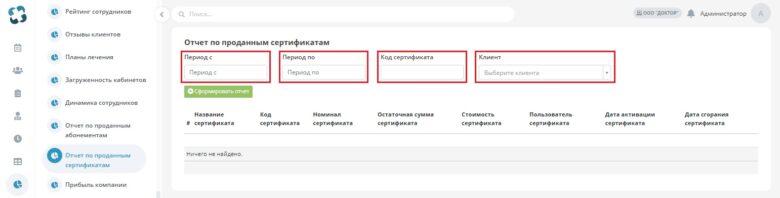
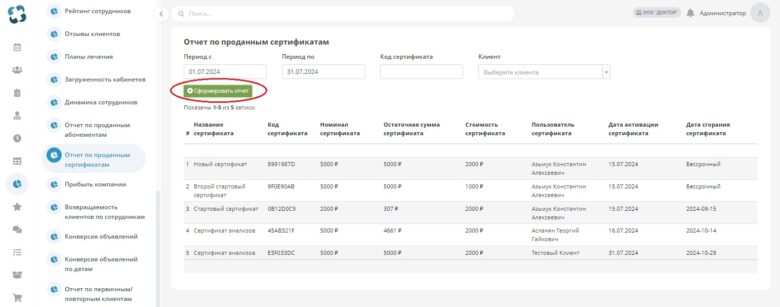
После указания период с и период по нажмите на кнопку сформировать отчет.
Прибыль компании
Для получения отчета по прибыли компании воспользуйтесь данным разделом. Раздел доступен во вкладке меню Аналитика→Прибыль компании.
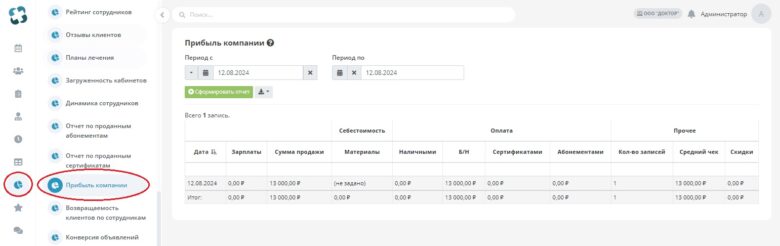
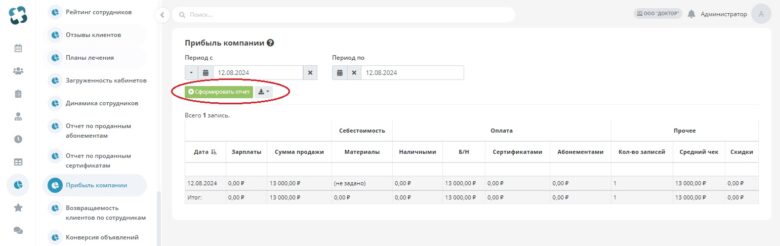
Введите дату с, дату по и нажмите на кнопку сформировать отчет. После этого, по необходимости, можно сохранить в XLSX.
Возвращаемость клиентов по сотрудникам
Для получения информации о повторных обращениях клиентов к сотруднику воспользуйтесь данным разделом. Раздел доступен во вкладке меню Аналитика→Возвращаемость клиентов по сотрудникам.
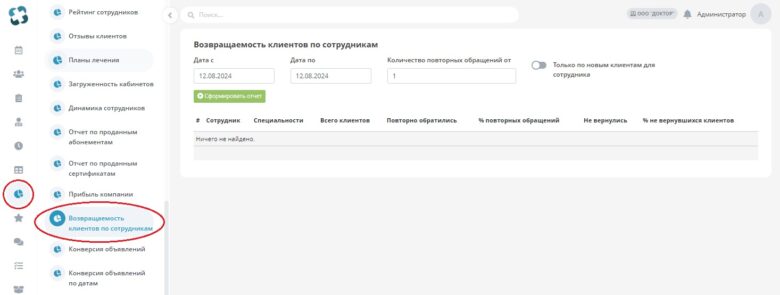
Введите дату с, дату по, количество повторных обращений и нажмите на кнопку сформировать отчет.
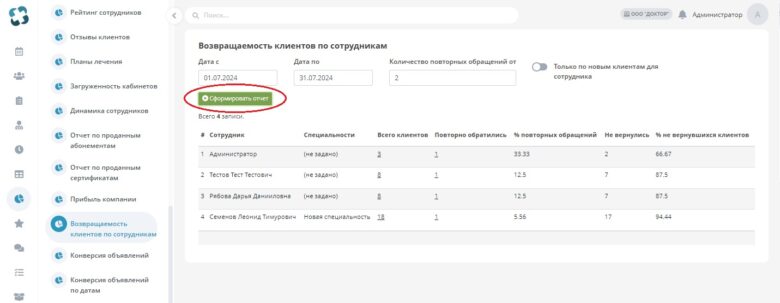
Также можно выводить записи только по новым клиентам для сотрудника.
Отчет по первичным/повторным клиентам
Для получения информации о количестве посещение клиентов воспользуйтесь данным разделом. Раздел доступен во вкладке меню Аналитика→Отчет по первичным/повторным клиентам.
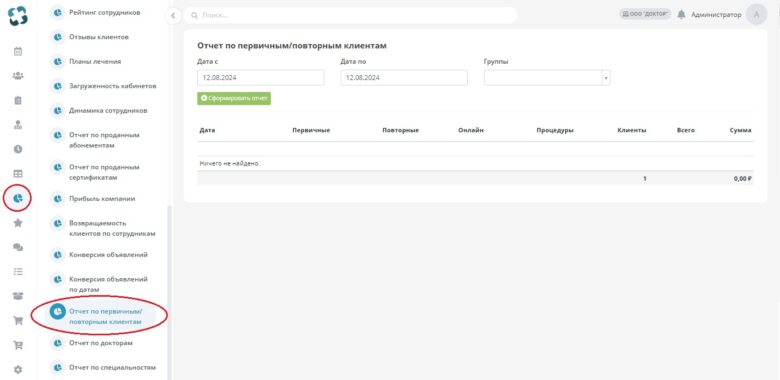
Введите дату с, дату по, группу и нажмите на кнопку сформировать отчет.
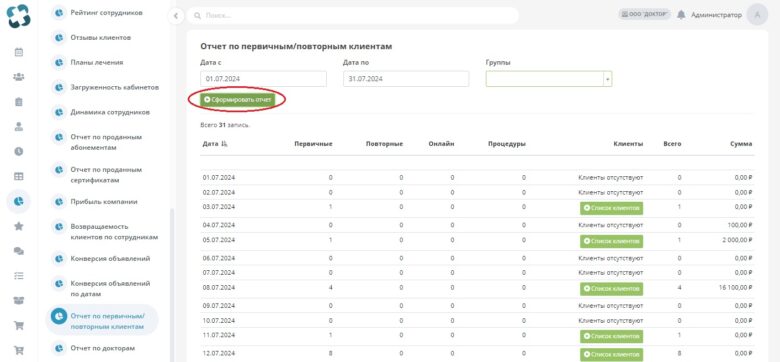
Также есть возможность посмотреть какие клиенты были в определенный день. Для этого следует выбрать запись с нужной датой и нажать Список клиентов.

Отчет по докторам
Для получения информации о работе сотрудников воспользуйтесь данным разделом. Раздел доступен во вкладке меню Аналитика→Отчет по докторам.
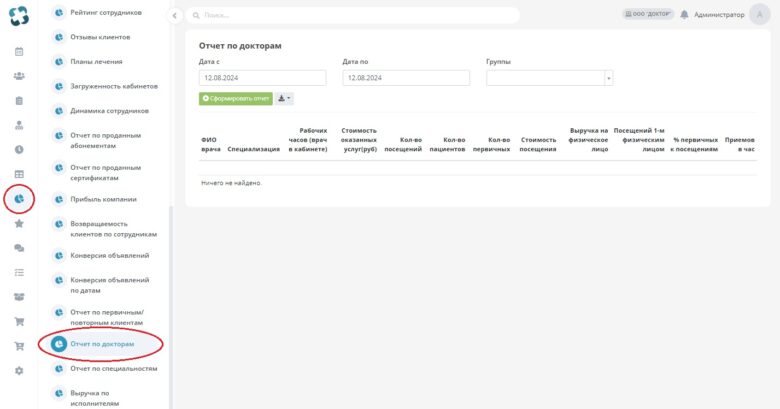
Введите дату с, дату по, группу и нажмите на кнопку сформировать отчет. После этого, по необходимости, можно сохранить в PDF и XLSX.
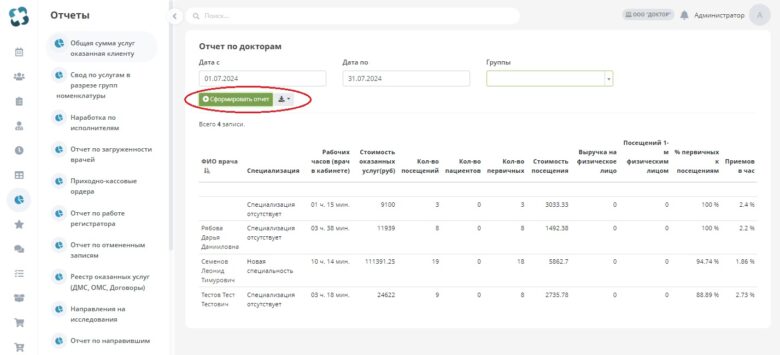
Отчет будет содержать информацию: ФИО врача, Специализация, Рабочие часы (врача в кабинете), Стоимость оказанных услуг, Количество оказанных усуг, Количество посещений, Количество пациентов, Количество первичных, Стоимость посещения, Выручка на физическое лицо, Посещений 1-м физическим лицом, процент первичных к посещениям, Приемов в час.
Отчет по специальностям
Для получения информации о работе сотрудников по специальностям воспользуйтесь данным разделом. Раздел доступен во вкладке меню Аналитика→Отчет по специальностям.
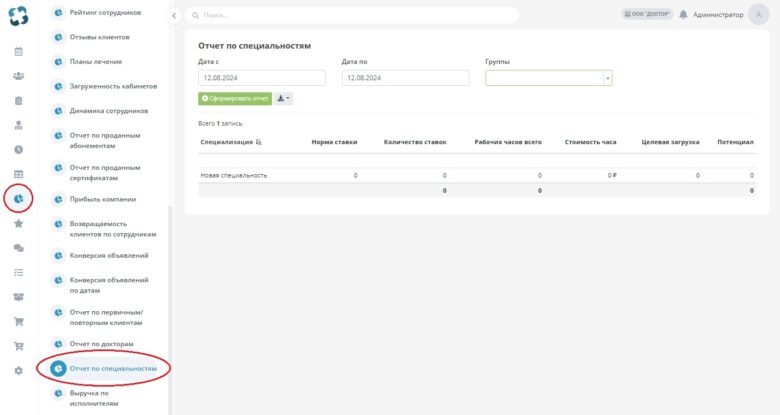
Введите дату с, дату по, группу и нажмите на кнопку сформировать отчет. После этого, по необходимости, можно сохранить в PDF и XLSX.
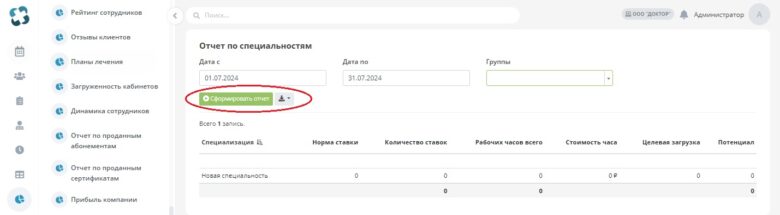
Отчет будет содержать информацию: Специализация, Норма ставки, Количество ставок, Рабочих часов всего, Стоимость часа, Целевая загрузка, Потенциал.